解决Windows系统下蓝屏 THREAD_STUCK_IN_DEVICE_DRIVER 导致显卡驱动卡死问题
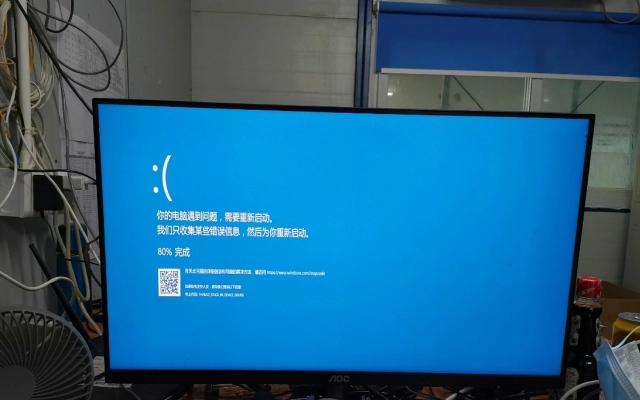
Windows 出现THREAD_STUCK_IN_DEVICE_DRIVER蓝屏代码,大多是显卡驱动线程卡死导致,常伴随游戏闪退、视频卡顿等问题。本文针对该故障提供完整修复方案,从安全模式卸载驱动、使用 DDU 深度清理残留,到官网重装认证驱动、关闭硬件加速,同时讲解散热检测与超频还原方法,一步步解决蓝屏问题。
进入安全模式强制卸载显卡驱动
这一步是后续所有修复的前提——只有在安全模式下,系统才不会加载问题驱动,你才能真正操作显卡设备。若无法通过 F8 进入,请在登录界面长按电源键强制关机三次,触发自动修复环境→疑难解答→高级选项→启动设置→重启→按 5 启用带网络的安全模式。
- 按 Win+X 打开设备管理器→展开“显示适配器”→右键你的 NVIDIA/AMD/Intel 显卡→选择“卸载设备”。
- 务必勾选【尝试删除此设备的驱动程序软件】→点击卸载→完成后立即重启电脑,不要做其他操作。
- 重启后仍处于安全模式,此时“显示适配器”下应只剩“Microsoft 基本显示适配器”,说明卸载成功。
用 DDU 工具彻底清除驱动残留
仅靠设备管理器卸载会遗留注册表项和驱动文件,极易导致新驱动安装后冲突复现。DDU(Display Driver Uninstaller)是目前最可靠的清理工具,它能模拟“从未装过显卡驱动”的干净状态。
- 下载 DDU 最新版(v24.12.6.0 或更高),解压后以管理员身份运行 DDU.exe。
- 在弹出的 GPU 选择界面中,选中你对应的显卡品牌(NVIDIA/AMD/Intel)→点击“保存并重启到安全模式”(DDU 会自动完成重启并进入安全模式)。
- 进入 DDU 主界面后,点击“清除并重启”→等待进度条走完→电脑自动重启,重启后确认设备管理器中显卡设备已恢复为“Microsoft 基本显示适配器”。
注意:DDU 执行期间请勿操作鼠标键盘,否则可能导致清理中断或系统异常。
Trae Windows 官方版本现已全面支持 Win10 和 Win11 系统(64 位)。国内开发者可直接访问 Trae 中文官网(trae.cn 或 trae.com.cn),一键下载官方正版 .exe 安装包,享受国内直连的高速稳定体验。安装过程极其简便,双击即可运行,并支持一键无缝导入 VS Code 或 Cursor 的原有主题、快捷键及插件配置。登录支持手机号、微信或稀土掘金账号。内置免费的豆包与 DeepSeek 等顶级大模型,让你开箱即用,轻松开启高效的 AI 智能编程之旅。
安装官网认证驱动并禁用硬件加速
别用 Windows Update 推的驱动,也别信第三方驱动管家——必须去显卡厂商官网下载 WHQL 认证版本,这是稳定性的唯一保障。
访问(NVIDIA)、(AMD)或(Intel)→输入你的显卡型号→下载最新 Game Ready 或 Adrenalin/Intel Graphics Driver WHQL 版→运行安装程序。
安装时务必选择【清洁安装】选项(NVIDIA)或勾选“执行全新安装”(AMD),否则等于白忙一场。
安装完成后进入系统,立刻关闭硬件加速:打开设置→系统→显示→图形设置→关闭“硬件加速 GPU 计划”;再打开 Chrome/Edge→设置→系统→关闭“使用硬件加速模式(如果可用)”。
检查散热与还原超频设置
显卡温度超过 85℃持续 30 秒以上,就足以让驱动线程超时卡死。这不是玄学,是 Windows 内核级保护机制。
下载 HWiNFO64,运行后切换到“Sensors”页签→重点观察 GPU Package 和 GPU Temperature 两项实时读数→满载运行 3 分钟,若峰值>85℃,必须清灰或更换硅脂。
如果你用 MSI Afterburner、AMD Adrenalin OC 或 Intel XTU 超频过 GPU 或内存,现在立刻重置为默认频率。超频后看似稳定,实则在高负载边缘反复试探驱动容错极限。
进 BIOS 找到“AI Overclock Tuner”“AMD Overclocking”或“Extreme Memory Profile(XMP)”选项→设为 Disabled→保存退出。
结语
想要彻底解决此类蓝屏,不仅要彻底清理旧驱动、安装官方正版驱动,还要及时关闭硬件加速、恢复硬件默认设置。同时做好显卡散热,避免高温与超频引发驱动异常。按照整套流程操作,就能有效规避驱动冲突、硬件过载等问题,让系统恢复稳定运行。
以上关于解决Windows系统下蓝屏 THREAD_STUCK_IN_DEVICE_DRIVER 导致显卡驱动卡死问题的文章就介绍到这了,更多相关内容请搜索码云笔记以前的文章或继续浏览下面的相关文章,希望大家以后多多支持码云笔记。
 微信
微信 支付宝
支付宝如若内容造成侵权/违法违规/事实不符,请将相关资料发送至 admin@mybj123.com 进行投诉反馈,一经查实,立即处理!
重要:如软件存在付费、会员、充值等,均属软件开发者或所属公司行为,与本站无关,网友需自行判断
码云笔记 » 解决Windows系统下蓝屏 THREAD_STUCK_IN_DEVICE_DRIVER 导致显卡驱动卡死问题