lijjww
 Windows蓝屏错误代码0x00000035的解决办法
我们在使用 Windows 系统过程中有时会遇到蓝屏问题并显示“计算机已经从检测错误后重新启动”,且错误代码为 0x00000035,这个错误通常与电脑的驱动程序堆栈异常或硬件资源冲突密切相关,特别是内存管理模块在访问非法地址时被系统拦截所致。接下来将对错误原因进行深度分析,并给出合理的解决方法,希望对大家有用。
什么是 0x00000035 错误?
0x00000035 错误代码,技术名称为“NO_MORE_IRP_STACK_LOCATIONS”,是 Windows 系统中的一种停止错误(蓝屏错误)。当驱动程序堆栈出现异常或硬件资源发生冲突时,系统会显示这个错误代码。
简单来说,这意味着系统在尝试调用某个驱动程序时,发现没有足够的堆栈空间来存储必要的信息,导致系统无法继续正常运行而强制停止。
这个错误通常与驱动程序问题和硬件资源冲突密切相关,尤其是在内存管理模块访问非法地址时被系统拦截所导致。
0x00000035 错误原因深度分析
1. 驱动程序问题
这是 0x00000035 错误最常见的原因。当高级驱动程序试图通过 IoCallDriver 接口调用较低级别的驱动程序时,如果数据包中没有足够的堆栈位置,较低级别的驱动程序就无法访问其参数,从而导致系统崩溃。
常见触发场景包括:
- 新安装的驱动程序与系统不兼容;
- 驱动程序更新失败或存在缺陷;
- 驱动程序引用空指针或越界地址。
2. 硬件资源冲突
硬件问题也可能导致 0x00000035 错误,特别是:
- 内存问题:内存条金手指氧化、接触不良或物理损坏
- 硬盘问题:文件系统损坏或存在物理坏道
- 其他硬件:特别是新添加的硬件与现有系统不兼容
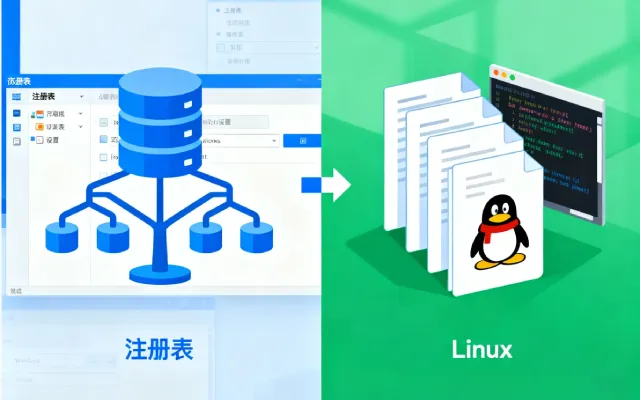
3. 注册表设置错误
在某些情况下,特定的注册表项设置不当也可能引发此错误。例如,DfsIrpStackSize 注册表项的值设置不正确,可能导致系统在尝试访问网络资源时出现堆栈位置不足的问题。
4. 系统文件损坏
关键系统文件损坏,比如与存储管理和文件系统相关的文件,可能间接导致 0x00000035 错误。
0x00000035 错误解决方案全流程
对于 0x00000035 错误,我们可以按照从简到繁的顺序尝试以下解决方案:
一、初级解决方案:快速排查
1. 重启计算机并使用“最后一次正确配置”
这是最简单的第一步,可以解决因最近更改导致的临时性问题:
- 重启计算机,在启动过程中连续按 F8 键(Windows 8 及以上系统可通过“Shift+重启”进入);
- 选择“最后一次正确的配置”选项;
- 按 Enter 键确认,观察系统是否能正常启动。
2. 进入安全模式排查
如果上述方法无效,可以尝试进入安全模式:
- 同样通过 F8 或 Shift+重启进入高级启动选项;
- 选择“安全模式”;
- 在安全模式下,检查最近安装的软件或驱动程序,并尝试卸载它们。
二、中级解决方案:针对性修复
1. 清理内存条和插槽
内存问题常导致资源寻址异常,引发 0x00000035 错误:
- 完全关闭电脑并拔掉电源线;
- 长按电源键 10 秒释放残余电荷;
- 打开机箱,找到内存插槽;
- 轻轻按下内存条两侧卡扣,取出内存条。
- 用干净橡皮擦擦拭金手指至呈现均匀金属光泽;
- 用软毛刷或压缩空气清洁插槽内部;
- 重新安装内存条,确保完全插入并卡扣锁紧。
2. 禁用或回滚可疑驱动程序
驱动程序问题是 0x00000035 错误的主要原因之一:
- 进入安全模式(方法同上);
- 右键点击“此电脑”→“管理”→“设备管理器”;
- 重点检查“显示适配器”、“网络适配器”和“系统设备”三类;
- 查找带有黄色感叹号的设备;
- 右键点击可疑设备→“属性”→“驱动程序”选项卡;
- 如果可用,点击“回滚驱动程序”;
- 若无回滚选项,则选择“卸载设备”,并勾选“删除此设备的驱动程序软件”;
- 重启电脑,让 Windows 自动加载基础兼容驱动。
3. 检查并修复磁盘错误
硬盘文件系统损坏可能导致系统读取驱动配置时返回异常地址值:
- 以管理员身份运行命令提示符(Win+X→终端(管理员));
- 输入命令:
chkdsk C: /f /r并按 Enter; - 如果系统提示“Chkdsk 无法运行,因为卷正在使用”,键入 Y 并确认;
- 重启电脑,等待系统自动扫描和修复磁盘错误。
- 切勿中断此过程
4. 调整注册表设置(高级用户)
在某些情况下,修改注册表可以解决此问题:
警告: 修改注册表有风险,请提前备份注册表或创建系统还原点。
- 按 Win+R,输入
regedit,打开注册表编辑器; - 导航至:
HKEY_LOCAL_MACHINE\SYSTEM\CurrentControlSet\Services\Mup\Parameters; - 在右窗格中查找“DfsIrpStackSize”项;
- 如果不存在,右键空白处→“新建”→“DWORD(32 位)值”,并命名为“DfsIrpStackSize”;
- 双击该项,选择“十进制”,在数值数据框中输入 10;
- 点击“确定”并重启电脑。
三、高级解决方案:深度排查
1. 运行内存诊断工具
使用 MemTest64 等专业工具检测内存稳定性:
- 从官网下载 MemTest64 ISO 镜像;
- 使用 Rufus 等工具将 ISO 写入 U 盘制作启动介质;
- 重启电脑,进入 BIOS/UEFI 设置从 U 盘启动;
- 运行至少4 轮完整测试(每轮约 30-60 分钟);
- 观察屏幕底部“Errors”行是否始终为 0;
- 如有错误,可能需要更换内存条。
2. 重置虚拟内存设置
虚拟内存问题可能导致内存管理子系统解析地址时返回非法偏移值:
- 右键“此电脑”→“属性”→“高级系统设置”;
- 在“性能”区域点击“设置”→“高级”选项卡;
- 点击“虚拟内存”区域的“更改”按钮;
- 取消勾选“自动管理所有驱动器的分页文件大小”;
- 选择 C 盘,点击“无分页文件”→“设置”;
- 选择另一个有足够空间的分区(如 D 盘)。
- 选择“系统管理的大小”→“设置”;
- 点击“确定”并重启电脑。
3. 执行系统文件检查
使用系统自带的 SFC 工具检查并修复系统文件:
- 以管理员身份运行命令提示符;
- 输入命令:
sfc /scannow; - 等待扫描完成(可能需要 15-30 分钟);
- 按照提示操作,系统将自动修复发现的问题。
4. 创建新的系统管理员账户
有时用户配置文件损坏可能导致系统问题:
- 进入控制面板→用户账户;
- 选择“管理其他账户”→“添加新用户”;
- 创建新的管理员账户;
- 注销当前账户,使用新账户登录;
- 检查是否仍出现 0x00000035 错误。
以上关于Windows蓝屏错误代码0x00000035的解决办法的文章就介绍到这了,更多相关内容请搜索码云笔记以前的文章或继续浏览下面的相关文章,希望大家以后多多支持码云笔记。
 微信
微信 支付宝
支付宝如若内容造成侵权/违法违规/事实不符,请将相关资料发送至 admin@mybj123.com 进行投诉反馈,一经查实,立即处理!
重要:如软件存在付费、会员、充值等,均属软件开发者或所属公司行为,与本站无关,网友需自行判断
码云笔记 » Windows蓝屏错误代码0x00000035的解决办法