Win10系统重装教程 U盘启动盘制作指南
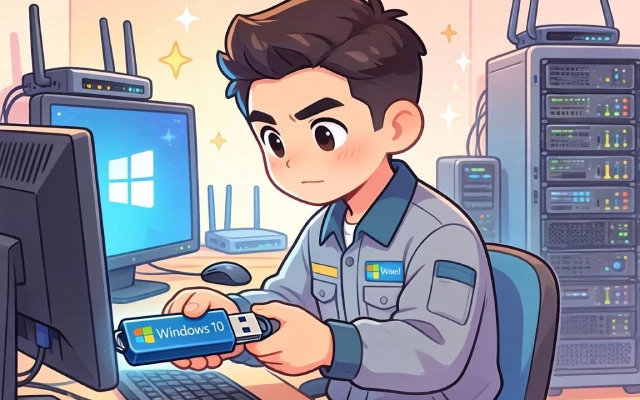
当 Windows 10 系统出现无法正常启动、运行异常等问题,重装系统成为解决核心故障的关键,而 U 盘启动盘则是实现离线重装的必备工具。本文将详细介绍四种实用的 Win10 U 盘启动盘制作方法,涵盖官方工具、专业软件等不同场景,适配各类机型,帮助你快速完成制作,为系统重装做好准备。
一、准备制作工具与基础文件
制作启动盘前需确保三项核心资源齐备:物理载体、写入工具和合法镜像。任一缺失将导致制作失败或后续安装中断。U 盘容量必须为8GB 或以上且无重要数据,因制作过程将彻底格式化全部内容。
- 访问微软官方“下载 Windows 10”页面,下载并运行Media Creation Tool工具。
- 在工具中选择“为另一台电脑创建安装介质”,语言设为“中文(简体)”,版本选“Windows 10”,架构选“64 位”。
- 插入 U 盘后,工具自动识别设备,确认盘符无误,点击“下一步”开始下载并写入,全程无需手动解压或复制 ISO 文件。
二、使用 Rufus 制作标准 UEFI 兼容启动盘
Rufus 生成的启动盘原生支持 UEFI+Legacy 双模式,不依赖第三方 PE 环境,适配新旧机型更广,且无需关闭杀毒软件。该方式直接调用微软原始 ISO,规避封装版潜在风险。
- 前往 Rufus 官网下载最新绿色版程序,运行后无需安装。
- 在【设备】下拉菜单中准确选择已插入的 U 盘盘符。
- 点击【选择】按钮,加载已下载的 Windows 10 ISO 镜像文件。
- 【分区方案】根据目标电脑选择:UEFI 计算机选GPT,传统 BIOS 选MBR;【目标系统】保持默认“Windows”。
- 点击【开始】,弹出警告后勾选“检查设备是否可启动”,点击【确定】执行写入,完成后 U 盘即具备原生启动能力。
三、使用电脑店工具制作集成 PE 环境启动盘
该方法内置 WinPE 桌面及常用维护工具,适合需在安装前进行磁盘分区、数据备份或故障诊断的用户。工具自动注入 PE 环境,对新手操作友好,但需额外存放 ISO 文件供后续调用。
- 访问电脑店官网,在【下载中心】点击【立即下载】获取最新版制作工具。
- 下载解压后,以管理员身份运行工具,插入 U 盘,软件自动识别设备。
- 确认显示盘符与实际 U 盘一致,保持默认设置,点击【全新制作】。
- 弹出格式化提示框时点击【确定】,等待进度条完成并显示“制作成功”。
- 将已下载的 Windows 10 ISO 文件复制到 U 盘根目录,确保文件名不含中文或特殊字符。
四、使用微 PE 工具箱制作轻量级启动盘
微 PE 工具箱体积精简、启动迅速,仅包含必要驱动与基础工具,避免冗余组件干扰安装流程。支持 UEFI+Legacy 双模式启动,且无需联网即可完成制作,适合网络受限环境。
- 从微 PE 官网或可信镜像源下载最新稳定版安装程序。
- 插入空白 U 盘,以管理员身份运行微 PE 安装程序。
- 点击“一键制作 USB 启动盘”,在弹出窗口中确认 U 盘设备号。
- 勾选“UEFI+Legacy 双模式启动支持”,点击“开始制作”。
- 进度条完成后提示“制作成功”,此时 U 盘已包含纯净 WinPE 环境及分区工具。
五、验证 U 盘启动盘可启动性
制作完成后必须验证 U 盘能否被目标电脑识别并正常加载,避免安装阶段因引导失败中断流程。此步骤不可跳过,尤其适用于品牌机或新主板设备。
- 将 U 盘插入待重装系统的电脑 USB 接口,重启电脑。
- 在开机 LOGO 画面出现瞬间连续按压对应品牌快捷键:联想多为F12、戴尔为F12、惠普为ESC、华硕为F8。
- 在弹出的启动菜单中,使用方向键选择含“UEFI:”前缀的 U 盘设备名称(如“UEFI: Kingston DataTraveler”),按回车确认。
- 若屏幕显示 Windows Setup 界面或 WinPE 桌面,即表示 U 盘启动盘制作成功且可被识别。
结语
以上四种方法可根据自身需求灵活选择,官方工具简单安全,Rufus 适配性广,PE 类工具适合需额外维护的场景。制作完成后务必通过启动验证步骤,确保 U 盘可正常引导。按照对应方法操作,即可顺利制作出可用的 Win10 U 盘启动盘,轻松完成系统重装,恢复电脑正常运行。
以上关于Win10系统重装教程 U盘启动盘制作指南的文章就介绍到这了,更多相关内容请搜索码云笔记以前的文章或继续浏览下面的相关文章,希望大家以后多多支持码云笔记。
 微信
微信 支付宝
支付宝如若内容造成侵权/违法违规/事实不符,请将相关资料发送至 admin@mybj123.com 进行投诉反馈,一经查实,立即处理!
重要:如软件存在付费、会员、充值等,均属软件开发者或所属公司行为,与本站无关,网友需自行判断
码云笔记 » Win10系统重装教程 U盘启动盘制作指南