如何设置一个不能破解的电脑密码 避免PE破解?
AI 概述
一、为什么普通密码防不住?二、真正防 PE 破解的思路方法一:启用 BitLocker 全盘加密(推荐🔥)方法二:设置主板安全启动(Secure Boot)+ BIOS 密码三、额外防御建议四、总结
很多人以为设置个 Windows 登录密码,就能防止别人进入电脑。其实——只要对方用个 PE 启动盘,分分钟就能清除密码...
目录
文章目录隐藏
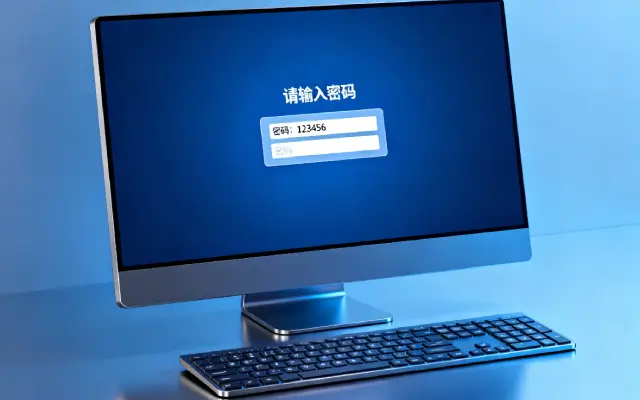
很多人以为设置个 Windows 登录密码,就能防止别人进入电脑。其实——只要对方用个 PE 启动盘,分分钟就能清除密码、进系统、拷走文件 😱。
今天,壹米说电脑就教你:如何让你的电脑“防 PE、防破解”,真正做到谁也进不去!
一、为什么普通密码防不住?
Windows 登录密码存储在系统的 SAM 文件中,PE 工具可以轻松访问这部分文件,从而重置或删除密码。简单来说:
“系统密码只挡住了普通人,挡不住懂电脑的人。”
常见的破解手段:
- 用 PE 启动盘进入系统盘,修改 SAM 文件;
- 使用 chntpw、NTPWEdit 等工具直接清除密码;
- 利用微软账户在线重置本地密码;
所以,仅靠“系统登录密码”其实是形同虚设的。
二、真正防 PE 破解的思路
要想让 PE 无法读取你的系统文件,核心思路是:
加密系统分区或限制启动介质。
这可以从两条路径实现:
方法一:启用 BitLocker 全盘加密(推荐🔥)
BitLocker 是微软官方提供的磁盘加密方案,它会在系统启动前进行密钥验证,没有密钥谁也无法访问磁盘内容——包括在 PE 环境下!
优点:
- 无法用任何外部工具解锁系统分区;
- 即使拆下硬盘接到别的电脑也打不开;
- 完全不影响日常使用;
启用方法简述:
- 打开「控制面板 → 系统和安全 → BitLocker 驱动器加密」;
- 选择系统盘(C 盘),点击“启用 BitLocker”;
- 选择解锁方式(建议设置密码或使用 TPM 芯片);
- 保存恢复密钥(建议打印或存云端);
- 启动加密,完成后系统分区将全面受保护。
⚠️注意:BitLocker 启动后,PE 无法再访问系统文件,即便强制解密也会破坏数据。
方法二:设置主板安全启动(Secure Boot)+ BIOS 密码
BitLocker 加密是核心,但若担心他人使用U 盘启动PE,还可配合主板设置:
- 开启 Secure Boot(安全启动):禁止未签名的 PE 环境加载;
- 设置 BIOS/UEFI 密码:防止更改启动顺序;
- 关闭 USB 启动选项(如电脑支持);
这样,即便别人插上 U 盘,也进不去系统环境。
三、额外防御建议
除了系统盘加密,还可考虑:
- 给关键文件夹添加「EFS 加密」;
- 启用微软账户双重验证;
- 定期备份系统镜像,以防误锁;
这些措施组合起来,基本可以让你的电脑“固若金汤”。
四、总结
- 普通登录密码 ≠ 安全;
- BitLocker 是目前最有效的系统级防护方案;
- 配合 BIOS 密码 + Secure Boot = PE 无法入侵;
这套方案部署好后,哪怕是黑客也得摇头。😎
以上关于如何设置一个不能破解的电脑密码 避免PE破解?的文章就介绍到这了,更多相关内容请搜索码云笔记以前的文章或继续浏览下面的相关文章,希望大家以后多多支持码云笔记。
 微信
微信 支付宝
支付宝声明:本文来自互联网用户投稿,该文观点仅代表作者本人,不代表本站立场。本站仅提供信息存储空间服务,不拥有所有权,不承担相关法律责任。
如若内容造成侵权/违法违规/事实不符,请将相关资料发送至 admin@mybj123.com 进行投诉反馈,一经查实,立即处理!
重要:如软件存在付费、会员、充值等,均属软件开发者或所属公司行为,与本站无关,网友需自行判断
码云笔记 » 如何设置一个不能破解的电脑密码 避免PE破解?
如若内容造成侵权/违法违规/事实不符,请将相关资料发送至 admin@mybj123.com 进行投诉反馈,一经查实,立即处理!
重要:如软件存在付费、会员、充值等,均属软件开发者或所属公司行为,与本站无关,网友需自行判断
码云笔记 » 如何设置一个不能破解的电脑密码 避免PE破解?