小猫娃来啦
小猫娃来啦 解决Mac终端Git命令无法自动补全问题
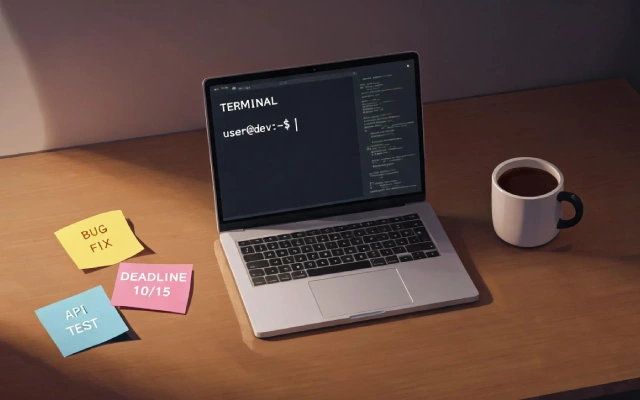
很多 macOS 开发者都会遇到一个很折磨人的小问题:终端里用 Git 按 Tab 无法自动补全。不管是输入命令还是切换分支,都得手动敲完整指令,效率很低。其实这不是 Git 的问题,是 macOS 默认 zsh 没有加载补全脚本导致的。我整理了一套最简单、零门槛的修复方案,全程只需复制粘贴代码,即可让 git sta<Tab> 秒变 git status,三分钟就能搞定,彻底实现 Git 命令、分支名 Tab 秒补全。
问题现象
作为开发者,你是否遇到过这样的烦恼:
- 输入
git che后狂按Tab键,终端毫无反应? - 分支名只记得前半部分,却要靠
git branch查完再手动敲全? - 看着 Linux 用户的丝滑补全,默默流下羡慕的泪水?
如果你用的是 macOS + zsh(默认 shell),这篇文章就是为你准备的。
原因分析
macOS 自带的 zsh 虽然强大,但默认没有启用 Git 命令补全功能。这不是 Git 的问题,而是 shell 的补全脚本未加载。
好消息是:修复它只需要 3 分钟,且无需重启电脑。
解决方案(亲测有效)
1.安装 zsh-completions
通过 Homebrew 一键安装补全脚本库:
brew install zsh-completions
如果提示 command not found: brew,先安装 Homebrew:
/bin/bash -c "$(curl -fsSL https://raw.githubusercontent.com/Homebrew/install/HEAD/install.sh)"
2.配置 ~/.zshrc
打开终端配置文件:
nano ~/.zshrc
在文件末尾添加以下内容(建议直接复制粘贴):
# ============================================
# Git 命令自动补全配置
# ============================================

# 加载 zsh 补全系统
autoload -Uz compinit && compinit

# 添加 Homebrew 补全路径
fpath=(/opt/homebrew/share/zsh-completions $fpath)

# 如果通过 Homebrew 安装了 Git,加载官方补全脚本
if [ -f /opt/homebrew/etc/bash_completion.d/git-completion.bash ]; then
    . /opt/homebrew/etc/bash_completion.d/git-completion.bash
fi

# 优化补全体验:菜单选择 + 忽略大小写
zstyle ':completion:*' menu select
zstyle ':completion:*' matcher-list 'm:{a-zA-Z}={A-Za-z}'
保存退出:按 Ctrl + O → 回车 → Ctrl + X。
3. 刷新配置
让修改立即生效,无需重启终端:
source ~/.zshrc
4. 验证效果
现在输入 Git 命令,按 Tab 键体验丝滑补全:
git sta<Tab>      # 自动补全为 git status
git che<Tab>      # 自动补全为 git checkout
git swi<Tab>      # 自动补全为 git switch
git bra<Tab>      # 自动补全为 git branch

# 分支名也能补全!
git checkout fea<Tab>   # 自动补全为 feature_branch
进阶技巧
强制刷新补全缓存
如果后续安装新软件后补全失效,执行:
rm -f ~/.zcompdump*
source ~/.zshrc
查看当前加载的补全
type _git # 显示 _git is a shell function,表示已加载
其他命令也能补全
zsh-completions 不仅支持 Git,还包括:
docker <Tab>kubectl <Tab>npm <Tab>pip <Tab>
常见问题 Q&A
Q:我按 Tab 出现 “zsh: do you wish to see all XX possibilities?”
A:这是正常的,表示有多个候选。再按一次 Tab 会列出所有选项,或用方向键选择。
Q:配置后补全还是无效?
A:检查步骤:
echo $SHELL确认是/bin/zshbrew list | grep zsh-completions确认已安装- 确保
fpath配置在compinit之前
Q:我用的是 bash 不是 zsh?
A:macOS Catalina 后默认是 zsh。如确实用 bash,安装 brew install bash-completion@2 并配置 ~/.bash_profile。
总结
| 操作 | 耗时 | 效果 |
|---|---|---|
| 安装 zsh-completions | 30 秒 | 获取补全脚本库 |
| 配置 ~/.zshrc | 2 分钟 | 启用补全功能 |
| 验证测试 | 30 秒 | 享受丝滑体验 |
3 分钟投入,终身受益。从此告别死记硬背 Git 命令,把精力集中在真正的代码逻辑上。
结语
整套配置简单、稳定、无副作用,一次配置永久生效。解决了 Git 补全问题后,不仅日常版本操作更丝滑,Docker、npm、kubectl 等常用命令也能顺带开启自动补全。对于长期写代码的开发者来说,三分钟的简单配置,能省下日后无数次重复敲命令的时间,大幅提升日常开发体验。
以上关于解决Mac终端Git命令无法自动补全问题的文章就介绍到这了,更多相关内容请搜索码云笔记以前的文章或继续浏览下面的相关文章,希望大家以后多多支持码云笔记。
 微信
微信 支付宝
支付宝如若内容造成侵权/违法违规/事实不符,请将相关资料发送至 admin@mybj123.com 进行投诉反馈,一经查实,立即处理!
重要:如软件存在付费、会员、充值等,均属软件开发者或所属公司行为,与本站无关,网友需自行判断
码云笔记 » 解决Mac终端Git命令无法自动补全问题