zzy
zzy 苹果手机怎么启用动态壁纸功能_苹果手机动态壁纸启用全攻略
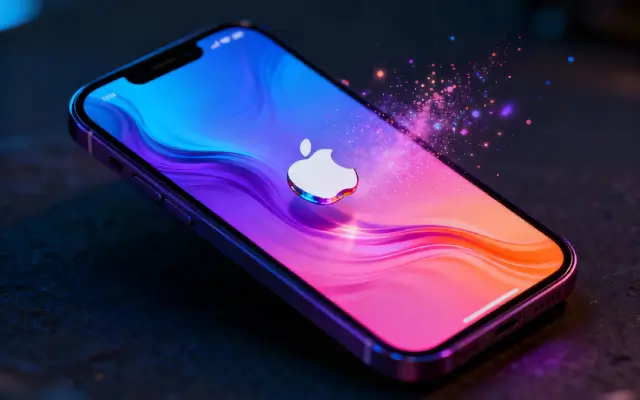
一、苹果手机动态壁纸的核心认知:先分清 “动态” 与 “实况”
苹果手机的动态壁纸功能是提升屏幕个性化的核心工具,能让界面摆脱静态单调的观感。但很多用户容易混淆 “动态壁纸” 与 “实况壁纸”,两者虽同属动态效果,却有本质区别:苹果手机的动态壁纸是系统预设的轻量动画效果,无需交互即可自动播放轻微动态(如星空闪烁、水波流动),适配所有支持 iOS 7 及以上的苹果手机;而实况壁纸则依赖 Live Photos 功能,需通过长按屏幕触发动态效果,仅支持 iPhone 6s 及以上机型(iPhone SE 系列除外)。
对苹果手机用户而言,明确需求是启用的第一步:追求基础动态选 “动态壁纸”,想要互动效果选 “实况壁纸”。需注意,苹果手机的动态壁纸仅在锁屏界面全程生效,主屏幕设置后可能仅显示静态帧,这是系统设计的默认规则。
二、苹果手机动态壁纸启用步骤:分系统版本精准操作
不同 iOS 版本的苹果手机,动态壁纸入口存在细微差异,以下按主流版本拆解,确保每步可落地。
1. iOS 17 及以上版本:全新墙纸界面操作
iOS 17 重构了苹果手机的壁纸设置逻辑,入口更直观,步骤如下:
- 打开苹果手机桌面的 “设置” App(灰色齿轮图标),在列表中找到 “墙纸” 选项并点击;
- 进入后点击顶部 “添加新墙纸”,系统会展示壁纸分类面板;
- 若选择动态壁纸:在分类中点击 “动态”,即可看到苹果手机预设的星空、海洋等动态效果,点击任意壁纸可预览动画;
- 若选择实况壁纸:点击 “实况照片” 分类,可选择苹果手机自带的实况素材,或从 “个人收藏” 中选取自己拍摄的 Live Photos;
- 预览满意后点击 “添加”,选择 “设为墙纸组合”(同时应用到锁屏和主屏)或 “自定义主屏幕”(单独设置),完成启用。
2. iOS 16 及以下版本:经典路径操作
旧版本苹果手机需通过传统路径设置,步骤稳定兼容:
- 进入苹果手机 “设置 – 墙纸 – 选择新壁纸”,顶部分类栏会显示 “动态”“静态”“实况” 三类;
- 点击 “动态” 分类,苹果手机会列出所有自带动态壁纸,点击后可通过 “视角缩放” 开关调整是否跟随屏幕倾斜变化;
- 若设置实况壁纸,需先确保苹果手机相册中有 Live Photos(拍摄时需打开相机顶部 “实况” 按钮),在 “实况” 分类中选中后,务必勾选 “实况照片” 开关;
- 最后点击 “设置”,按需选择 “设置锁定屏幕”“设置主屏幕” 或 “同时设置” 即可。
3. 快捷入口:从锁屏直接添加
苹果手机支持锁屏快捷操作,无需进入设置:
- 点亮苹果手机屏幕(不解锁),长按锁屏界面空白处,进入壁纸编辑模式;
- 点击右下角 “+” 号,直接跳转至壁纸选择面板,后续操作与上述步骤一致;
- 优势:适合快速更换壁纸,尤其搭配 iOS 17 的 “壁纸库” 功能,可一键切换已保存的动态壁纸。
三、苹果手机动态壁纸获取渠道:系统自带与第三方适配
除了苹果手机预设素材,还可通过多种渠道获取更多动态壁纸,需注意格式与兼容性。
1. 系统自带:零成本且适配性最佳
苹果手机内置的动态壁纸经过深度优化,无卡顿、无兼容性问题,分类清晰:
- 自然类:海洋、火焰、星空等模拟自然现象的动态效果;
- 抽象类:几何图形、渐变色的简约动画;
- 节日类:苹果会随节庆更新专属动态壁纸(如春节、圣诞),在 “动态” 分类顶部展示。
提示:苹果手机的动态壁纸无需额外下载,联网状态下会自动加载高清资源。
2. 第三方正规渠道:丰富个性化选择
国内用户可通过苹果手机的 App Store 获取合规动态壁纸,需注意适配机型:
- 正规应用推荐:
- Wallpaper:提供 4K 动态壁纸,支持按 “自然”“科技”“动漫” 分类筛选,适配 iPhone 11 及以上机型;
- MyScreen:含 AI 生成动态壁纸功能,可自定义文字与动画,iOS 17 及以上支持动态待机显示;
- 格式适配技巧:第三方动态壁纸多为视频格式,需用 “Intolive” 等工具转化为苹果手机支持的 “.livp” 格式,步骤为:导入视频→剪辑时长(建议 5 秒内)→生成 Live Photo→保存至相册;
- 下载注意事项:避免通过非正规网站下载壁纸,防止恶意软件植入,优先选择标注 “适配 iOS” 的资源。
3. 自定义制作:用 Live Photos 打造专属壁纸
苹果手机用户可将拍摄的短视频转化为实况壁纸,步骤如下:
- 打开苹果手机相机,确保顶部 “实况” 按钮处于开启状态(黄色即为激活);
- 拍摄 10 秒内的动态场景(如飘落的花瓣、流动的溪水),拍摄后在相册中找到该 Live Photo;
- 按上述 “添加新墙纸” 路径,在 “实况照片” 分类中选中该素材,即可设置为互动式壁纸;
- 进阶技巧:用苹果手机的 “照片” 编辑功能裁剪画面、调整亮度,让动态效果更突出。
四、苹果手机动态壁纸进阶技巧:个性化与体验优化
掌握基础启用方法后,可通过以下技巧提升使用体验,避免常见问题。
1. 锁屏交互个性化设置
iOS 17 及以上的苹果手机支持动态壁纸与锁屏组件联动:
- 进入壁纸编辑模式,点击 “自定义”,可调整动态壁纸的亮度、动画速度;
- 若设置实况壁纸,开启 “唤醒时自动播放”,苹果手机解锁时会自动展示 1 秒动态效果,无需长按;
- 搭配 “深度控制” 功能(iPhone 13 及以上),动态壁纸可与锁屏时间形成视觉层次感。
2. 耗电优化:平衡动态与续航
苹果手机的动态壁纸会轻微增加耗电,可通过以下方式优化:
- 关闭 “视角缩放”:在壁纸预览界面取消勾选,减少屏幕传感器的功耗;
- 仅设置锁屏动态:主屏幕保持静态壁纸,既保留动态效果又降低续航压力;
- 低电量模式下自动停用:苹果手机开启低电量模式后,会自动将动态壁纸切换为静态,无需手动调整。
3. 批量管理与备份
当苹果手机存储多个动态壁纸时,可通过 “壁纸库” 高效管理:
- 长按锁屏进入编辑模式,左右滑动即可切换已保存的动态壁纸;
- 对常用壁纸点击 “心形” 图标收藏,在 “收藏” 分类中快速找到;
- 通过 iCloud 同步:在 “设置 – Apple ID-iCloud – 照片” 中开启同步,更换苹果手机后可自动恢复动态壁纸设置。
五、苹果手机动态壁纸常见问题与解决方法
1. 动态壁纸不动:适配与设置问题
- 机型不支持:确认苹果手机型号,iPhone SE(所有代际)、iPhone 6 及以下不支持实况壁纸,仅能使用静态或系统动态壁纸;
- 设置错误:实况壁纸需设置为锁屏且开启 “实况” 开关,主屏幕无法触发动态效果;
- 低电量限制:苹果手机电量低于 20% 时,低电量模式会禁用动态效果,充电后即可恢复;
- 系统故障:重启苹果手机(长按电源键 + 音量键),或进入 “设置 – 通用 – 传输或还原 iPhone – 还原所有设置”(不会删除数据)。
2. 第三方壁纸无法识别:格式问题
- 确保壁纸为 “.livp” 格式,普通视频需用 Intolive 转化;
- 下载时务必 “查看原图”:通过百度网盘等工具保存时,需点击 “查看原图” 再下载,否则动态效果会丢失;
- 相册找不到素材:进入苹果手机 “照片 – 相簿 – 最近存储”,第三方动态壁纸通常保存在此分类下。
3. 动画卡顿:性能优化
- 关闭后台应用:双击苹果手机 Home 键(或上滑屏幕),关闭过多后台程序,释放内存;
- 更新 iOS 系统:进入 “设置 – 通用 – 软件更新”,安装最新系统,修复兼容性问题;
- 选择轻量壁纸:避免使用动画复杂的 4K 动态壁纸,换成苹果手机自带的基础动态素材。
六、实战案例:苹果手机自定义实况壁纸全流程
以 iPhone 14(iOS 18)为例,打造专属美食动态壁纸:
- 打开苹果手机相机,开启 “实况” 模式,拍摄 3 秒牛排滋滋冒油的画面;
- 进入相册,找到该 Live Photo,点击 “编辑”,裁剪掉多余画面,保留核心动态区域;
- 打开 “Intolive” App,导入编辑后的照片,将动画时长设为 3 秒,生成 “.livp” 格式壁纸;
- 进入苹果手机 “设置 – 墙纸 – 添加新墙纸”,点击 “照片”,在 “最近存储” 中找到生成的壁纸;
- 预览时长按屏幕确认动态效果,点击 “添加 – 设为墙纸组合”,完成设置;
- 点亮屏幕测试:轻触唤醒时自动播放动态,长按展示完整动画,适配苹果手机的交互逻辑。
苹果手机的动态壁纸功能兼具易用性与个性化,无论是系统自带素材还是自定义创作,只需按步骤操作即可快速启用。关键在于根据机型选择适配类型,避开格式与设置陷阱,既能展现独特风格,又能保障使用体验。
以上关于苹果手机怎么启用动态壁纸功能_苹果手机动态壁纸启用全攻略的文章就介绍到这了,更多相关内容请搜索码云笔记以前的文章或继续浏览下面的相关文章,希望大家以后多多支持码云笔记。
 微信
微信 支付宝
支付宝如若内容造成侵权/违法违规/事实不符,请将相关资料发送至 admin@mybj123.com 进行投诉反馈,一经查实,立即处理!
重要:如软件存在付费、会员、充值等,均属软件开发者或所属公司行为,与本站无关,网友需自行判断
码云笔记 » 苹果手机怎么启用动态壁纸功能_苹果手机动态壁纸启用全攻略