麒麟操作系统 V10 SP1 与 Windows 7 文件共享问题及解决方案
AI 概述
银河麒麟桌面操作系统V10与Windows 7间文件共享可通过多种方式实现。一是使用Samba,在银河麒麟V10上安装Samba、创建共享、编辑配置文件并重启服务,Windows 7客户端即可访问。二是启用NFS,在银河麒麟V10上安装NFS服务工具、编辑配置文件、导出共享并重启服务,Windows 7可借助第三方工具或虚拟机桥接模式挂载。三是利用FTP/SFTP,安装vsftpd、修改配置文件后,用FileZilla等程序测试连接。同时,注意禁用多余服务项,加密传输通道。
目录

银河麒麟桌面操作系统 V10 是一款基于 Linux 的国产化操作系统,而 Windows 7 则是一个经典的微软操作系统。两者之间的文件共享通常通过网络协议(如 SMB/CIFS 或 NFS)来实现。然而,在实际应用中可能会遇到兼容性或其他技术障碍。
解决方案
一、使用 Samba 实现文件共享
Samba 是一种支持跨平台文件和打印服务的开源软件,能够使 Linux 和 Windows 系统之间无缝通信。以下是具体配置方式:
1. 安装 Samba 在银河麒麟 V10 上执行以下命令以安装 Samba 工具:
sudo apt update
sudo apt install samba
2. 创建共享目录并设置权限创建一个用于共享的目录,并赋予适当权限:
sudo mkdir /mnt/shared_folder
sudo chmod 777 /mnt/shared_folder
3. 编辑 Samba 配置文件修改/etc/samba/smb.conf文件,添加如下内容:
[shared]
 path = /mnt/shared_folder
 writable = yes
 browsable = yes
 guest ok = yes
这一步定义了一个名为 shared 的共享资源[^1]。
4. 重启 Samba 服务执行以下命令重新加载配置并启动服务:
sudo systemctl restart smbd nmbd
Windows 客户端访问在 Windows 7 中输入路径 \\<银河麒麟 IP 地址>\shared 即可访问该共享文件夹。
二、启用 NFS 并调整防火墙规则
虽然 NFS 更适合 Unix/Linux 环境下的文件共享,但在某些场景下也可以作为备选方案。服务器端配置
- 安装 NFS 服务工具:
sudo apt-get install nfs-kernel-server
- 编辑
/etc/exports文件,指定共享目录及其权限:/mnt/nfs_shared *(rw,sync,no_subtree_check)
- 导出共享目录并重启服务:
sudo exportfs -a
sudo systemctl restart nfs-kernel-server
客户端挂载在 Windows 7 下可以借助第三方工具(如 WinNFSd),或者通过虚拟机桥接模式完成挂载操作[^3]。
三、利用 FTP/SFTP 提供远程访问功能
如果上述两种方法均不可行,则可以通过 FTP 或 SFTP 来间接达成目标。
- 安装 vsftpd 使用以下指令快速部署 FTP 服务:
sudo apt-get install vsftpd
- 修改配置文件更新
/etc/vsftpd.conf参数以允许匿名上传下载等功能。 - 测试连接借助 FileZilla 等图形界面程序验证是否成功建立联系。
注意
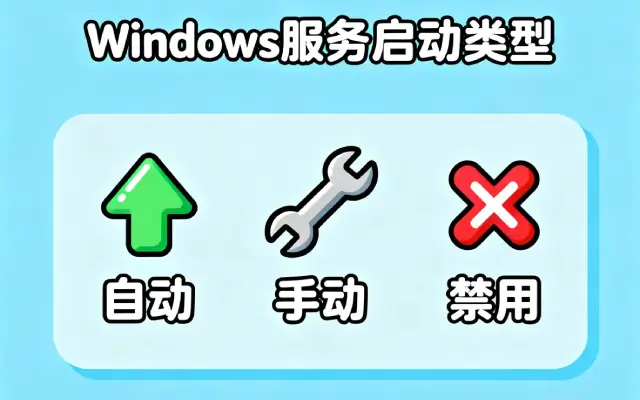
- 如果发现开机过程中频繁触发不必要的应用程序干扰正常流程,请参照相关文档禁用多余的服务项[^2]。
- 对于安全性较高的项目而言,务必加密传输通道以防数据泄露风险。
以上关于麒麟操作系统 V10 SP1 与 Windows 7 文件共享问题及解决方案的文章就介绍到这了,更多相关内容请搜索码云笔记以前的文章或继续浏览下面的相关文章,希望大家以后多多支持码云笔记。
 微信
微信 支付宝
支付宝声明:本文来自互联网用户投稿,该文观点仅代表作者本人,不代表本站立场。本站仅提供信息存储空间服务,不拥有所有权,不承担相关法律责任。
如若内容造成侵权/违法违规/事实不符,请将相关资料发送至 admin@mybj123.com 进行投诉反馈,一经查实,立即处理!
重要:如软件存在付费、会员、充值等,均属软件开发者或所属公司行为,与本站无关,网友需自行判断
码云笔记 » 麒麟操作系统 V10 SP1 与 Windows 7 文件共享问题及解决方案
如若内容造成侵权/违法违规/事实不符,请将相关资料发送至 admin@mybj123.com 进行投诉反馈,一经查实,立即处理!
重要:如软件存在付费、会员、充值等,均属软件开发者或所属公司行为,与本站无关,网友需自行判断
码云笔记 » 麒麟操作系统 V10 SP1 与 Windows 7 文件共享问题及解决方案