愤怒的菜鸟
愤怒的菜鸟 Android 16KB页面大小如何适配?
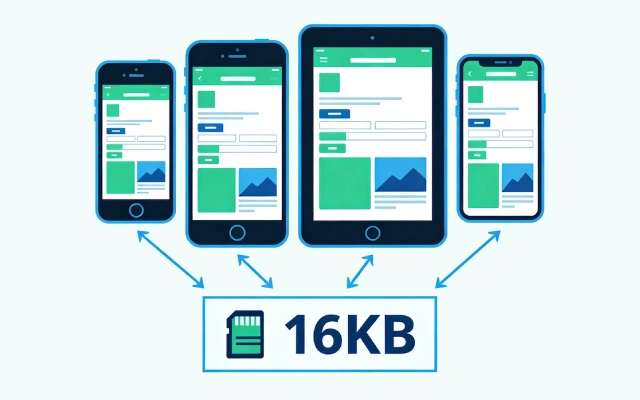
不知道大家有没有注意到,从 2025 年 11 月 1 日开始,所有提交到 Google Play 的新应用和更新,只要 targetSdkVersion 指定到 35(Android 15)或更高,就必须支持 16KB 页面大小了。
这意味着什么呢?如果你的 App 没有完成适配,将无法通过 Google Play 的审核,直接被拒之门外。
听起来有点吓人,不过没关系,我将会在码云笔记上尽可能用通俗易懂的方式,带大家搞清楚 16KB 页面大小到底是怎么回事,以及如何去适配它。
什么是页面大小?
在开始讲适配之前,我觉得有必要先让大家理解一下”页面大小”这个概念。
你可能会问,页面大小不就是一个网页的大小吗?
不不不,此”页面”非彼”页面”。这里说的页面(Page),是操作系统管理内存时使用的一个基本单位。
打个比方吧,假设内存是一个巨大的仓库,操作系统需要管理这个仓库里的空间。为了方便管理,操作系统会把仓库划分成一个个固定大小的格子,每个格子就是一个”页面”。
长期以来,Android 系统一直使用的是 4KB 大小的格子。也就是说,不管你要存多大的东西,都得按照 4KB 为单位来分配空间。
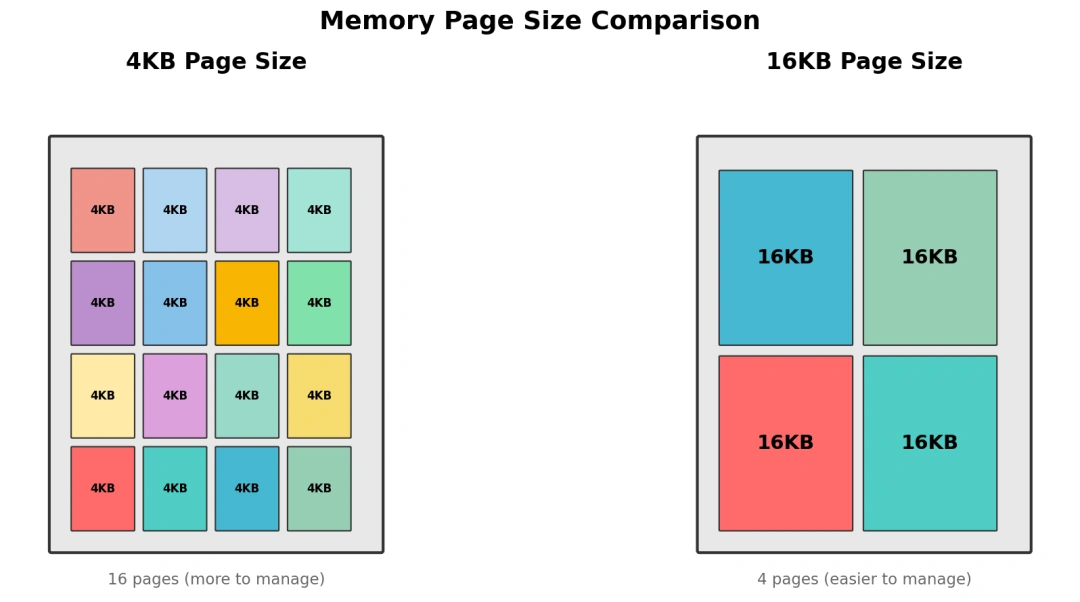
那为什么现在要换成 16KB 呢?
为什么要迁移到 16KB?
这就好比你搬家的时候,是选择用小纸箱还是大纸箱来装东西。
用小纸箱的好处是灵活,装多少拿多少,不浪费空间。但缺点是如果你要搬的东西很多,小纸箱数量太多,光是搬运和管理这些纸箱就累死你了。
用大纸箱虽然可能会有一点空间浪费,但是纸箱数量少了,搬运效率和管理效率都会大幅提升。
现在的手机动不动就是 12GB、16GB 的运存,内存已经足够大了。在这种情况下,继续用 4KB 的小格子来管理内存,反而会带来额外的开销。换成 16KB 的大格子,虽然可能会稍微多用一点内存,但是整体效率会提升很多。
根据 Google 的官方数据,使用 16KB 页面大小之后:
- App 启动速度平均提升 3%,部分 App 甚至可以提升 30%
- 相机启动速度提升 4.5%~6.6%
- 启动时的功耗降低 4.56%
- 系统开机速度快了大约 0.8 秒
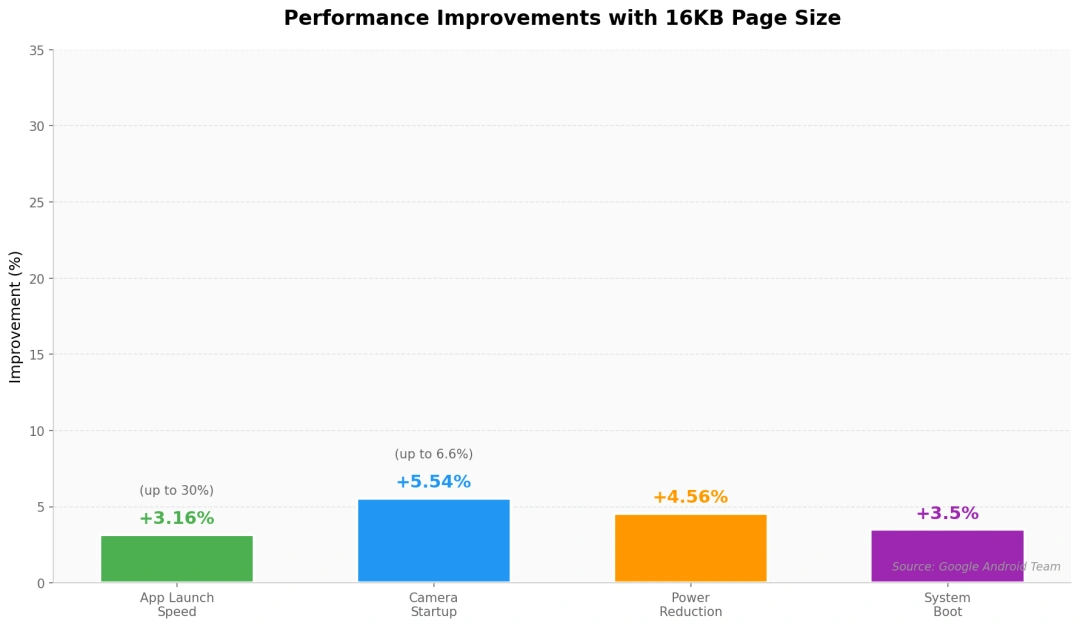
看到这些数据,你是不是也觉得这笔交易挺划算的?
谁需要适配?
这里就来到了大家最关心的问题:我的 App 到底需不需要适配?
答案其实很简单:看你的 App 有没有使用到 Native 代码。
如果你的 App 是纯 Java 或者纯 Kotlin 开发的,恭喜你,什么都不用做,自动就支持 16KB 页面大小了。因为 Java 和 Kotlin 代码运行在虚拟机上,跟页面大小没有直接关系。
但如果你的 App 使用了 C/C++代码,或者引入了包含.so 文件的第三方 SDK,那就必须要进行适配了。
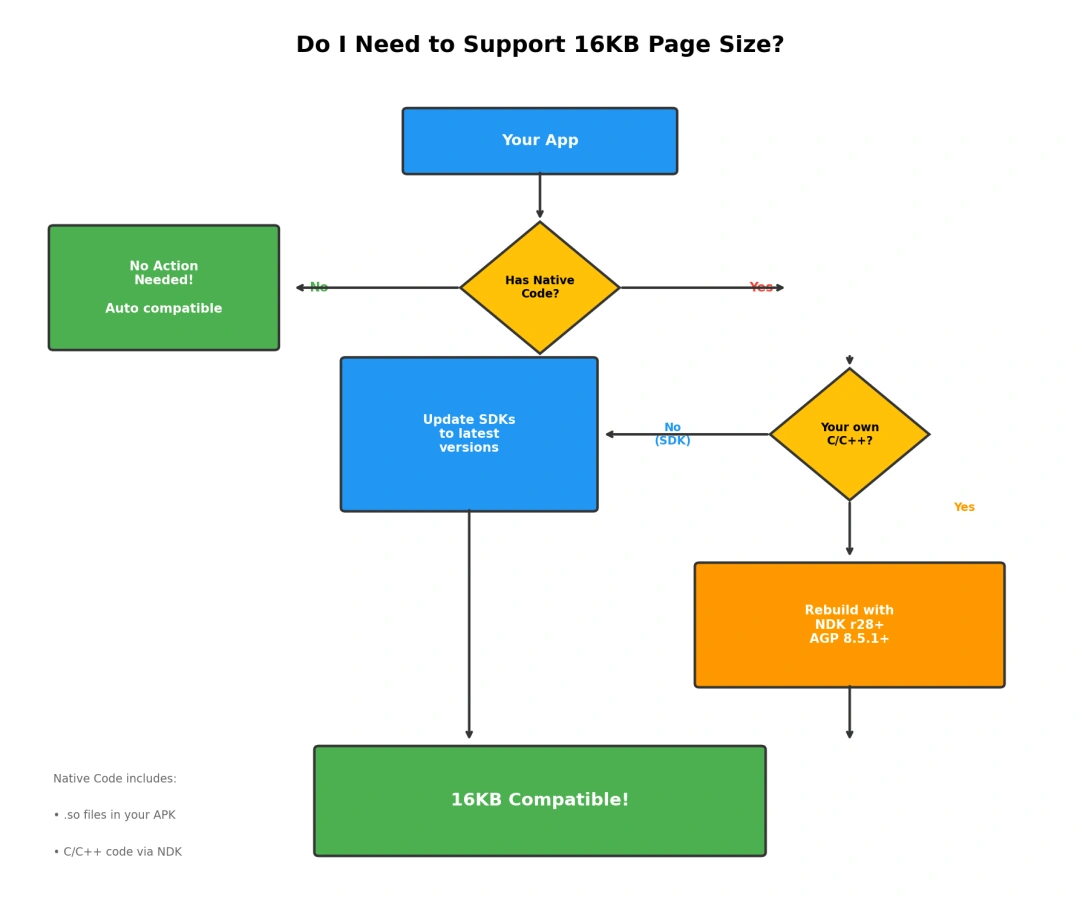
这里可能有些朋友会说:我又没写过 C++代码,应该没问题吧?
别高兴得太早。很多时候你可能在不知不觉中就引入了 Native 代码。比如你用了某个图片加载库、音视频处理库、机器学习库等等,这些库很可能底层都是用 Native 代码实现的。
如何检测你的 App 是否需要适配?
既然不确定自己的 App 有没有用到 Native 代码,那我们就来检测一下。
方法一:使用 Android Studio 的 APK Analyzer
这是最简单直观的方法。
在 Android Studio 中,选择菜单 Build -> Analyze APK,然后选择你要分析的 APK 文件。
打开之后,找到 lib 目录,看看里面有没有.so 文件。如果有,说明你的 App 使用了 Native 代码,需要进行适配。
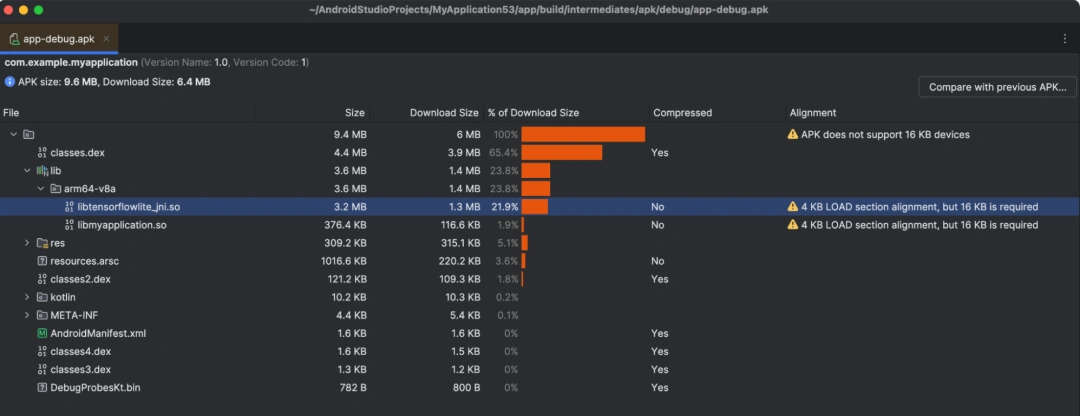
另外,最新版本的 Android Studio(2025.1.3 或更高版本)还会直接显示你的 App 是否满足 16KB 页面大小的要求。如果不满足,会有明确的警告提示。
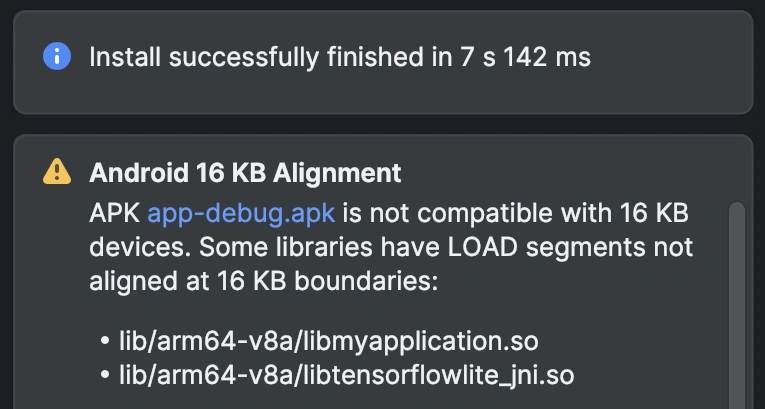
需要注意的是,Android Studio 在 2025.1.2 版本时,关于 16KB 检测存在一个 Bug,可能会导致误报。所以请大家务必更新到最新版本。
方法二:查看 Google Play Console
如果你的 App 已经上架到 Google Play,还有一个更简单的方法。
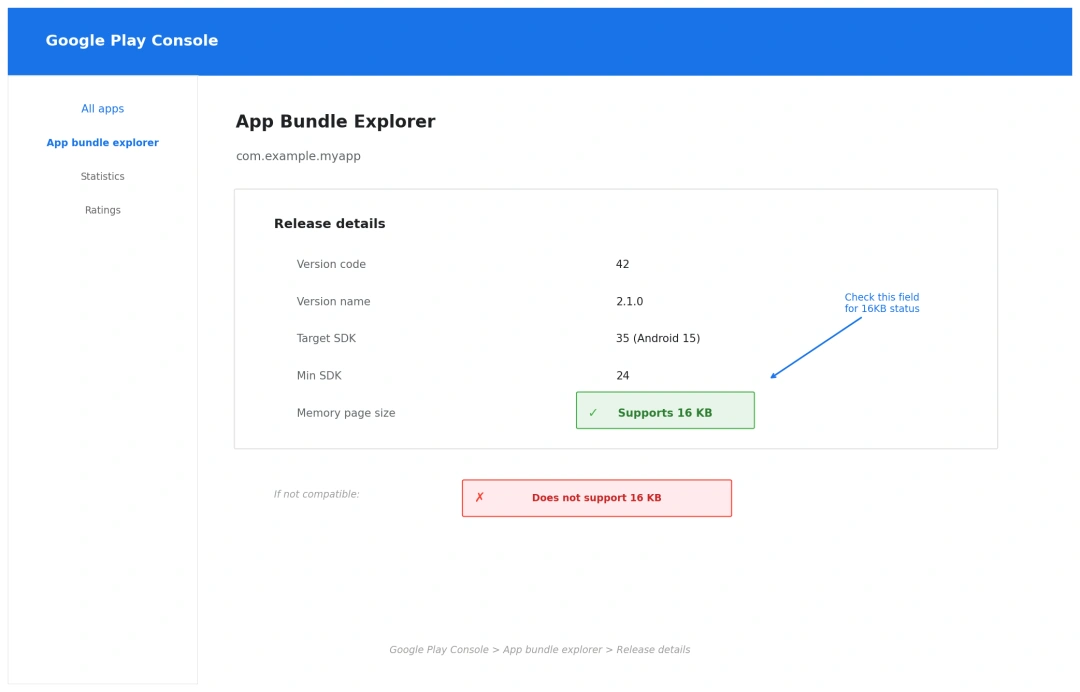
登录 Google Play Console,进入你的 App 详情页,在 App Bundle Explorer 中可以直接看到 Memory page size 这一项。如果显示”Supports 16 KB”,说明已经支持了;如果显示”Does not support 16 KB”,那就得赶紧适配了。
开始适配
确认需要适配之后,接下来就是具体的适配步骤了。
第一步:升级开发工具
首先,你需要确保使用的开发工具版本足够新。
Android Gradle Plugin(AGP):8.5.1 或更高版本
AGP 8.5.1 及以上版本会自动对未压缩的共享库进行 16KB 对齐处理。
NDK:r28 或更高版本
NDK r28 及以上版本编译出来的.so 文件默认就是 16KB 对齐的。
如果你使用的是 Kotlin DSL,在 app/build.gradle.kts 中这样配置:
android {
    ndkVersion = "29.0.13113456"
}
如果使用的是 Groovy DSL,配置如下:
android {
    ndkVersion "29.0.13113456"
}
同时,别忘了升级 Gradle 的版本:
# gradle/wrapper/gradle-wrapper.properties
distributionUrl=https\://services.gradle.org/distributions/gradle-8.14.3-all.zip
第二步:重新编译 Native 代码
升级完工具之后,需要重新编译你的 Native 代码。
这一步其实很简单,只要工具版本正确,执行一次 Clean Build 就可以了:
./gradlew clean
./gradlew assembleRelease
NDK r28 及以上版本会自动以 16KB 对齐的方式编译.so 文件,不需要你做任何额外的配置。
第三步:检查并移除硬编码的页面大小
这一步很容易被忽略,但却非常重要。
如果你的 Native 代码中有任何地方假设页面大小是 4096 字节,或者使用了 PAGE_SIZE 常量,那就需要修改了。
错误的写法:
// 假设页面大小是 4KB
#define MY_PAGE_SIZE 4096
// 或者直接使用 PAGE_SIZE 常量
void* buffer = aligned_alloc(PAGE_SIZE, size);
正确的写法:
#include <unistd.h>
// 在运行时获取实际的页面大小
long pageSize = sysconf(_SC_PAGESIZE);
// 或者
long pageSize = getpagesize();
void* buffer = aligned_alloc(pageSize, size);
通过在运行时动态获取页面大小,你的代码就可以同时在 4KB 和 16KB 的设备上正常运行了。
第四步:更新第三方 SDK
这一步可能是最麻烦的。
如果你的项目引入了包含 Native 代码的第三方 SDK,你需要确保这些 SDK 也都支持 16KB 页面大小。
好消息是,大部分主流的 SDK 提供商都已经更新了他们的库。比如:
- Flutter 3.32 及以上版本已经支持;
- React Native 已经提供了兼容版本;
- 游戏引擎 Unity 已经支持,Unreal Engine 也即将支持;
- Google 的各种 ML Kit 库都有 16KB 兼容版本。
你需要做的就是把这些 SDK 更新到最新版本。如果某个 SDK 还没有更新,那就得联系 SDK 的开发者催促他们尽快提供兼容版本了。
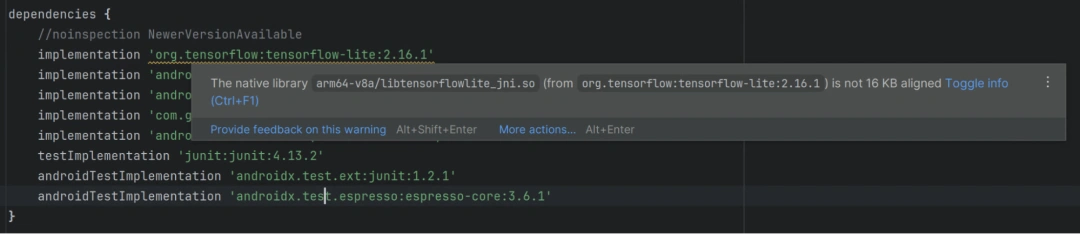
在 Android Studio 中,当你 hover 到某个不兼容的依赖项上时,Lint 会直接提示这个库不支持 16KB:
第五步:如果实在来不及怎么办?
如果你的项目非常复杂,或者依赖的某个 SDK 迟迟没有更新,在短时间内确实没办法完成适配,怎么办?
这里有一个临时的解决方案:使用压缩的 Native 库。
在 build.gradle 中添加如下配置:
android {
    packagingOptions {
        jniLibs {
            useLegacyPackaging = true
        }
    }
}
这样配置之后,.so 文件会以压缩的方式打包到 APK 中,系统在安装时会将其解压出来,这样就绕开了对齐检查的问题。
但是请注意,这只是一个临时的权宜之计,并不是长久的解决方案。使用压缩的 Native 库会增加 APK 的安装时间,而且未来 Google 可能会强制要求 16KB 对齐,届时这个方法就不管用了。
如何测试?
适配完成之后,最重要的就是测试了。
使用 16KB 模拟器
Android Studio 提供了支持 16KB 页面大小的模拟器镜像。
打开 SDK Manager,勾选”Show Package Details”,找到 Android 15 或 Android 16 的系统镜像,你会看到有标注”16KB Page Size”的选项。下载安装之后,创建一个新的 AVD 设备即可。
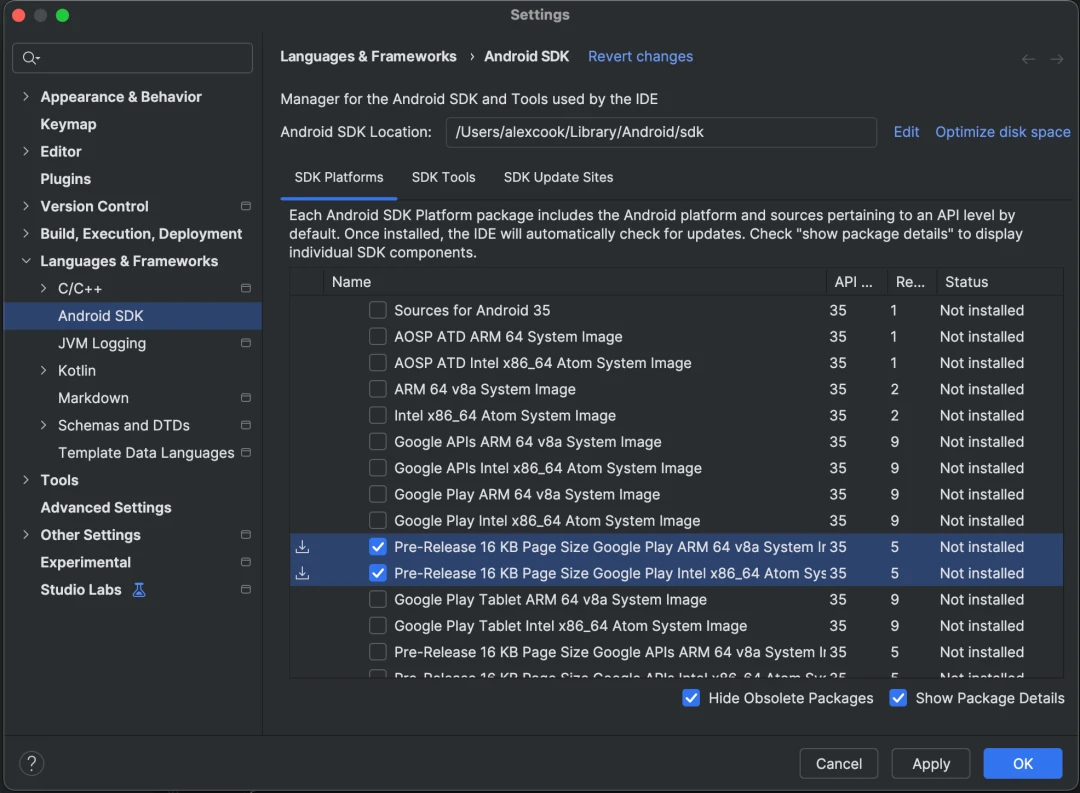
然后把你的 App 安装到这个模拟器上,进行全面的功能测试。
使用真机测试
如果你有 Pixel 8、Pixel 8 Pro、Pixel 8a 或者 Pixel 9 系列的设备,还可以在真机上进行测试。
从 Android 15 QPR1 开始,这些设备在开发者选项中提供了切换 16KB 模式的开关。开启后重启手机,就可以在 16KB 模式下运行你的 App 了。
你可以用以下命令来验证当前设备的页面大小:
adb shell getconf PAGE_SIZE
如果返回 16384,说明当前是 16KB 模式;如果返回 4096,说明是传统的 4KB 模式。
使用脚本验证 APK 对齐
除了功能测试,你还可以使用 zipalign 工具来验证 APK 的对齐情况:
zipalign -c -P 16 -v 4 your-app.apk
如果验证通过,说明你的 APK 中的文件都已经正确对齐到 16KB 了。
在 Android 16 上的新变化
说完了适配方法,最后再来聊聊 Android 16 上关于 16KB 页面大小的新变化。
从 Android 16 开始,如果系统检测到你的 App 还没有完成 16KB 适配,虽然 App 仍然可以正常运行,但是会弹出一个提示对话框,告诉用户这个 App 在兼容模式下运行,可能会影响性能。
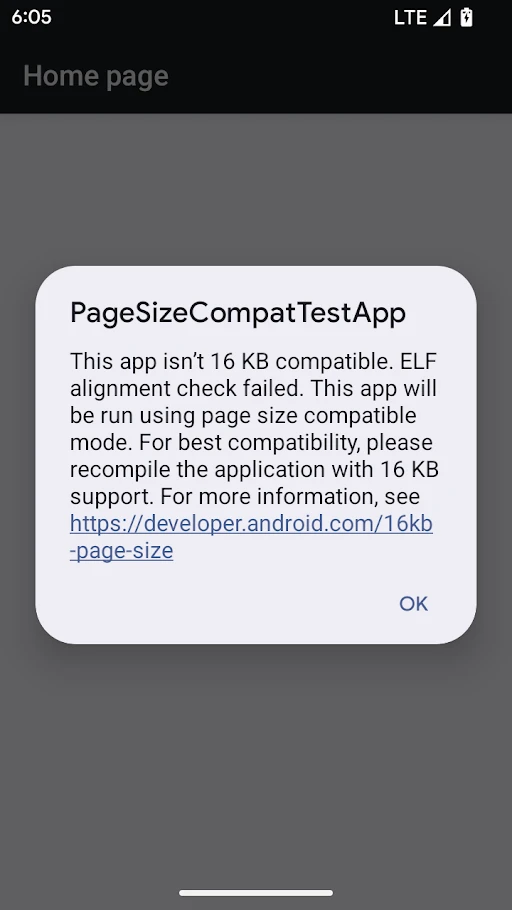
对于用户来说,看到这样的提示肯定会对 App 的印象打折扣。所以即使不是为了通过 Google Play 的审核,单纯为了用户体验考虑,也应该尽快完成适配。
如果你确实需要更多时间来完成适配,可以在 AndroidManifest.xml 中添加如下配置来阻止这个对话框弹出:
<application
    android:pageSizeCompat="true"
    ...>
</application>
但正如我前面说的,这只是临时方案,还是建议大家尽早完成正式的适配工作。
结语
好了,关于 16KB 页面大小适配的内容就介绍到这里了。
最后帮大家梳理一下关键点:
- 截止时间:2025 年 11 月 1 日起,提交到 Google Play 的新应用和更新必须支持 16KB 页面大小;
- 谁需要适配:使用了 Native 代码或包含.so 文件的 SDK 的 App 需要适配,纯 Java/Kotlin 项目无需适配;
- 如何适配:升级 AGP 到 8.5.1+,升级 NDK 到 r28+,更新第三方 SDK,移除代码中硬编码的页面大小;
- 如何测试:使用 16KB 模拟器或支持的 Pixel 设备进行测试。
其实整个适配过程并不复杂,大部分情况下只需要升级工具版本然后重新编译就行了。但如果你的项目中有很多第三方 SDK,可能就需要花点时间去逐个检查和更新了。
所以个人建议是:趁着现在还有时间,赶紧检查一下你的项目,看看是否需要适配。不要等到最后一刻才发现问题,那时候可能就来不及了。
以上关于Android 16KB页面大小如何适配?的文章就介绍到这了,更多相关内容请搜索码云笔记以前的文章或继续浏览下面的相关文章,希望大家以后多多支持码云笔记。
 微信
微信 支付宝
支付宝如若内容造成侵权/违法违规/事实不符,请将相关资料发送至 admin@mybj123.com 进行投诉反馈,一经查实,立即处理!
重要:如软件存在付费、会员、充值等,均属软件开发者或所属公司行为,与本站无关,网友需自行判断
码云笔记 » Android 16KB页面大小如何适配?