柚苏鸭
柚苏鸭 VS Code新上线的AI智能代理模式
VS Code 最新推出的智能代理模式(Agent Mode)实在太震撼了。你可能会因此重新把 VS Code 作为我的主力 IDE。
它就像一位不知疲倦的自动化代码搭档,完全理解你的整个代码库,能根据你的指令完成复杂的、多步骤的开发任务。
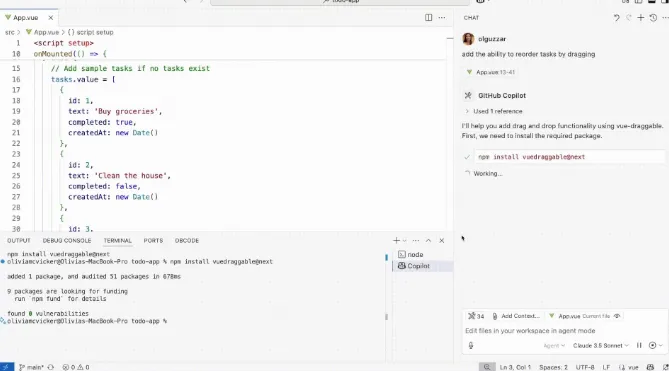
最近几周,像 Windsurf 和 Cursor 这样的竞争对手频频抢占焦点,而现在,VS Code 和 Copilot 终于做出强力反击了。
它在功能上类似于 Cursor 的 Composer 和 Windsurf 的 Cascade,但却拥有更巨大的优势。
这才是真正的颠覆者
别再想着普通的代码自动补全了,这才是你真正需要的工具。
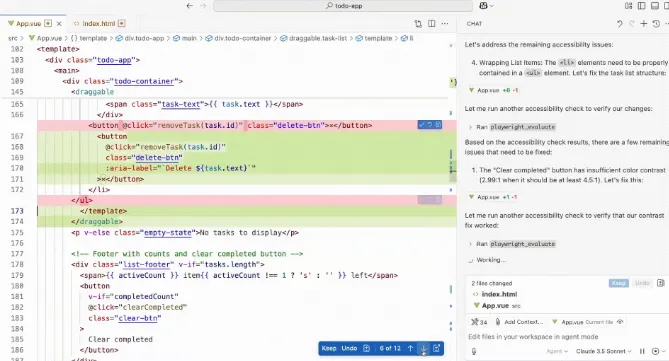
在 Agent 模式下,你只需要用简单的英语告诉 VS Code 你想要实现什么,它会立刻开始行动:
- 自动分析你的整个代码库
- 制定开发计划
- 创建和修改文件,甚至直接运行终端命令…
看看这个惊艳的演示:
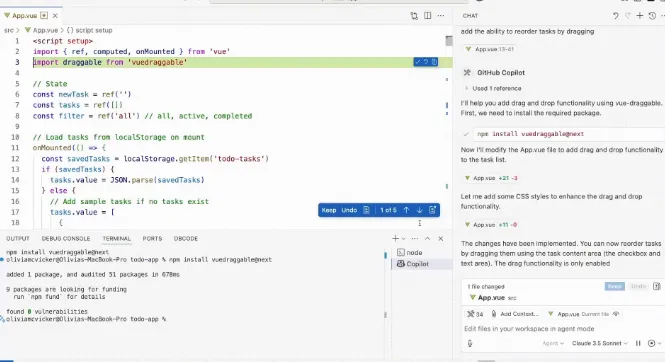
她只对 Copilot 说了一句话:
“添加通过拖拽重新排列任务的功能”
一句话,仅此而已。她没有手动创建任何 UI 组件,也没编辑过一行代码。
这根本不是简单的代码补全,这是彻底帮你完成整个项目的过程。这正是你梦寐以求的开发搭档。
UI 界面跟 Cascade 和 Composer 很相似,但它正在为你高效地开发,让你摆脱那些琐碎、重复且枯燥的工作。
没有意外惊喜,主动权始终在你手中
Agent 模式显著提高了你的开发效率,但绝不会剥夺你的控制权。
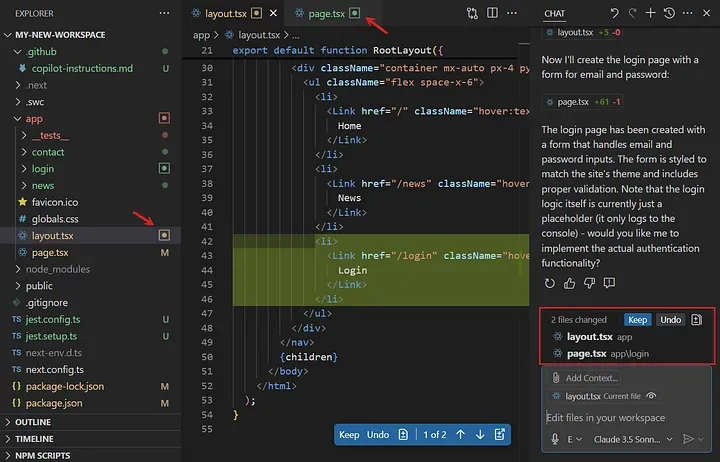
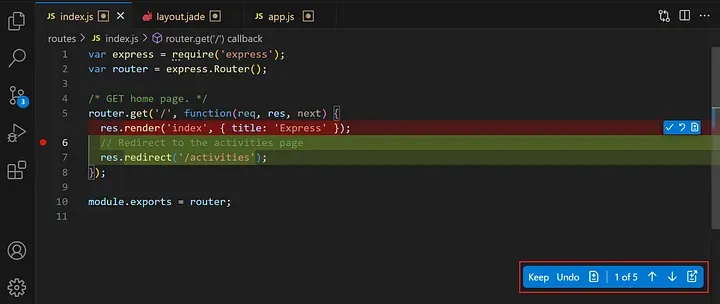
每当它执行操作前,它都会与你确认:
- 执行非默认工具或终端命令时;
- 准备修改代码时——你可以预览、确认、调整或撤销;
- 你随时都能暂停或终止它的建议。
你才是驾驶员,AI 只是帮你做繁重的工作而已。
同时支持 MCP 标准协议
MCP(Model Context Protocol)标准化了应用如何向语言模型提供上下文。
Agent 模式能与 MCP 服务器互动,执行诸如:
- AI 辅助网页调试;
- 数据库交互;
- 与设计系统的整合。
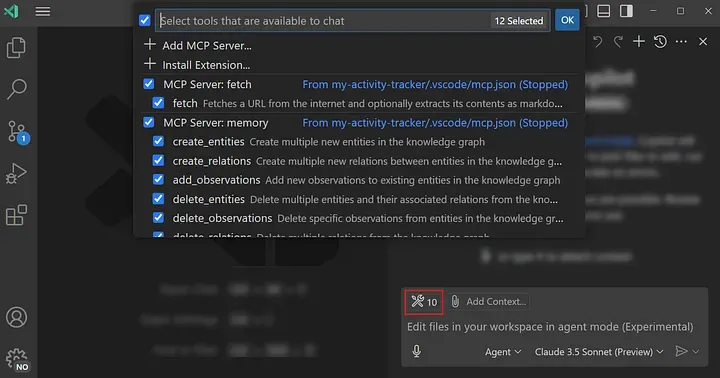
你甚至可以通过安装额外扩展插件,赋予 Agent 模式更多强大的能力。
你拥有绝对的灵活性,可以自由选择 Agent 在任何特定任务中使用哪些工具。
现在你就可以免费体验
Agent 模式目前对所有 VS Code 和 GitHub Copilot 用户免费开放。
我不禁好奇,如果没有这些强大竞争对手的出现,VS Code 是否会免费开放这个功能呢?
现在,教你如何开启它:
- 打开你的 VS Code 设置,将
"chat.agent.enabled"设置为true(需 1.99 及以上版本)。 - 打开 Chat 视图(Windows:
Ctrl+Alt+I/ Mac:⌃⌘I)。 - 将聊天模式切换到“Agent”。
- 给出一个高层次的指令,比如:“创建一个带固定顶部导航和深色模式开关的博客主页。”
什么时候使用 Agent 模式?
Agent 模式特别适合:
- 处理需要花费较长时间的多步骤任务时;
- 不想手动管理每个文件和依赖关系时;
- 从零开始搭建新项目或大幅度调整代码库时。
至于那些偶尔的小修改,我还是建议使用内联代码建议(inline suggestions)就够了。
最后的感想
Agent 模式让 VS Code 不再只是一个编辑器,而是真正的开发助手——能与你一起构建项目、修复问题,并共同解决难题。
以上关于VS Code新上线的AI智能代理模式的文章就介绍到这了,更多相关内容请搜索码云笔记以前的文章或继续浏览下面的相关文章,希望大家以后多多支持码云笔记。
 微信
微信 支付宝
支付宝如若内容造成侵权/违法违规/事实不符,请将相关资料发送至 admin@mybj123.com 进行投诉反馈,一经查实,立即处理!
重要:如软件存在付费、会员、充值等,均属软件开发者或所属公司行为,与本站无关,网友需自行判断
码云笔记 » VS Code新上线的AI智能代理模式