码云笔记
码云笔记 05. Git 的下载和安装
因为 Go 语言是一门开源的语言,所以它的源代码以及很多的官方库,都是发布在 github 上的。安装了 Git 了之后,再配合 Go 语言的开发工具和命令,可以使开发事半功倍,其中代码的自动导包,智能提示,都是依赖 Go 语言的开发插件,这些插件的更新和下载主要都依赖于 Git,所以如果想要舒舒服服的学习 Go 语言的话 Git 是必不可少的,那么本文将主要介绍 Git 的下载和安装:
1. windows 下安装
1.1 Git 的下载
要下载 Git 的话直接打开 Git 的官网 下载最新的安装包即可:
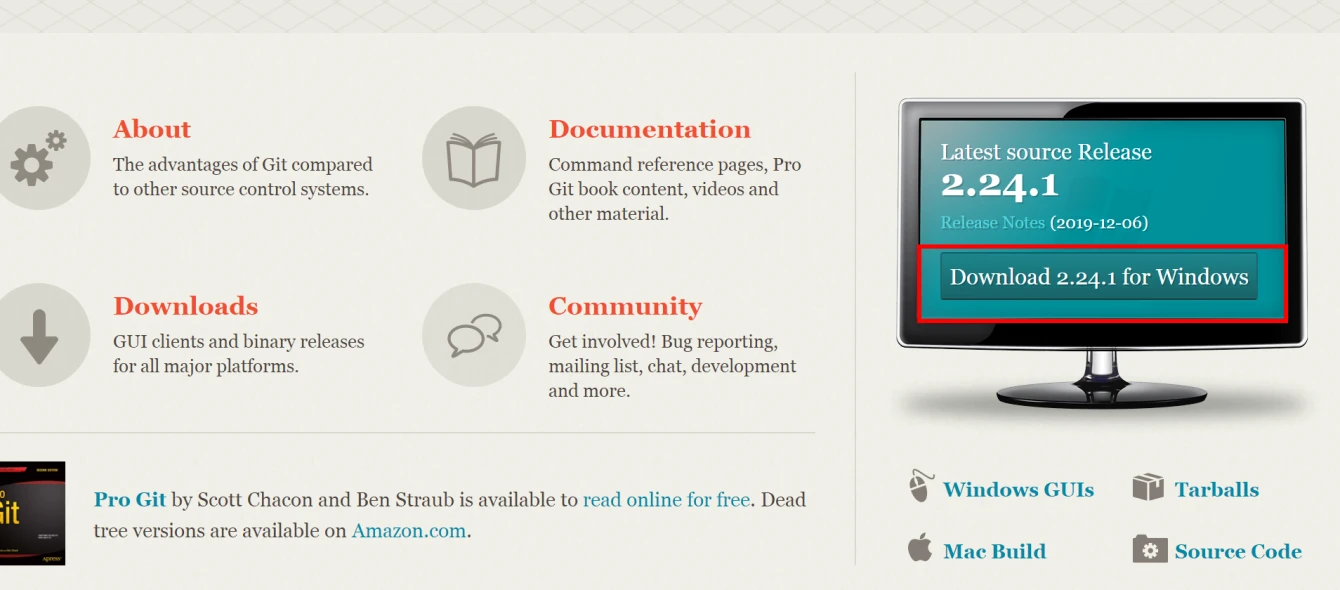
1.2 Git 的安装
安装包下载完成之后双击安装包,然后跟随图形界面不断地点击下一步就可以了。安装成功后,进入 cmd 窗口,输入git version验证是否安装成功:

如果出现下图类似的提示,可能是在安装的时候环境变量自动配置失败,这时候就需要我们自己手动配置一下环境变量:

右击 此电脑->属性->高级系统设置->环境变量。选中 Path,然后点击下方的编辑,将 Git 的安装目录下的 cmd 写入环境变量中,Git 会默认安装在这个路径下面:C:\Program Files\Git\cmd。
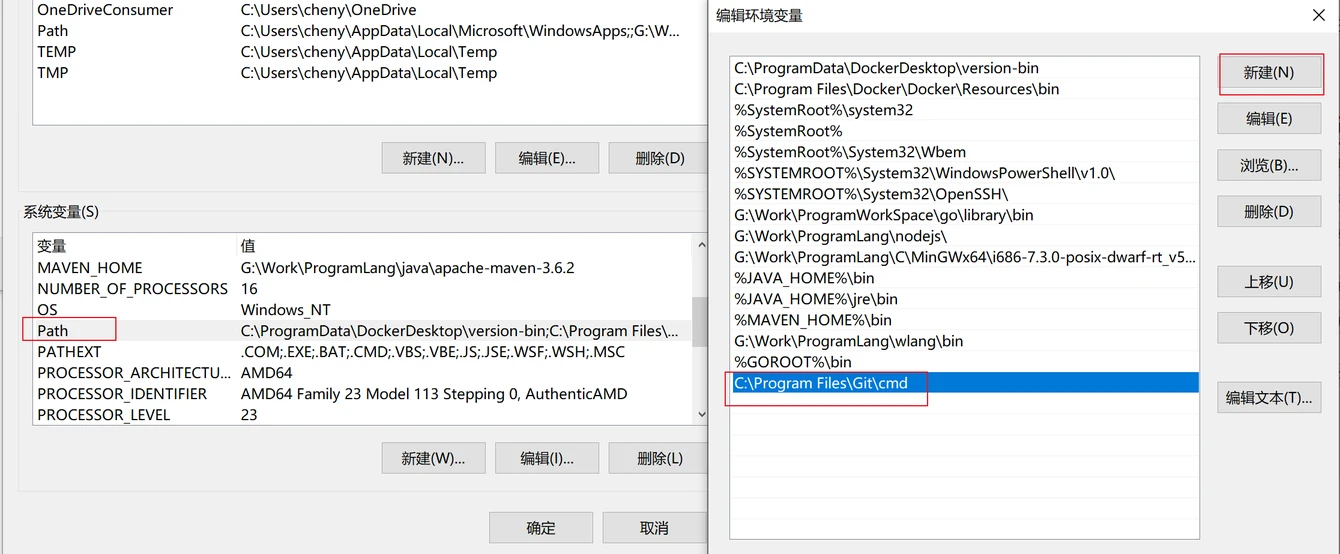
环境变量设置好了之后,重新打开一个 cmd,再次尝试 git version 这个命令,查看安装是否成功。

2. Linux 下安装 Git
Linux 下安装 Git 非常的简单,只需要一条命令即可:
sudo apt-get install git -y
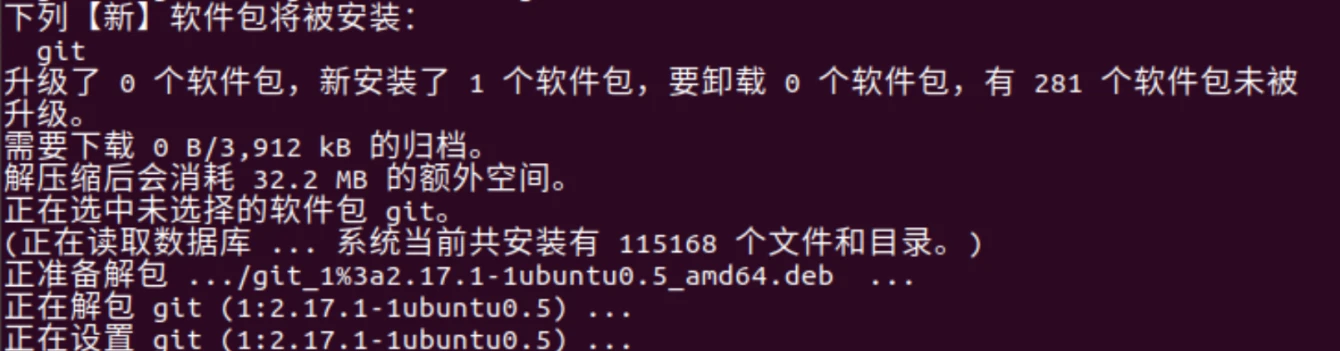
安装成功后使用 git version 来验证安装结果,输出版本号则安装成功。

3. 小结
本文主要学习了 Git 这个软件的安装,以及在 Windows 操作系统中可能会出现的常见问题的解决。注意下环境变量的问题,这个问题在 Windows 上安装各种环境和依赖的时候都有可能会出现。
以上关于05. Git 的下载和安装的文章就介绍到这了,更多相关内容请搜索码云笔记以前的文章或继续浏览下面的相关文章,希望大家以后多多支持码云笔记。
 微信
微信 支付宝
支付宝如若内容造成侵权/违法违规/事实不符,请将相关资料发送至 admin@mybj123.com 进行投诉反馈,一经查实,立即处理!
重要:如软件存在付费、会员、充值等,均属软件开发者或所属公司行为,与本站无关,网友需自行判断
码云笔记 » 05. Git 的下载和安装