码云笔记
码云笔记 03. Go 语言在 Linux 上的安装与配置
AI 概述
1. Go 语言的下载1.1 下载语言包1.2 解压语言包2. Go 语言的安装配置3. 小结
既然要学习 Go 语言,那么肯定要在本机安装 Go 语言的开发环境,上节课我们学习了如何在 Windows 操作系统上安装 Go 语言开发环境,这节课我们来学习下如何在 Linux 操作系统上安装 Go 语言开发环境:
1. Go 语言的下载
Tips...
目录
既然要学习 Go 语言,那么肯定要在本机安装 Go 语言的开发环境,上节课我们学习了如何在 Windows 操作系统上安装 Go 语言开发环境,这节课我们来学习下如何在 Linux 操作系统上安装 Go 语言开发环境:
1. Go 语言的下载
Tips:本文以本文撰写时的 Go 语言最新版本,也就是 go.1.13.5 版本为例。 Linux 发行版本使用 Ubuntu18.04 为例来做演示。
1.1 下载语言包
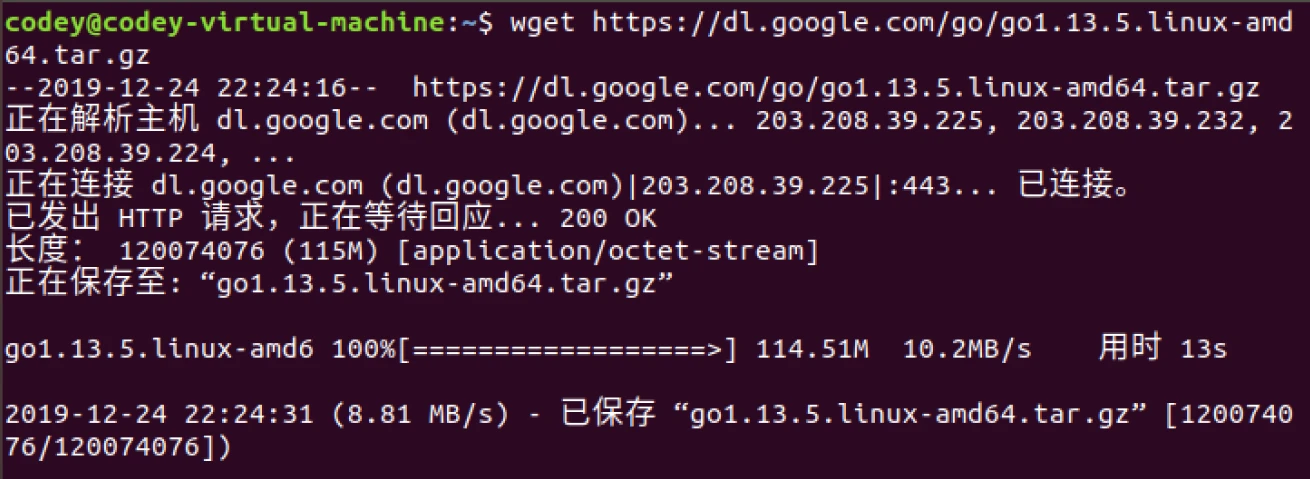
下载 Linux 版本的 Go 语言环境压缩包,在 Linux 终端中输入下面这条命令:
wget https://dl.google.com/go/go1.13.5.linux-amd64.tar.gz
1.2 解压语言包
解压文件,一般解压到/usr/local。解压后得到/usr/local/go文件夹,这一步可能需要 root 权限,如果你是 root 账号,则可以不加 sudo 。
sudo tar -C /usr/local -zxvf go1.13.5.linux-amd64.tar.gz

2. Go 语言的安装配置
得到完整的 Go 语言环境之后,我们需要将其可执行文件路径配置到环境变量中,使其在任何一个目录均可使用。如果你是 root 账号,可以不加 sudo。
sudo vi /etc/profile
在打开的文件末尾加入环境变量配置,需要配置 GOPATH 和 GOROOT ,出于个人习惯,建议 GOPATH 配置两个,第一个用于存储 Go 语言的第三方包,第二个用于存储自己开发的代码。
export GOROOT=/usr/local/go
export PATH="$PATH:$GOROOT/bin"
export GOPATH=$HOME/go/lib:$HOME/go/work
环境变量配置完毕后使用 source 指令来使环境变量生效。
source /etc/profile
最后验证安装成功,输出正确的版本号。
go version

3. 小结
本文主要学习了 Go 语言在 Ubuntu 操作系统中的安装和配置。其中 GOPATH 这个环境变量可以只配置一个,配置多个是一个程序员包和自己的源码分开管理的习惯。
以上关于03. Go 语言在 Linux 上的安装与配置的文章就介绍到这了,更多相关内容请搜索码云笔记以前的文章或继续浏览下面的相关文章,希望大家以后多多支持码云笔记。
 微信
微信 支付宝
支付宝声明:本文来自互联网用户投稿,该文观点仅代表作者本人,不代表本站立场。本站仅提供信息存储空间服务,不拥有所有权,不承担相关法律责任。
如若内容造成侵权/违法违规/事实不符,请将相关资料发送至 admin@mybj123.com 进行投诉反馈,一经查实,立即处理!
重要:如软件存在付费、会员、充值等,均属软件开发者或所属公司行为,与本站无关,网友需自行判断
码云笔记 » 03. Go 语言在 Linux 上的安装与配置
如若内容造成侵权/违法违规/事实不符,请将相关资料发送至 admin@mybj123.com 进行投诉反馈,一经查实,立即处理!
重要:如软件存在付费、会员、充值等,均属软件开发者或所属公司行为,与本站无关,网友需自行判断
码云笔记 » 03. Go 语言在 Linux 上的安装与配置