码云笔记
码云笔记 02. Windows下安装最新版MySQL
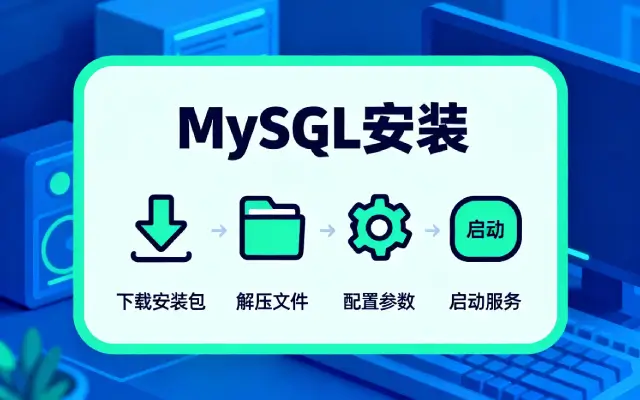
本节主要讲的是在 Windows 下安装 MySQL 数据库,步骤比较简单,直接去官网下载安装包然后解压进行编译即可。
1. 下载 MySQL
我们来到官网下载 Windows 版本 MySQL 压缩包,如图所示选择 Windows 版本的安装包并下载:

点击下载之后会提示让你登录,如图所示。选择不用登陆,直接下载即可:

2. 安装 MySQL
解压下载好的 .zip 文件到需要的安装目录下,如”G:\WWW\mysql”,并新建空文件 my.ini 文件如下图:

配置初始化文件 my.ini 使用文本编辑器即可,写入如下内容:
[mysqld]
# 设置 3306 端口
port=3306
# 设置 mysql 的安装目录
basedir=G:\WWW\mysql
# 设置 mysql 数据库的数据的存放目录
datadir=G:\WWW\mysql\data
# 允许最大连接数
max_connections=200
#允许连接失败的次数。防止有人从该主机试图攻击数据库系统
max_connect_errors=10
# 服务端使用的字符集默认为 UTF8
character-set-server=utf8
# 创建新表时将使用的默认存储引擎
default-storage-engine=INNODB
# 默认使用“mysql_native_password”插件认证
default_authentication_plugin=mysql_native_password
[mysql]
# 设置 mysql 客户端默认字符集
default-character-set=utf8
[client]
# 设置 mysql 客户端连接服务端时默认使用的端口
port=3306
default-character-set=utf8
如下图所示:

初始化 MySQL,点击桌面开始搜索 cmd,右键以管理员身份运行 cmd ,进入 bin 目录,进入 bin 目录命令:
cd /d G:\WWW\mysql\bin
打开的 cmd 命令行窗口如下图,请注意当前目录在 bin 目录下:

执行以下命令(可直接复制右键粘贴,回车):
mysqld --initialize --console #初始化 MySQL 环境,需耐心等待几分钟
Tips:若出现
无法启动此程序,因为计算机中丢失 vcruntime140..错误提示,表示你的计算机需要安装VC++依赖程序,百度网盘下载地址:https://pan.baidu.com/s/1__hMI5bC6HhiPJSUrRE36A 提取码:m4kw,安装后重启电脑即可。
跟在 root@localhost: 后面的为初始化密码,需要记录一下,如图所示:

安装 MySQL 服务:
mysqld install
出现如下图所示表示安装成功:

关闭和启动 MySQL (注意在 Windows 启动 MySQL 之前需操作第 5 步),在 bin 目录下执行如下命令:
net start mysql # 启动命令

net stop mysql # 关闭命令
出现如图所示输出,说明 MySQL 服务已经启动成功:

3.卸载 MySQL
Windows 下使用源码安装方式,卸载时需要删除源码包文件夹,然后卸载 MySQL 的服务即可:
cd /d G:\WWW\mysql\bin

mysqld remove
如下图所示:

Tips:MySQL 服务可以在 Windows 的服务管理界面看到,若大家是用 MySQL 安装包安装的,可能改变了系统的注册表,会出现卸载不干净的情况,可以选择 360 或者 电脑管家等软件去卸载。
5. 小结
本节我们学习了如何在 Windows 下安装 MySQL 数据库,Windows 下的安装过程步骤比较多,大家一定要多多注意不要输错了命令,下一个小节我们来学习下如何在 Linux 下安装 MySQL 数据库。
以上关于02. Windows下安装最新版MySQL的文章就介绍到这了,更多相关内容请搜索码云笔记以前的文章或继续浏览下面的相关文章,希望大家以后多多支持码云笔记。
 微信
微信 支付宝
支付宝如若内容造成侵权/违法违规/事实不符,请将相关资料发送至 admin@mybj123.com 进行投诉反馈,一经查实,立即处理!
重要:如软件存在付费、会员、充值等,均属软件开发者或所属公司行为,与本站无关,网友需自行判断
码云笔记 » 02. Windows下安装最新版MySQL