
 码云笔记
码云笔记 使用JavaScript实现一个录屏功能
AI 概述
OBS studio 很酷,但 JavaScript 更酷,现在,我们用 JavaScript 创建自己的录屏功能。
首先,创建一个 HTML 文件,包含记录按钮和一个播放标签,内容如下:
<!DOCTYPE html>
<html>
<head>
<title>Parcel Sandbox</title>
<meta charset="UTF-8" />
</head>...
OBS studio 很酷,但 JavaScript 更酷,现在,我们用 JavaScript 创建自己的录屏功能。
首先,创建一个 HTML 文件,包含记录按钮和一个播放标签,内容如下:
<!DOCTYPE html>
<html>
  <head>
    <title>Parcel Sandbox</title>
    <meta charset="UTF-8" />
  </head>
  <body>
    <video class="video" width="600px" controls></video>
    <button class="record-btn">record</button>

    <script src="./index.js"></script>
  </body>
</html>
然后在创建 index.js,监听按钮的点击:
let btn = document.querySelector(".record-btn");

btn.addEventListener("click", function () {
  console.log("hello");
});
在浏览器中打开 html 文件,点击按钮,我们可以在控制台看到打印的 hello。
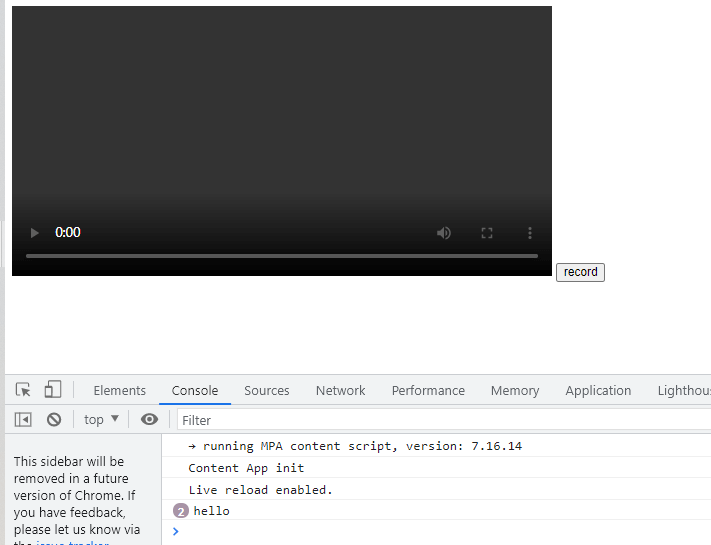
现在把打印去掉,换成如下的内容:
let btn = document.querySelector(".record-btn");

btn.addEventListener("click", async function () {
  let stream = await navigator.mediaDevices.getDisplayMedia({
    video: true
  });
});
现在点击按钮,会弹出屏幕选择框:

因为,我现在用的是两个屏幕,所以会出现两个选择。
现在你可能认为选择一个屏幕,然后点击分享,就开始录制了。非也,这个比我们想象中的复杂点。我们要使用 MediaRecorder 来录制我们的视频。
let btn = document.querySelector(".record-btn")

btn.addEventListener("click", async function () {
  let stream = await navigator.mediaDevices.getDisplayMedia({
    video: true
  })

  // 需要更好的浏览器支持
  const mime = MediaRecorder.isTypeSupported("video/webm; codecs=vp9")
             ? "video/webm; codecs=vp9"
             : "video/webm"
    let mediaRecorder = new MediaRecorder(stream, {
        mimeType: mime
    })
    // 必须手动启动
    mediaRecorder.start()
})
当我们的屏幕被录制下来时,mediaRecorder 会给我们提供分块的数据,我们需要将这些数据存储在一个变量中。
let btn = document.querySelector(".record-btn")

btn.addEventListener("click", async function () {
  let stream = await navigator.mediaDevices.getDisplayMedia({
    video: true
  })

  // 需要更好的浏览器支持
  const mime = MediaRecorder.isTypeSupported("video/webm; codecs=vp9")
             ? "video/webm; codecs=vp9"
             : "video/webm"
    let mediaRecorder = new MediaRecorder(stream, {
        mimeType: mime
    })

    let chunks = []
    mediaRecorder.addEventListener('dataavailable', function(e) {
        chunks.push(e.data)
    })

    // 必须手动启动
    mediaRecorder.start()
})
现在,当我们点击停止共享按钮时,希望在我们的 video元素中播放录制的视频,可以这么做:
let btn = document.querySelector(".record-btn")

btn.addEventListener("click", async function () {
  let stream = await navigator.mediaDevices.getDisplayMedia({
    video: true
  })

  // 需要更好的浏览器支持
  const mime = MediaRecorder.isTypeSupported("video/webm; codecs=vp9")
             ? "video/webm; codecs=vp9"
             : "video/webm"
    let mediaRecorder = new MediaRecorder(stream, {
        mimeType: mime
    })

    let chunks = []
    mediaRecorder.addEventListener('dataavailable', function(e) {
        chunks.push(e.data)
    })

     mediaRecorder.addEventListener('stop', function(){
          let blob = new Blob(chunks, {
              type: chunks[0].type
          })

          let video = document.querySelector(".video")
          video.src = URL.createObjectURL(blob)
      })

    // 必须手动启动
    mediaRecorder.start()
})
现在基本就可以完成了,可以在润色下,如自动下载录制的视频,可以这么做:
let btn = document.querySelector(".record-btn")

btn.addEventListener("click", async function () {
  let stream = await navigator.mediaDevices.getDisplayMedia({
    video: true
  })

  // 需要更好的浏览器支持
  const mime = MediaRecorder.isTypeSupported("video/webm; codecs=vp9")
             ? "video/webm; codecs=vp9"
             : "video/webm"
    let mediaRecorder = new MediaRecorder(stream, {
        mimeType: mime
    })

    let chunks = []
    mediaRecorder.addEventListener('dataavailable', function(e) {
        chunks.push(e.data)
    })

   mediaRecorder.addEventListener('stop', function(){
      let blob = new Blob(chunks, {
          type: chunks[0].type
      })
      let url = URL.createObjectURL(blob)

      let video = document.querySelector("video")
      video.src = url

      let a = document.createElement('a')
      a.href = url
      a.download = 'video.webm'
      a.click()
  })

    // 必须手动启动
    mediaRecorder.start()
})
现在,最基本的一个录制功能就完善了,大家动手来试试吧!
以上关于使用JavaScript实现一个录屏功能的文章就介绍到这了,更多相关内容请搜索码云笔记以前的文章或继续浏览下面的相关文章,希望大家以后多多支持码云笔记。
 微信
微信 支付宝
支付宝声明:本文来自互联网用户投稿,该文观点仅代表作者本人,不代表本站立场。本站仅提供信息存储空间服务,不拥有所有权,不承担相关法律责任。
如若内容造成侵权/违法违规/事实不符,请将相关资料发送至 admin@mybj123.com 进行投诉反馈,一经查实,立即处理!
重要:如软件存在付费、会员、充值等,均属软件开发者或所属公司行为,与本站无关,网友需自行判断
码云笔记 » 使用JavaScript实现一个录屏功能
如若内容造成侵权/违法违规/事实不符,请将相关资料发送至 admin@mybj123.com 进行投诉反馈,一经查实,立即处理!
重要:如软件存在付费、会员、充值等,均属软件开发者或所属公司行为,与本站无关,网友需自行判断
码云笔记 » 使用JavaScript实现一个录屏功能




