
 码云笔记
码云笔记 分享纯CSS创意与视觉表现的代码收藏
本文内容纯分享 css 创意设计效果展示代码,喜欢的朋友可以拿去直接使用,拿走不谢。
封面视觉效果

HTML 代码:
<div class="cover">
    <h2 class="cover-h">CSS 创意与视觉表现-码云笔记</h2>
</div>
CSS 代码:
.cover {
    padding: 36% 50%;
    background: linear-gradient(to right, white 50%, black calc(50% + 1px));
    position: relative;
    font-size: 200%;
}
.cover::before,
.cover::after {
    content: '';
    position: absolute;
    width: 36%; height: 50%;
    border-radius: 50%;
    left: 50%;
    transform: translateX(-50%);
}
.cover::before {
    top: 0;
    background: radial-gradient(circle, white 13%, black calc(13% + 1px));
}
.cover::after {
    bottom: 0;
    background: radial-gradient(circle, black 13%, white calc(13% + 1px));
}
.cover-h,
.cover-p {
    position: absolute;
    mix-blend-mode: difference;
    left: 0; right: 0;
    text-align: center;
    color: #fff;
    z-index: 1;
}
平行四边形布局
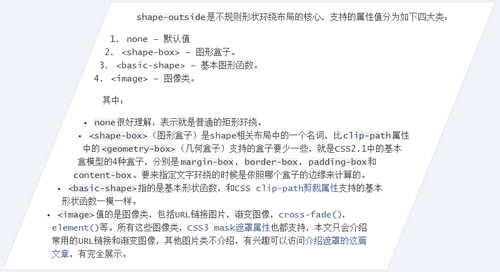
HTML 代码:
<div class="shape-left"></div>
<div class="shape-right"></div>
<content class="content">
   ...这里是内容...
</content>
CSS 代码:
.shape-left {
    float: left;
    width: 200px; height: 500px;
    shape-outside: polygon(0 0, 100% 0, 0% 100%);
}
.shape-right {
    float: right;
    width: 200px; height: 500px;
    shape-outside: polygon(100% 0, 100% 100%, 0 100%);
}
.content {
    display: block;
    padding: 1px;
    position: relative;
    z-index: 0;
}
.content::before {
    content: '';
    position: absolute;
    background-color: #fff;
    transform: skewX(-22deg);
    left: 50px; right: 50px; top: 0; bottom: 0;
    border: 1px solid #ddd;
    z-index: -1;
}
透明方格
HTML 代码:
<div class="square"></div>
CSS 代码:
.square {
    display: inline-block;
    padding: 300px;
    background-color: #fff;
    background-image: linear-gradient(45deg, #eee 25%, transparent 25%, transparent 75%, #eee 75%), linear-gradient(45deg, #eee 25%, transparent 25%, transparent 75%, #eee 75%);
    background-size: 16px 16px;
    background-position: 0 0, 8px 8px;
}
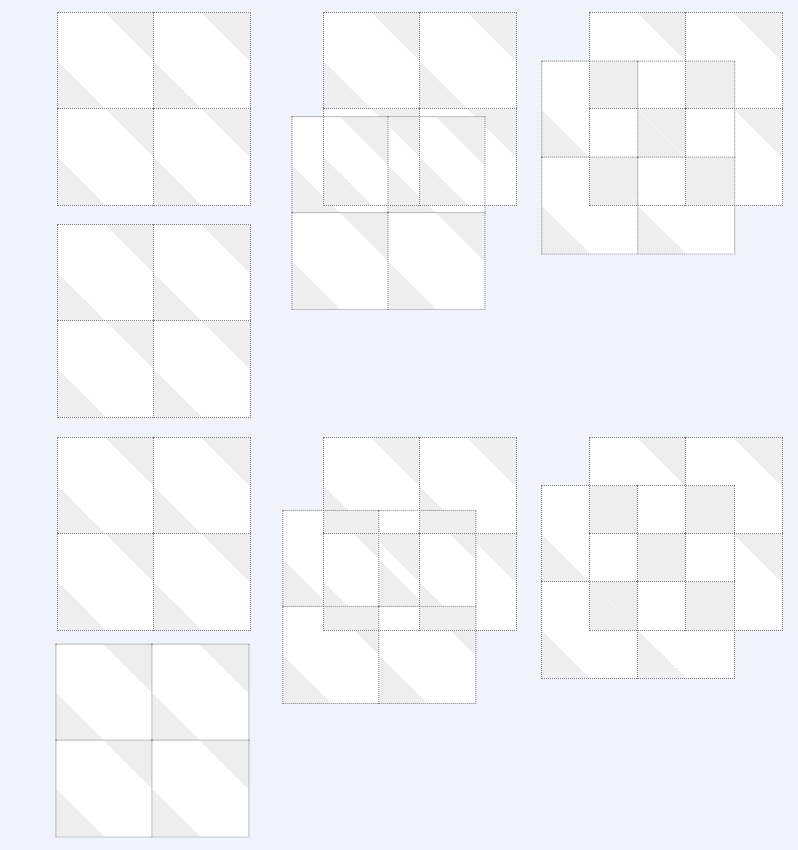
原理
1.下面两个图形错位叠加后的效果。
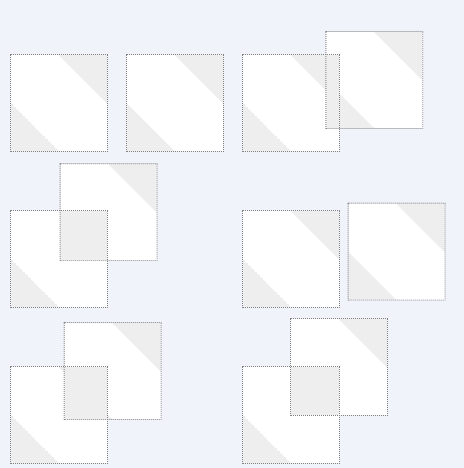
2.下面是若干图形平铺状态下的叠加效果。
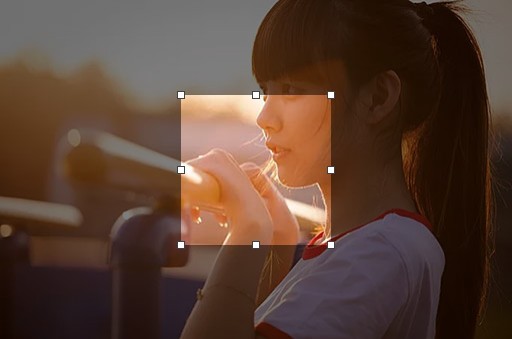
镂空-图像剪裁
HTML 代码:
<div class="clip-img-x">
    <div class="clip-shape"></div>
    <img src="./mm.jpg" class="clip-img">
</div>
CSS 代码:
.clip-img-x {
    display: inline-block;
    overflow: hidden;
    position: relative;
}
.clip-img {
    display: block;
}
.clip-shape {
    width: 150px; height: 150px;
    outline: 9999px solid rgba(0,0,0,.5);
    position: absolute;
    left: 0; right: 0; top: 0; bottom: 0;
    margin: auto;
    cursor: move;
}
实现的关键就是使用巨大尺寸的 outline 模拟镂空。看下面的新手指导
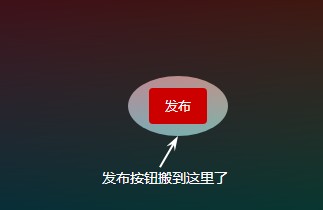
新手指导
HTML 代码:
<div class="guide-x">
    <div class="guide-overlay">
        <i class="guide-overlay-shape" data-content="发布按钮搬到这里了"></i>
    </div>
    <button class="button">发布</button>
</div>
CSS 代码:
.guide-x {
    text-align: center;
    padding: 100px 16px;
    background-color: #fff;
    position: relative;
    overflow: hidden;
}
.guide-overlay {
    position: absolute;
    left: 0; top: 0; right: 0; bottom: 0;
    background: linear-gradient(transparent, transparent);
}
.guide-overlay-shape {
    width: 100px; height: 60px;
    position: absolute;
    left: 0; top: 0; right: 0; bottom: 0;
    margin: auto;
    border-radius: 50%;
    box-shadow: 0 0 0 9999px rgba(0,0,0,.75);
}
实现的关键就是使用巨大尺寸的 box-shadow 扩展模拟镂空。
也可以使用径向渐变实现,但没有 box-shadow 好理解好上手。
外圆角选项卡

HTML 代码:
<div class="tab-x">
    <a href="javascript:" class="tab-a">选项卡 3</a>
    <a href="javascript:" class="tab-a">选项卡 2</a>
    <a href="javascript:" class="tab-a active">选项卡 1</a>
</div>
CSS 代码:
.tab-x {
    display: flex;
    flex-direction: row-reverse;
    justify-content: flex-end;
    padding-left: 20px;
    border-bottom: 1px solid rgba(0,0,0,.1);
}
.tab-a {
    --backgroundColor: #fff;
    background-color: var(--backgroundColor);
    line-height: 20px;
    padding: 10px 20px;
    border-radius: 16px 16px 0 0;
    filter: drop-shadow(0 -1px 1px rgba(0,0,0,.1));
    position: relative;
}
/* 创建外侧圆弧 */
.tab-a::before,
.tab-a::after {
    content: '';
    position: absolute;
    bottom: 0;
    width: 16px; height: 16px;
}
.tab-a::before {
    background: radial-gradient(circle at 0 0, transparent, transparent 16px, var(--backgroundColor) 17px);
    right: 100%;
}
.tab-a::after {
    background: radial-gradient(circle at 100% 0, transparent, transparent 16px, var(--backgroundColor) 17px);
    left: 100%;
}
.tab-a.active {
    --backgroundColor: teal;
    color: #fff;
    z-index: 1;
}
这里外部的圆角使用径向渐变实现。我们也可以使用 box-shadow 实现类似的效果,如下:

代码如下:
HTML 代码:
<div class="quar-radius"></div>
CSS 代码:
.quar-radius {
    width: 96px; height: 96px;
    border-radius: 0 0 50% 0;
    clip-path: polygon(0 0, 100% 0, 100% 100%, 0 100%);
    box-shadow: 0 0 0 100px teal;
}
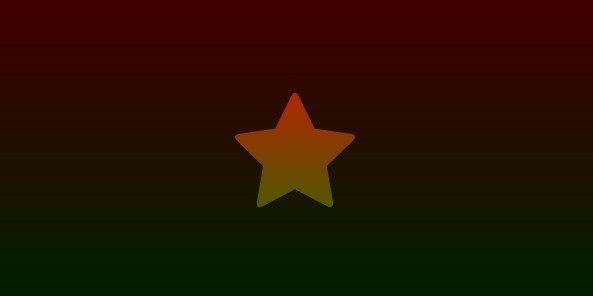
任意图形镂空
黑色黑色半透明遮罩,中间镂空的是不规则图形,例如五角星:
HTML 代码:
<div class="shape-hollow-x">
    <i class="shape-hollow"></i>
</div>
CSS 代码:
.shape-hollow-x {
    width: 600px;
    max-width: 100%;
    height: 300px;
    background: linear-gradient(red, green);
    position: relative;
}
.shape-hollow {
    position: absolute;
    left: 0; right: 0; top: 0; bottom: 0;
    margin: auto;
    background-color: rgba(0,0,0,.75);
    /* 实际开发需要-webkit- */
    mask: no-repeat center;
    mask-image: linear-gradient(black, black), url(./star.svg);
    mask-size: cover, 120px 120px;
    mask-composite: exclude;
    mask-composite: source-out;
}
饼图图形与动画
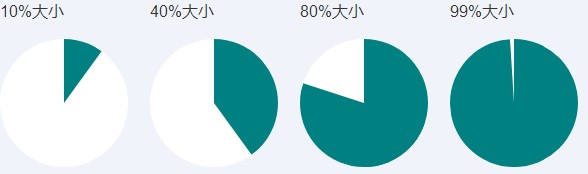
1. 静态效果
HTML 代码:
<div class="pie-item">
    <p>10%大小</p>
    <div class="pie-simple" style="--percent: 10;">
        <div class="pie-left"></div>
        <div class="pie-right"></div>
    </div>
</div>
<div class="pie-item">
    <p>40%大小</p>
    <div class="pie-simple" style="--percent: 40;">
        <div class="pie-left"></div>
        <div class="pie-right"></div>
    </div>
</div>
<div class="pie-item">
    <p>80%大小</p>
    <div class="pie-simple" style="--percent: 80;">
        <div class="pie-left"></div>
        <div class="pie-right"></div>
    </div>
</div>
<div class="pie-item">
    <p>99%大小</p>
    <div class="pie-simple" style="--percent: 99;">
        <div class="pie-left"></div>
        <div class="pie-right"></div>
    </div>
</div>
CSS 代码:
.pie-simple {
    width: 128px; height: 128px;
    background-color: white;
    border-radius: 50%;
    overflow: hidden;
}
.pie-left,
.pie-right {
    width: 50%; height: 100%;
    float: left;
    position: relative;
    overflow: hidden;
}
.pie-left::before,
.pie-right::before,
.pie-right::after {
    content: '';
    position: absolute;
    width: 100%; height: 100%;
    background-color: teal;
}
.pie-left::before {
    left: 100%;
    transform-origin: left;
    transform: rotate(calc(3.6deg * (var(--percent) - 50)));
    opacity: calc(99999 * (var(--percent) - 50));
}
.pie-right::before {
    right: 100%;
    transform-origin: right;
    transform: rotate(calc(3.6deg * var(--percent)));
}
.pie-right::after {
    opacity: calc(99999 * (var(--percent) - 50));
}
2. 动画效果(单循环-左,交替循环-右)
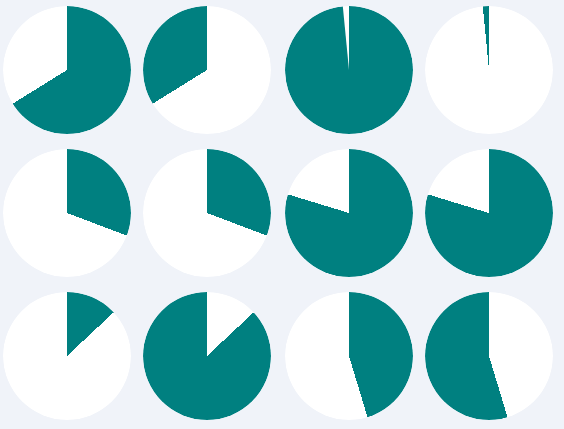
HTML 代码(交替循环):
<div class="pie-spin2">
    <div class="pie-spin2-left"></div>
    <div class="pie-spin2-right"></div>
</div>
CSS 代码(交替循环):
.pie-spin2 {
    width: 128px; height: 128px;
    background-color: white;
    border-radius: 50%;
    overflow: hidden;
}
.pie-spin2-left,
.pie-spin2-right {
    width: 50%; height: 100%;
    float: left;
    position: relative;
    overflow: hidden;
}
.pie-spin2-left::before,
.pie-spin2-right::before {
    content: '';
    position: absolute;
    width: 100%; height: 100%;
    background-color: teal;
}
.pie-spin2-left::before {
    left: 100%;
    transform-origin: left;
    animation: spinWait2 3.2s infinite linear;
}
.pie-spin2-right::before {
    right: 100%;
    transform-origin: right;
    animation: spinWait1 3.2s infinite linear;
}
@keyframes spinWait1 {
    0%        { transform: rotate(0deg); }
    25%, 50%  { transform: rotate(180deg); }
    75%, 100% { transform: rotate(360deg); }
}
@keyframes spinWait2 {
    0%, 25%  { transform: rotate(0deg); }
    50%, 75% { transform: rotate(180deg); }
    100%     { transform: rotate(360deg); }
}
HTML 代码(单循环):
<div class="pie-spin">
    <div class="pie-spin-left"></div>
    <div class="pie-spin-right"></div>
</div>
CSS 代码(单循环):
.pie-spin {
    width: 128px; height: 128px;
    background-color: white;
    border-radius: 50%;
    overflow: hidden;
}
.pie-spin-left,
.pie-spin-right {
    width: 50%; height: 100%;
    float: left;
    position: relative;
    overflow: hidden;
}
.pie-spin-left::before,
.pie-spin-right::before,
.pie-spin-left::after,
.pie-spin-right::after {
    content: '';
    position: absolute;
    width: 100%; height: 100%;
    background-color: teal;
}
.pie-spin-left {
    opacity: 1;
    animation: second-half-show 1.6s steps(1, end) infinite;
}
.pie-spin-left::before {
    left: 100%;
    transform-origin: left;
    animation: spin 1.6s .8s infinite linear;
}
.pie-spin-right::before {
    right: 100%;
    transform-origin: right;
    animation: spin 1.6s infinite linear;
}
.pie-spin-right::after {
    animation: second-half-show 1.6s steps(1, end) infinite;
    opacity: 1;
}
.pie-spin-left::after {
    animation: second-half-hide 1.6s steps(1, end) infinite;
    opacity: 0;
}
@keyframes spin {
  0%   { transform: rotate(0); }
  100% { transform: rotate(360deg); }
}
@keyframes second-half-hide {
  0%        { opacity: 1; }
  50%, 100% { opacity: 0; }
}
@keyframes second-half-show {
  0%        { opacity: 0; }
  50%, 100% { opacity: 1; }
}
文本打点 loading 动画
最佳实现方式
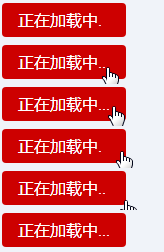
HTML 代码:
正在加载中<dot-a>...</dot-a>
CSS 代码:
dot-a {
    display: inline-block;
    height: 1em; line-height: 1;
    text-align: left;
    vertical-align: -.25ex;
    overflow: hidden;
}
dot-a::before {
    display: block;
    content: '...\A..\A.';
    white-space: pre-wrap;
    animation: dot1 3s infinite step-start both;
}
@keyframes dot1 {
    33% { transform: translateY(-2em); }
    66% { transform: translateY(-1em); }
}
视觉错觉与流动动画
色彩的流动
看上去在流动:
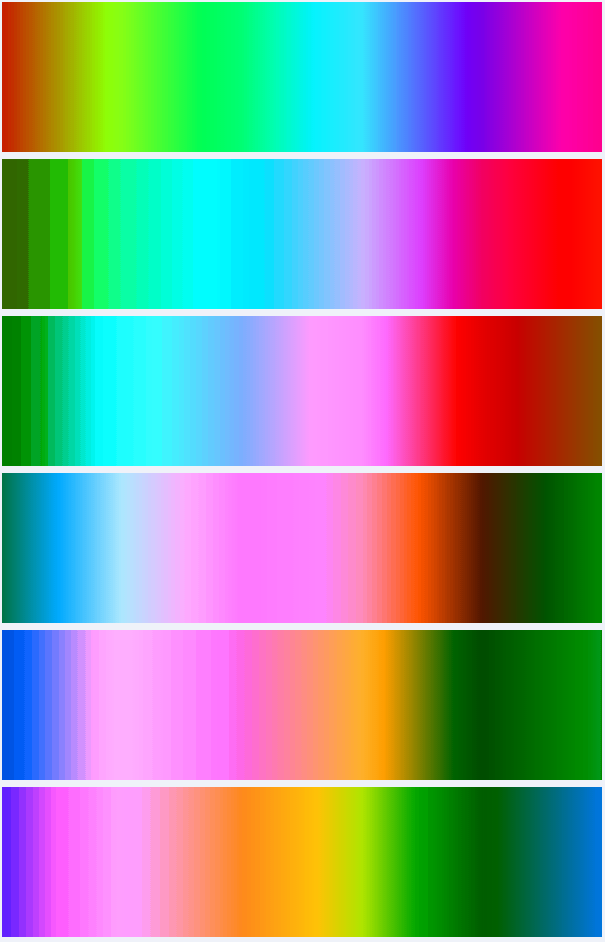
HTML 代码:
<div class="flow-colorful"></div>
CSS 代码:
.flow-colorful {
    max-width: 600px;
    height: 150px;
    background: linear-gradient(to right, red, orange, yellow, green, cyan, blue, purple);
    animation: hue 6s linear infinite;
}
@keyframes hue {
    from {
        filter: hue-rotate(0deg);
    }
    to {
        filter: hue-rotate(360deg);
    }
}
文字动效

HTML 代码:
<h2 class="flow-slogon">第五届 CSS 大会</h2>
CSS 代码:
.flow-slogon {
    font-size: 120px;
    -webkit-background-clip: text;
    -webkit-text-fill-color: transparent;
    background-image: linear-gradient(to right, red, yellow, lime, aqua, blue, fuchsia);
    animation: hue 6s linear infinite;
}
移动的错觉
斜纹进度条:

视觉上是前进,实际上是上下移动。
HTML 代码:
<div class="flow-twill"></div>
CSS 代码:
.flow-twill {
    padding-right: 30%;
    height: calc(1.4142 * 20px);
    background: repeating-linear-gradient(45deg, teal, teal 10px, transparent 11px, transparent 19px, teal 20px);
    background-clip: content-box;
    animation: twill 1s linear infinite;
    position: relative;
}
.flow-twill::before {
    content: '';
    position: absolute;
    width: 100%; height: 100%;
    background: linear-gradient(rgba(0,0,0,.5), hsla(0,0%,100%,.5), rgba(0,0,0,.5));
}
@keyframes twill {
    from {
        background-position: 0 0;
    }
    to {
        background-position: 0 calc(-1 * 1.4142 * 40px);
    }
}
移动与水波的错觉
CSS 模拟的波浪线
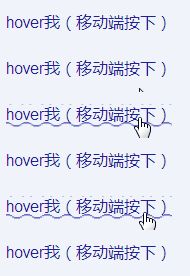
HTML 代码:
<a href="javascript:" class="flow-wave">hover 我(移动端按下)</a>
CSS 代码:
.flow-wave {
    padding: 5px 0;
}
.flow-wave:hover,
.flow-wave:focus {
    background: radial-gradient(circle at 10px -7px, transparent 8px, currentColor 8px, currentColor 9px, transparent 9px) repeat-x,
        radial-gradient(circle at 10px 27px, transparent 8px, currentColor 8px, currentColor 9px, transparent 9px) repeat-x;
    background-size: 20px 20px;
    background-position: -10px calc(100% + 16px), 0 calc(100% - 4px);
    animation: waveFlow 1s infinite linear;
}
@keyframes waveFlow {
    from { background-position-x: -10px, 0; }
    to { background-position-x: -30px, -20px; }
}
纯 CSS 实现分栏宽度拉伸调整
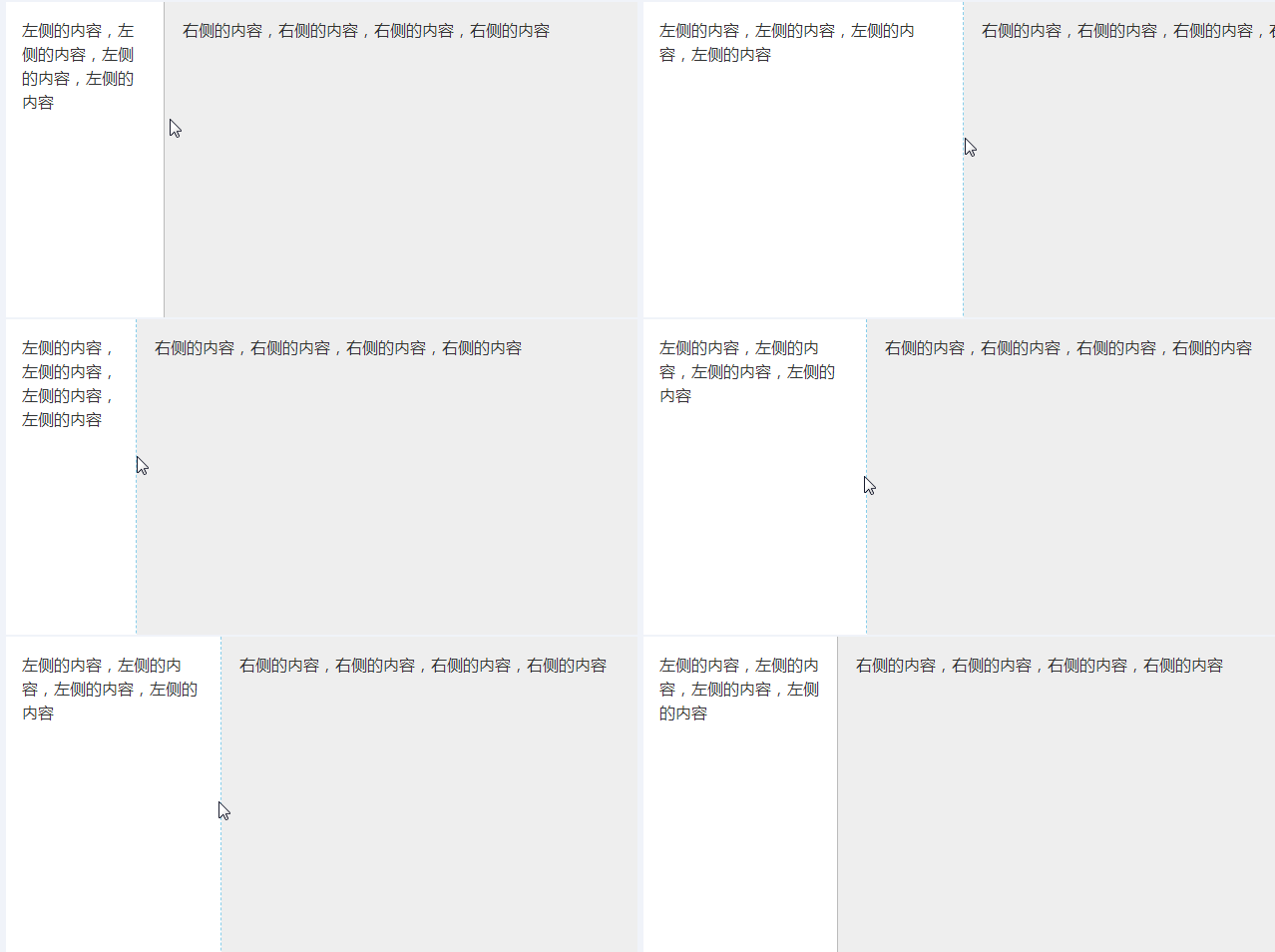
效果(PC only,Android 亦可)
拖拽分隔线,可以改变左右两栏尺寸。
HTML 代码:
<div class="column">
    <div class="column-left">
        <div class="resize-bar"></div>
        <div class="resize-line"></div>
        <div class="resize-save">
            左侧的内容,左侧的内容,左侧的内容,左侧的内容
        </div>
    </div>
    <div class="column-right">
        右侧的内容,右侧的内容,右侧的内容,右侧的内容
    </div>
</div>
CSS 代码:
.column {
    overflow: hidden;
}
.column-left {
    height: 400px;
    background-color: #fff;
    position: relative;
    float: left;
}
.column-right {
    height: 400px;
    padding: 16px;
    background-color: #eee;
    box-sizing: border-box;
    overflow: hidden;
}
.resize-save {
    position: absolute;
    top: 0; right: 5px; bottom: 0; left: 0;
    padding: 16px;
    overflow-x: hidden;
}
.resize-bar {
    width: 200px; height: inherit;
    resize: horizontal;
    cursor: ew-resize;
    opacity: 0;
    overflow: scroll;
}
/* 拖拽线 */
.resize-line {
    position: absolute;
    right: 0; top: 0; bottom: 0;
    border-right: 2px solid #eee;
    border-left: 1px solid #bbb;
    pointer-events: none;
}
.resize-bar:hover ~ .resize-line,
.resize-bar:active ~ .resize-line {
    border-left: 1px dashed skyblue;
}
.resize-bar::-webkit-scrollbar {
    width: 200px; height: inherit;
}

/* Firefox 只有下面一小块区域可以拉伸 */
@supports (-moz-user-select: none) {
    .resize-bar:hover ~ .resize-line,
    .resize-bar:active ~ .resize-line {
        border-left: 1px solid #bbb;
    }
    .resize-bar:hover ~ .resize-line::after,
    .resize-bar:active ~ .resize-line::after {
        content: '';
        position: absolute;
        width: 16px; height: 16px;
        bottom: 0; right: -8px;
        background: url(./resize.svg);
        background-size: 100% 100%;
    }
}
原理
利用浏览器非 overflow:auto 元素设置 resize 可以拉伸的特性实现无 JavaScript 的分栏宽度控制。
webkit 浏览器下滚动条可以自定义,其中 resize 区域大小就是 scrollbar 的大小,于是,我们可以将整个拉伸区域变成和容器一样高。
结束语
以上就是今天码云笔记为大家带来的全部关于分享纯 CSS 创意与视觉表现的代码篇,当然之前也有很多比较好的效果大家可以看这篇文章《css 优雅的画出形状图形》。
以上关于分享纯CSS创意与视觉表现的代码收藏的文章就介绍到这了,更多相关内容请搜索码云笔记以前的文章或继续浏览下面的相关文章,希望大家以后多多支持码云笔记。
 微信
微信 支付宝
支付宝如若内容造成侵权/违法违规/事实不符,请将相关资料发送至 admin@mybj123.com 进行投诉反馈,一经查实,立即处理!
重要:如软件存在付费、会员、充值等,均属软件开发者或所属公司行为,与本站无关,网友需自行判断
码云笔记 » 分享纯CSS创意与视觉表现的代码收藏


好文,感谢楼主分享的纯CSS创意与视觉表现的代码,收藏一下以后用