心已凉
心已凉 解决访问网站出现的DNS_PROBE_FINISHED_NXDOMAIN错误方法
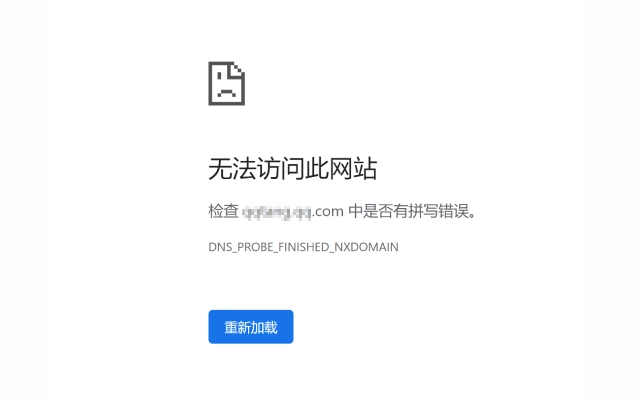
浏览网页时弹出DNS_PROBE_FINISHED_NXDOMAIN错误,本质是设备无法完成域名解析,NXDOMAIN 标识域名解析失败,是十分常见的网络故障。本文结合实操经验,详细讲解该报错的成因,并依次介绍刷新 DNS 缓存、更换 DNS 服务器、检查 hosts 文件等多种实用解决办法,兼顾普通用户与网站运维场景。
一、DNS_PROBE_FINISHED_NXDOMAIN 是什么?
我们先来了解下DNS_PROBE_FINISHED_NXDOMAIN是什么?为什么网站会出现DNS_PROBE_FINISHED_NXDOMAIN的错误。
DNS_PROBE_FINISHED_NXDOMAIN 代表计算机无法解析您尝试访问的网站的 DNS。当域名系统无法将网站的 URL 解析为 IP 地址,导致 Web 浏览器无法访问该 IP 地址时,就会出现DNS_PROBE_FINISHED_NXDOMAIN错误,错误代码中的 NXDOMAIN 表示该域名不存在。
二、DNS_PROBE_FINISHED_NXDOMAIN 的五种解决方法
1. 刷新 DNS 缓存
DNS 缓存可以保留客户之前使用同一台计算机访问的网站的所有 IP 地址。但是 DNS 缓存中的某些 IP 地址可能已过时,导致计算机无法找到正确的网站。这里以 Windows 系统进行操作演示:
(1) 在 Start 菜单上,搜索Command Prompt。然后右键单击以选择Run as administrator(以管理员身份运行)选项。
(2) 命令提示符应用程序.
(3) 出现新窗口后,输入以下命令。然后按 Enter。
ipconfig /flushdns
这个命令将清除本机的 DNS 缓存,并强制系统从新的 DNS 服务器获取域名解析信息。
等待刷新完成并重新尝试访问网站
刷新 DNS 缓存需要一些时间来完成。一旦命令执行成功,你将看到一个确认消息。现在,你可以尝试重新访问之前出现 DNS 解析错误的网站,看看问题是否已经解决。
可以通过 ping www.baidu.com 测试返回的解析 ip
(4) 在命令提示符下刷新 DNS。
最后打开浏览器以查看是否仍出现 DNS_PROBE_FINISHED_NXDOMAIN 消息。
2. 释放并更新 IP 地址
如果刷新 DNS 缓存不起作用,可以尝试更深入地清除 DNS 缓存。可以通过放弃对计算机的旧 IP 地址并请求新 IP 地址来解决网络连接问题。还是以 Windows 系统为例:
(1) 右键单击命令提示符并选择以管理员身份运行。
(2) 插入下面的命令,并在每个命令之间按 Enter:
ipconfig /release
ipconfig /renew
(4) 完成后,关闭命令提示符并重新启动计算机。
3. 更改 DNS 服务器
如果清除缓存不起作用,那就需要考虑更改 DNS 服务器了。在 DNS 查找中,这些服务器将域名转换为其 Internet 地址。默认情况下,计算机将使用 Internet 服务提供商提供的 DNS 服务器地址,但这并不是最快最安全的。因此有很多人会选择性能更强的 Cloudflare、Google 等。这里操作还是以 Windows 系统为例:
(1) 打开控制面板 -> 网络和 Internet -> 网络和共享中心。
(2) 在窗口左侧,单击Change adapter settings(更改适配器设置)。
(3) 右键单击当前连接,然后选择Properties(属性)。
(4) 选择 Internet 协议版本 4(TCP/IPv4) 或 Internet 协议版本 6 (TCP/IPv6),然后按 Properties 按钮。
(5) 在窗口底部,选择Use the following DNS server addresses (使用以下 DNS 服务器地址) 并插入下面的数字:
首选 DNS 服务器:
8.8.8. 8 (IPv4)
2001:4860:4860::8888 (IPv6)
备用 DNS 服务器:
8.8.4.4 (IPv4)
2001:4860:4860::8844 (IPv6)
(6) 完成后,单击 OK 保存更改,重新启动浏览器。
方法四:检查本地 hosts 文件
本地 hosts 文件将域名与其 IP 地址匹配。每次打开网站时,计算机都会引用它,以便它们可以获取正确的页面以在浏览器上显示。有时 hosts 文件可能会在不知不觉中将特定域名或 IP 地址标记为不可访问,因此检查和编辑文件可能会修复DNS_PROBE_FINISHED_NXDOMAIN错误。
具体操作步骤:打开 hosts 文件,该文件将使用#符号在最后一行下方显示列入黑名单的网站列表。如果在::1 localhost行下看到目标网站的域名和 IP 地址,请将其删除并保存更改。
5. 更换域名解析服务(网站 dns 服务器商停止解析)
因为国内政策原因,一些对于用户不是很友好的内容可能会导致 dns 域名停止解析问题,例如 dnspod 就会关闭您网站的域名解析服务,所以一般我们会选择 阿里云、华为云的 dns 解析服务,ename 等,当然耶尔可以选择国外的域名解析,例如 cloudflare、godaddy 等的域名解析服务都是可以解决问题的。对于网站来说更换域名解析服务器,一般需要 24 小时才可能生效。
6. 暂时关闭 CDN
对于网站所有者,确认DNS_PROBE_FINISHED_NXDOMAIN是否源自网站端的另一种方法是禁用内容分发网络 (CDN)。此功能通过在多个全球服务器上缓存网站版本,帮助更快地将 Web 内容分发给访问者。当用户打开站点时,CDN 会从离他们最近的服务器传送缓存的内容,关闭 CDN 会暂时禁用网站的缓存版本,因为所有浏览器都必须从其源服务器获取站点。
如果网站在没有 CDN 的情况下无法访问,则缓存的内容可能已过时,并且 DNS 设置可能存在问题。
结语
以上就是针对 DNS 解析报错的全套排查方案,普通用户可优先清理缓存、更换公共 DNS 快速排障;网站运营者还需检查解析服务商与 CDN 配置。按照步骤逐一测试,基本能解决大部分域名解析异常问题。若更换解析服务商,需耐心等待生效,保障网站正常访问。
以上关于解决访问网站出现的DNS_PROBE_FINISHED_NXDOMAIN错误方法的文章就介绍到这了,更多相关内容请搜索码云笔记以前的文章或继续浏览下面的相关文章,希望大家以后多多支持码云笔记。
 微信
微信 支付宝
支付宝如若内容造成侵权/违法违规/事实不符,请将相关资料发送至 admin@mybj123.com 进行投诉反馈,一经查实,立即处理!
重要:如软件存在付费、会员、充值等,均属软件开发者或所属公司行为,与本站无关,网友需自行判断
码云笔记 » 解决访问网站出现的DNS_PROBE_FINISHED_NXDOMAIN错误方法