Windows 环境 Claude Code 安装 + IDEA 集成教程,含原生 /npm 两种安装方式,解决锁区问题,附 API 中转配置与避坑指南
Claude Code 是 Anthropic 推出的高效 AI 编程助手,可通过终端交互帮开发者处理代码编辑、Bug 修复等任务。本文聚焦 Windows 环境,详细讲解其两种安装方式及 IDEA 集成步骤,明确安装前置要求与常见注意事项,全程实操易懂,助力开发者快速完成配置、规避踩坑。
一、Claude Code 的安装(以 window 为例)
Claude Code 支持两种方式,一种是原生安装,一种是全局安装方式,在安装 Claude Code 前,确保你已经安装了 git,Claude Code 官方文档明确标注Windows requires Git for Windows.Install it first if you don’t have it.
注:macOS / Linux 不要求安装 git,Windows 要求必须装 git 不是用来 “提交代码”,是 Claude Code 在 Windows 上依赖 Git Bash 环境运行,Claude Code 大量用 Unix 命令(grep/find/sed/awk),Windows 本身没有,Git for Windows 自带 Git Bash(Unix 环境),这两种方式没什么区别,都是执行命令。
1.1 原生安装(推荐,不需要 Node.js)
Windows PowerShell:
irm https://claude.ai/install.ps1 | iex
Windows CMD:
curl -fsSL https://claude.ai/install.cmd -o install.cmd && install.cmd && del install.cmd
注意:如果找不到 PowerShell,可以使用 window 的搜索功能,找到后记得要以管理员身份运行,不然有可能会报错,cmd 方式就比较简单了,win+r 键,在弹出的界面输入 cmd 即可。
1.2 npm 全局安装(需要 Node.js 18+)
PowerShell 执行命令:
npm install -g @anthropic-ai/claude-code
注意:使用 npm 全局安装,必须先安装 node.js
两种安装方式都能安装成功,但是推荐使用原生安装,npm 全局安装的方式,依赖于 node.js,原生安装则没有这个问题,而且也无需配置 node 的环境变量。
等命令执行结束,这个时候在界面中输入 claude –version ,如果弹出 Claude Code 版本号,就表示安装成功了。
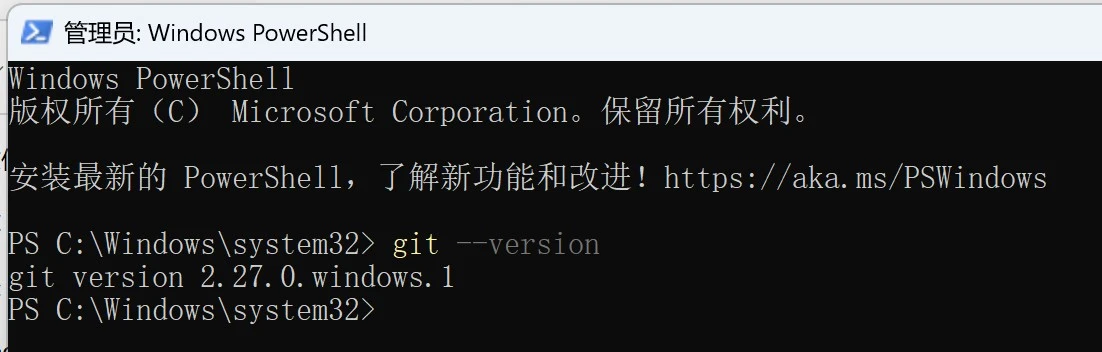
查看你当前的 git 是否安装成功 命令:git –version。
查看你当前的 Claude Code 是否安装成功 命令:claude –version
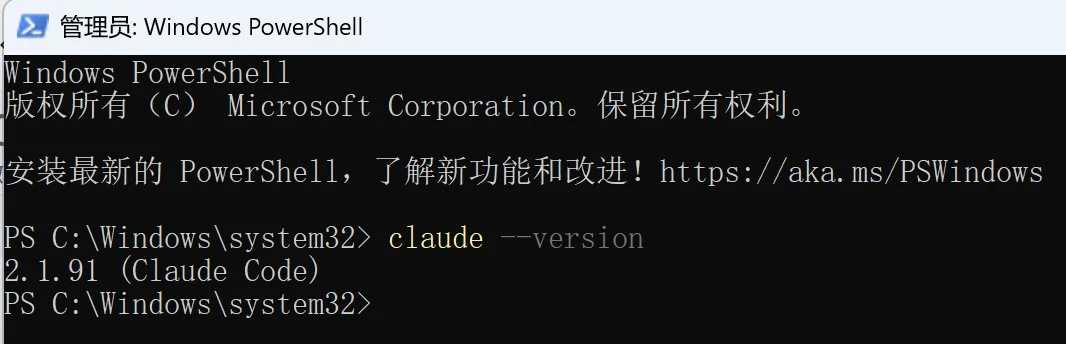
二、idea 集成 Claude Code
2.1 安装插件
idea 支持了 Claude Code 插件,可以在 plugin 市场搜索安装 Claude Code,注意,JetBrains 插件市场显示,最新版 Claude Code [Beta]的兼容范围为 2024.2+,也就是说你的 idea 必须是 2024.2 版本或更高版本。
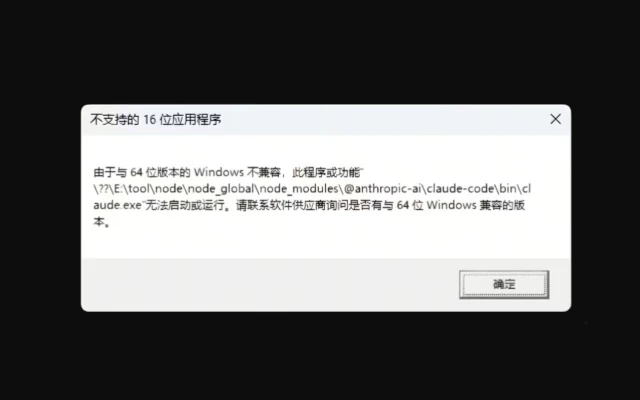
另外,有的 idea 安装位置在 C 盘一些文件夹下,会出现权限不足的问题,所以在 idea 中点击 claude,可能会出现 — ‘claude’ 不是内部或外部命令,也不是可运行的程序或批处理文件 — 的报错提示,这个时候试试以管理员身份运行,应该能解决问题。
安装完 claude 会在 idea 编辑器里出现这么个图标,表示安装成功了:
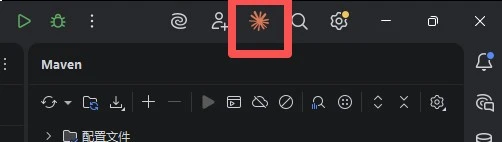
或者
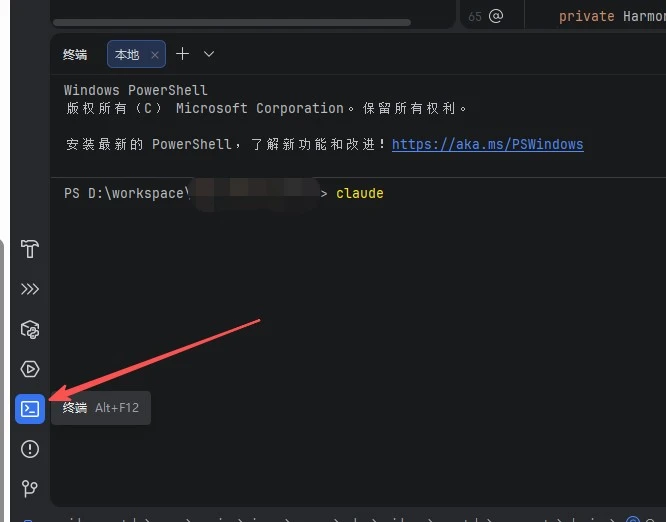
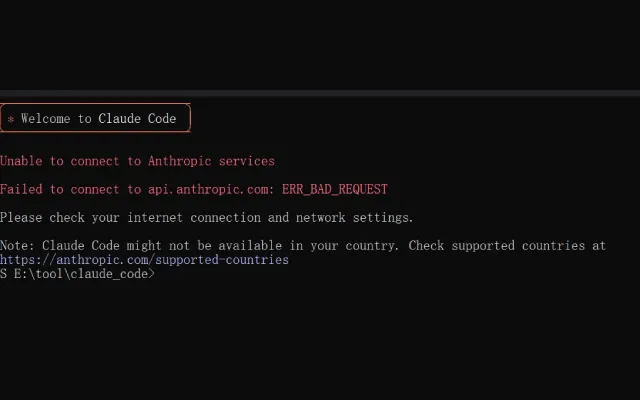
点击“终端”,然后输入 claude,如果显示出来下图:
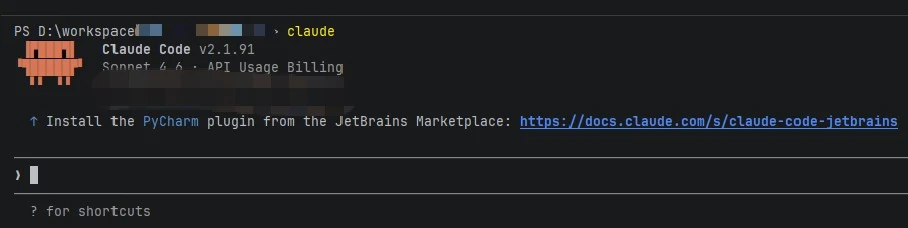
则就表示安装成功,并可以使用了。
但是,Claude Code 官方服务对中国大陆 IP 直接锁区(地区不可用),无法直接使用。
2.2 配置 API 中转及 API KEY
Anthropic 未在中国大陆开放服务,采用IP 地区检测 + 账号风控双重限制,所以一般我们需要使用 API 中转,或者从别的供应商哪里购买账号服务,会提供中转链接,具体采用那种方式,可以根据公司或者个人需要决定。
另外要使用 Claude Code,需要注册账号,获取一个 API Key,一串以 sk- 开头的密码,作用是让 Claude Code 知道 “你是谁、有没有权限调用 AI、扣谁的费”,可以理解成 Claude 的 “账号密码 + 扣费凭证”。
可以采取以下两种方式获取:
- 用 官方 Claude API Key(海外账号,需要翻墙 + 海外卡),但国内几乎办不到,IP 风控极严,容易封号。
- 用 国内中转平台的 API Key,国内平台(如月之暗面、API 易、DeepSeek 等)兼容 Claude 接口,到这些平台去注册获取即可。
如果 api key 和 API 中转都已具备,这个时候我们需要另一个工具,CC-Switch:
可以在 github 上下载即可。
CC-Switch 是一款专为 AI 开发者设计的开源配置管理工具,核心作用是统一管理并一键切换主流 AI 编程 CLI 的 API 配置,彻底解决多模型、多服务商切换时频繁手动改配置文件的痛点。
核心定位
- 跨平台支持:覆盖 Windows、macOS、Linux,基于 Tauri+Rust/TypeScript 构建,兼顾轻量与性能。
- 非官方替代:独立于 Anthropic、OpenAI 等厂商,是第三方全家桶式管理中心。
更详细的请看:CC-Switch 是什么?
下载后打开 CC-Switch:

点击添加按钮:
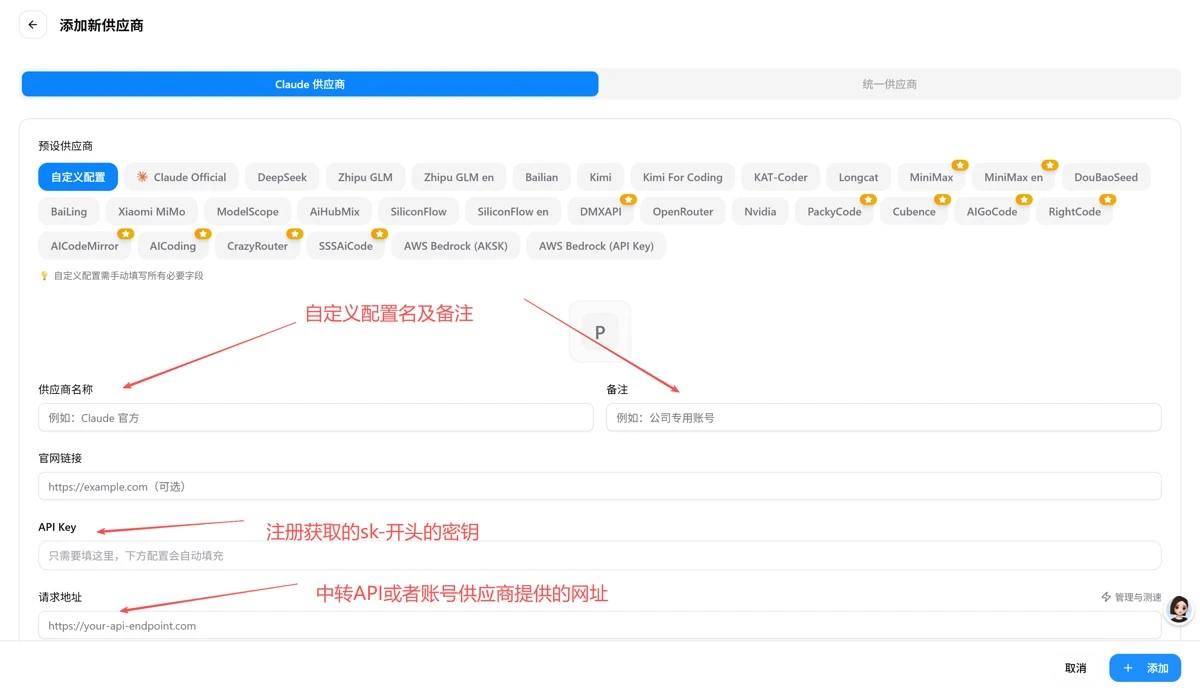
点击添加,到这一步,Claude Code 的基本安装及 idea 集成就基本完成了。
总结
完成 Claude Code 安装与 IDEA 集成后,需注意解决官方服务锁区问题,通过国内中转平台获取 API Key 并配合 CC-Switch 配置。遵循本文步骤,可顺利完成全流程操作,解锁 AI 编程辅助能力,大幅提升代码开发与调试效率,适配日常开发需求。
以上关于Windows 环境 Claude Code 安装 + IDEA 集成教程,含原生 /npm 两种安装方式,解决锁区问题,附 API 中转配置与避坑指南的文章就介绍到这了,更多相关内容请搜索码云笔记以前的文章或继续浏览下面的相关文章,希望大家以后多多支持码云笔记。
 微信
微信 支付宝
支付宝如若内容造成侵权/违法违规/事实不符,请将相关资料发送至 admin@mybj123.com 进行投诉反馈,一经查实,立即处理!
重要:如软件存在付费、会员、充值等,均属软件开发者或所属公司行为,与本站无关,网友需自行判断
码云笔记 » Windows 环境 Claude Code 安装 + IDEA 集成教程,含原生 /npm 两种安装方式,解决锁区问题,附 API 中转配置与避坑指南