
 yeziaini
 如何用Vue3实现Markdown转HTML导出?兼容微信的完整代码示例
AI 概述
本文介绍在Vue3项目中实现纯前端导出HTML功能,涵盖“获取DOM→内联样式→生成Blob文件→触发下载”全流程。先阐述前端导出HTML核心逻辑与优势,接着以Markdown渲染内容导出为例,给出完整组件代码,解析核心逻辑,如DOM渲染等待、样式内联处理等。还提供解决样式丢失、DOM内容为空等常见问题的关键技巧,以及自定义文件名、加载状态提示等进阶优化方案。最后总结优缺点,指出掌握等待DOM渲染、样式内联、封装完整文档结构3个关键点,实用性很强。
目录
文章目录隐藏
在 Vue3 项目中实现纯前端导出 HTML 功能,既能保留完整的样式和结构,又能适配微信等特殊场景,是许多开发者需要的实用技能。然而,传统方案常因样式丢失、DOM 未渲染完成、图片路径错误等问题导致导出失败。本文将通过一个完整的 Markdown 渲染导出案例,从零实现“获取 DOM→内联样式→生成 Blob 文件→触发下载”的全流程,重点解决样式丢失、异步渲染、微信兼容等核心痛点。代码可直接复用,并附关键技巧和优化方案,即使是初学者也能轻松掌握!
先搞懂:前端导出 HTML 的核心逻辑
前端导出 HTML 本质是“获取 DOM 内容→处理样式→封装成完整 HTML 文档→生成 Blob 文件→触发下载”,核心优势如下:
- 纯前端实现:无需后端接口,直接在浏览器端完成所有操作;
- 保留完整结构:导出的 HTML 可离线打开,文字、图片、样式都能正常显示;
- 灵活定制:可针对不同场景(如微信、浏览器)适配 HTML 结构和样式;
- 轻量无依赖:无需安装额外库,仅用原生 API 即可实现。
第一步:基础实战:实现 HTML 导出核心功能
我们以“Markdown 渲染内容导出 HTML”为例,完整实现从 DOM 获取到文件下载的全流程。
1. 完整组件代码
<template>
<divclass="html-export-container">
    <!-- 要导出的目标区域(比如 Markdown 渲染后的内容) -->
    <divref="copyPreviewRef"class="preview-wrapper">
      <divclass="markdown-content">
        <h2>Vue3 导出 HTML 演示</h2>
        <pclass="desc">这是带内联样式的 Markdown 内容,导出后样式不丢失</p>
        <imgsrc="https://vuejs.org/logo.svg"alt="Vue3 图标"class="vue-logo" />
        <divclass="card">
          <p>导出格式:HTML</p>
          <p>技术栈:Vue3 + Vite</p>
        </div>
      </div>
    </div>

    <!-- 导出 HTML 按钮 -->
    <button @click="exportHtml"class="export-btn">点击导出 HTML 文件</button>
</div>
</template>

<script setup>
import { ref, nextTick } from "vue";
import { message } from "ant-design-vue";

// 目标区域 DOM 引用
const copyPreviewRef = ref(null);
// 当前主题(示例:用于适配不同样式)
const currentTheme = ref("default");

/**
 * 生成兼容微信的 HTML(核心:内联样式,避免样式丢失)
 * @param {HTMLElement} targetDom 要导出的 DOM 元素
 * @param {string} theme 主题名称
 * @returns {string} 带内联样式的 HTML 字符串
 */
const generateWechatCompatibleHtml = (targetDom, theme) => {
  // 克隆 DOM,避免修改原页面内容
  const cloneDom = targetDom.cloneNode(true);

  // 1. 处理样式:将外部样式转为内联样式(核心:解决导出后样式丢失)
  const elements = cloneDom.querySelectorAll("*");
  elements.forEach((el) => {
    // 获取元素计算后的样式
    const computedStyle = window.getComputedStyle(el);
    // 核心:将计算样式转为内联样式
    let styleStr = "";
    for (let key of computedStyle) {
      styleStr += `${key}:${computedStyle[key]};`;
    }
    el.style.cssText = styleStr;
  });

  // 2. 适配微信场景(可选:根据业务需求定制)
  if (theme === "wechat") {
    cloneDom.style.maxWidth = "600px";
    cloneDom.style.margin = "0 auto";
    cloneDom.style.fontSize = "14px";
    cloneDom.style.desc = "color: #666;margin: 16px 0;";
  }

  // 3. 返回 DOM 的 HTML 字符串
  return cloneDom.outerHTML;
};

/**
 * 导出 HTML 核心方法
 */
const exportHtml = async () => {
  try {
    // 关键:等待 DOM 完全渲染(解决 DOM 未加载完成导致获取不到内容)
    await nextTick();
    // 额外延迟:确保异步渲染的内容(如 Markdown 解析)完全加载
    await new Promise((resolve) => setTimeout(resolve, 100));

    // 1. 获取要导出的 DOM 容器
    const previewContent =
      copyPreviewRef.value?.querySelector(".markdown-content");
    if (!previewContent) throw new Error("预览容器未找到");

    // 2. 生成带完整内联样式的 HTML(解决样式丢失问题)
    const wechatSpecialHtml = generateWechatCompatibleHtml(
      previewContent,
      currentTheme.value
    );

    // 3. 包装成完整的 HTML 文档(必须:否则导出的文件无法独立打开)
    const fullHtml = `<!DOCTYPE html>
      <html lang="zh-CN">
      <head>
        <meta charset="utf-8">
        <meta name="viewport" content="width=device-width, initial-scale=1.0">
        <title>Markdown Export</title>
      </head>
      <body>
        ${wechatSpecialHtml}
      </body>
      </html>`;

    // 4. 创建 Blob 对象(将字符串转为文件流)
    const blob = new Blob([fullHtml], { type: "text/html" });
    // 5. 生成临时 URL
    const url = URL.createObjectURL(blob);
    // 6. 创建 a 标签触发下载
    const a = document.createElement("a");
    a.href = url;
    a.download = `markdown-export-${new Date().getTime()}.html`; // 加时间戳避免重名
    a.click();

    // 7. 释放 URL 资源(优化性能,避免内存泄漏)
    URL.revokeObjectURL(url);

    message.success("HTML 导出成功!");
  } catch (err) {
    // 异常处理:友好提示用户
    message.error(`导出失败:${err?.message || err || "未知错误"}`);
  }
};
</script>

<style scoped>
.html-export-container {
  max-width: 800px;
  margin: 20px auto;
  padding: 20px;
}

.preview-wrapper {
  margin-bottom: 20px;
}

.markdown-content {
  padding: 30px;
  border: 1px solid #eee;
  border-radius: 8px;
  background-color: #f9f9f9;
}

.markdown-content .desc {
  color: #666;
  margin: 16px 0;
}

.markdown-content .vue-logo {
  width: 120px;
  height: 120px;
  margin: 20px 0;
}

.markdown-content .card {
  display: inline-block;
  padding: 16px 24px;
  background-color: #fff;
  border-radius: 8px;
  box-shadow: 0 2px 8px rgba(0, 0, 0, 0.1);
}

.export-btn {
  padding: 10px 24px;
  background-color: #42b983;
  color: #fff;
  border: none;
  border-radius: 4px;
  cursor: pointer;
  font-size: 16px;
  transition: background-color 0.2s;
}

.export-btn:hover {
  background-color: #359469;
}
</style>
2. 核心逻辑解析
(1)DOM 渲染等待
await nextTick();
await new Promise((resolve) => setTimeout(resolve, 100));
nextTick:Vue3 的 DOM 更新完成回调,确保组件渲染完成;- 额外 100ms 延迟:针对异步渲染内容(如 Markdown 解析、动态数据加载),避免获取到空 DOM。
(2)样式内联处理(核心!)
const computedStyle = window.getComputedStyle(el)
for (let key of computedStyle) {
  styleStr += `${key}:${computedStyle[key]};`
}
el.style.cssText = styleStr
- 问题:直接导出 DOM 的
HTML会丢失外部样式(scoped 样式、CSS 文件); - 解决方案:通过
getComputedStyle获取元素最终样式,转为内联样式,确保导出的 HTML 独立打开时样式不丢失。
(3)Blob 文件生成
const blob = new Blob([fullHtml], { type: "text/html" });
const url = URL.createObjectURL(blob);
Blob:将 HTML 字符串转为二进制文件流,是前端生成文件的核心 API;URL.createObjectURL:为 Blob 生成临时 URL,用于 a 标签下载。
(4)触发下载
const a = document.createElement("a");
a.href = url;
a.download = "markdown-export.html";
a.click();
URL.revokeObjectURL(url);
- 创建隐藏的
a标签,通过download属性指定文件名,模拟点击实现下载; - 下载完成后释放临时
URL,避免内存泄漏。
关键技巧:解决导出 HTML 常见问题
1. 样式丢失(最常见问题)
- 原因:Vue 的
scoped样式、外部 CSS 文件不会被包含在 DOM 的 HTML 字符串中; - 解决方案:
- 核心:将计算样式转为内联样式(如上文中的
generateWechatCompatibleHtml方法) - 备选:导出时手动引入 CSS 文件(适合简单场景):
const fullHtml = `<!DOCTYPE html>
  <html>
  <head>
    <link rel="stylesheet" href="/css/markdown.css">
  </head>
  <body>${wechatSpecialHtml}</body>
  </html>`;
- 核心:将计算样式转为内联样式(如上文中的
2. DOM 内容为空
- 原因:获取 DOM 时内容还未渲染完成(如异步请求、Markdown 解析);
- 解决方案:
- 用
nextTick等待 Vue DOM 更新; - 增加适量延迟(100~500ms),确保异步内容加载完成;
- 校验 DOM 是否存在,避免报错。
- 用
3. 图片无法显示
- 原因:图片使用相对路径或跨域地址;
- 解决方案:
- 绝对路径图片:确保导出后能访问(如 CDN 地址);
- 相对路径图片:转为
Base64格式后再导出; - 跨域图片:需服务器开启
CORS,或前端转为Base64。
4. 微信场景适配
- 问题:导出的 HTML 在微信内置浏览器中样式错乱;
- 解决方案:
- 限制最大宽度(如 600px),适配微信页面;
- 字体大小设为 14px(微信默认字体);
- 去掉复杂布局,采用流式布局。
进阶优化:提升导出体验
1. 自定义文件名
// 结合用户输入或内容标题生成文件名
const fileName = ref('我的文档')
a.download = `${fileName.value}-${new Date().getTime()}.html`;
2. 加载状态提示
const loading = ref(false)
const exportHtml = async () => {
  loading.value = true
  try {
    // 导出逻辑...
  } catch (err) {
    // 异常处理...
  } finally {
    loading.value = false
  }
}
<button @click="exportHtml" class="export-btn" :disabled="loading">
  {{ loading ? '导出中...' : '点击导出 HTML 文件' }}
</button>
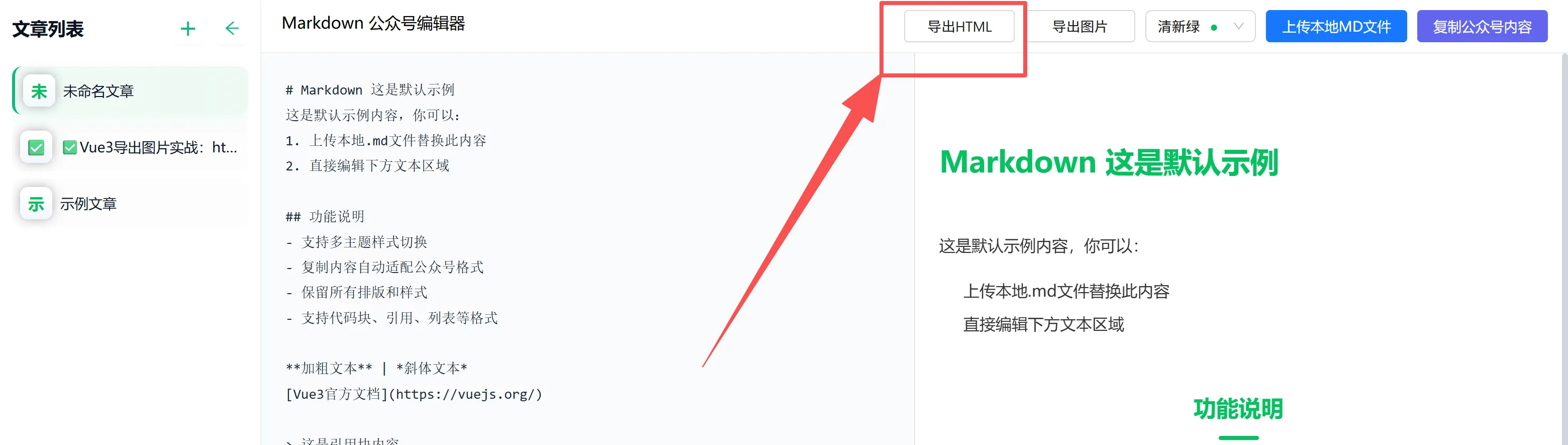
效果演示
优缺点总结
优点
- 纯前端实现:无需后端参与,开发效率高;
- 保留完整结构:导出的 HTML 可编辑、可离线打开;
- 样式完整:通过内联样式解决样式丢失问题;
- 灵活定制:可适配不同场景(微信、浏览器)。
缺点
- 文件体积稍大:内联样式会增加 HTML 文件大小;
- 复杂样式适配成本:部分 CSS 特性(如伪元素)无法转为内联样式;
- 图片依赖网络:绝对路径图片需保证导出后可访问。
总结
Vue3 前端导出 HTML 的核心是“获取完整 DOM+处理样式+生成 Blob 文件+触发下载”,初学者只需掌握以下 3 个关键点:
- 等待 DOM 完全渲染,避免获取空内容;
- 将计算样式转为内联样式,解决样式丢失;
- 封装完整的 HTML 文档结构,确保独立打开正常。
这个方案能满足 Markdown 导出、页面存档、静态 HTML 生成等大部分业务场景,相比导出图片,HTML 导出保留了内容的可编辑性,实用性更强!
以上关于如何用Vue3实现Markdown转HTML导出?兼容微信的完整代码示例的文章就介绍到这了,更多相关内容请搜索码云笔记以前的文章或继续浏览下面的相关文章,希望大家以后多多支持码云笔记。
 微信
微信 支付宝
支付宝声明:本文来自互联网用户投稿,该文观点仅代表作者本人,不代表本站立场。本站仅提供信息存储空间服务,不拥有所有权,不承担相关法律责任。
如若内容造成侵权/违法违规/事实不符,请将相关资料发送至 admin@mybj123.com 进行投诉反馈,一经查实,立即处理!
重要:如软件存在付费、会员、充值等,均属软件开发者或所属公司行为,与本站无关,网友需自行判断
码云笔记 » 如何用Vue3实现Markdown转HTML导出?兼容微信的完整代码示例
如若内容造成侵权/违法违规/事实不符,请将相关资料发送至 admin@mybj123.com 进行投诉反馈,一经查实,立即处理!
重要:如软件存在付费、会员、充值等,均属软件开发者或所属公司行为,与本站无关,网友需自行判断
码云笔记 » 如何用Vue3实现Markdown转HTML导出?兼容微信的完整代码示例



![04. [初识]Vue3循环和数据双向绑定-佳丽列表的制作](https://www.mybj123.com/wp-content/uploads/2021/04/1617776415-951c1f757a9f918.jpg)