码云笔记
码云笔记 将Word文档一键转为Markdown文件的工具
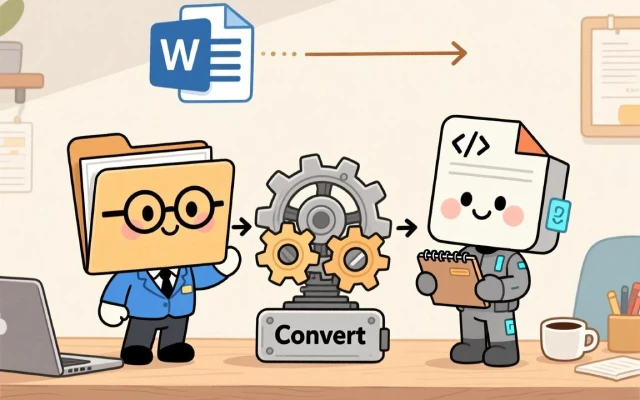
最近在做项目的时候有一个需求是要展示相关操作说明,但是产品给的是 Word 文档,而且还是好几页的那种,如果我们想要以 markdown 的文件形式展示,总不能去手动写一遍 markdown 文件,这不纯属耽误我摸鱼时间吗?!所以为了更好地摸鱼我找个工具来一键转换。在一顿查资料后找到一个 pandoc 工具,个人觉得还行。
pandoc 是一个功能强大的文档转换工具 ,它支持数百种文档格式之间的相互转换,包括将 Word 文档(DOCX)转换为 Markdown 格式。
接下来我就带大家一起来操作一下如何使用 pandoc 将 word 文档转换为 markdown 文档。
下载 Pandoc
我这里主要介绍Windows环境下的操作。
访问官方网站:前往 Pandoc 官方下载页面
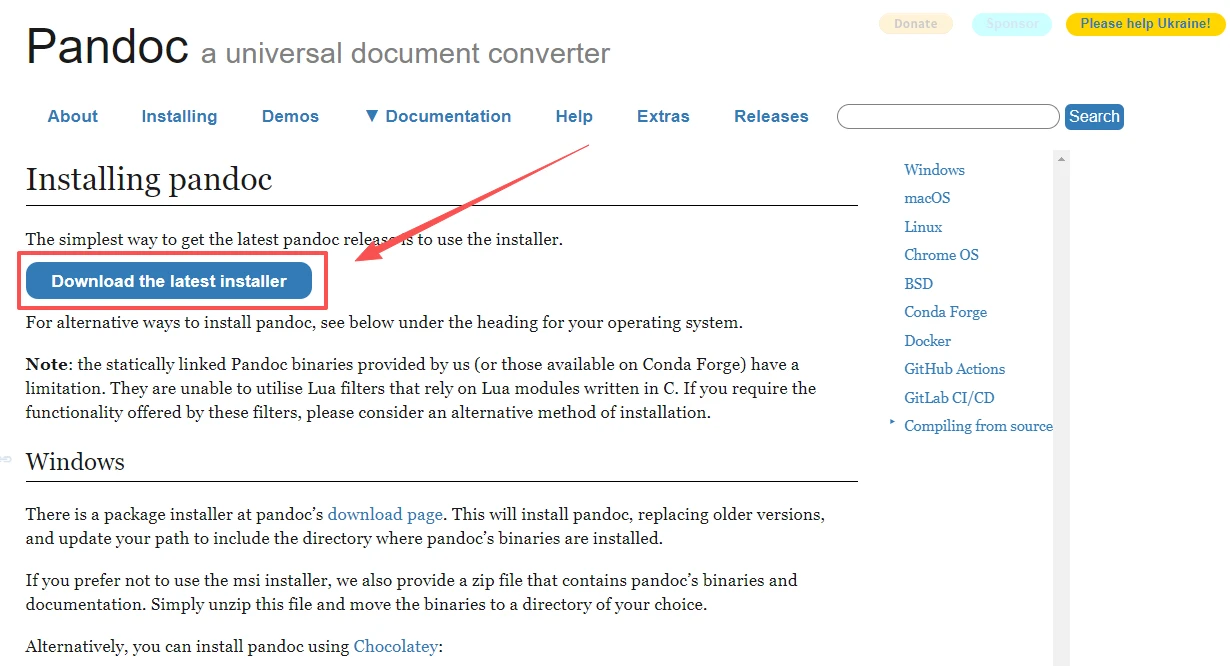
下载安装包:点击 “Windows” 后的 .msi 安装文件链接
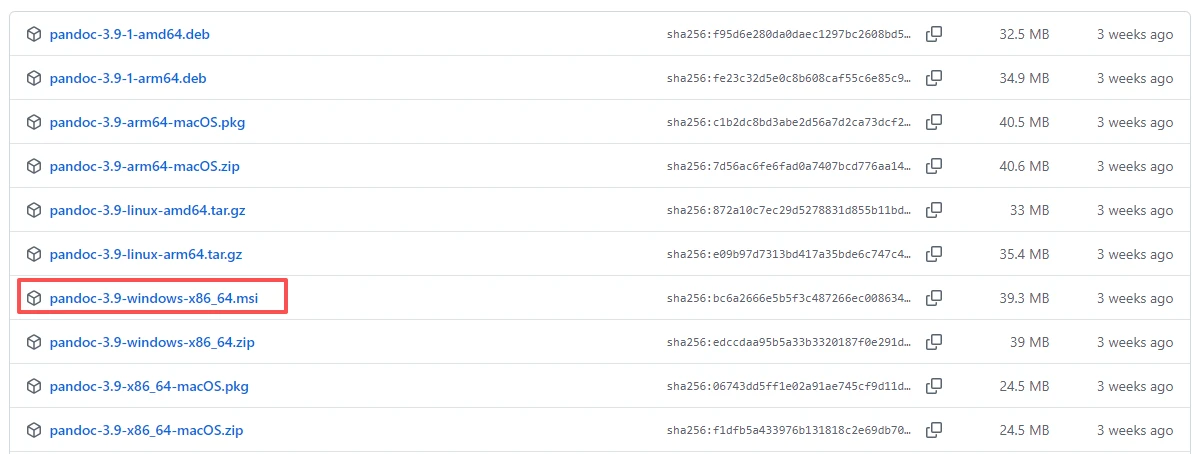
操作步骤
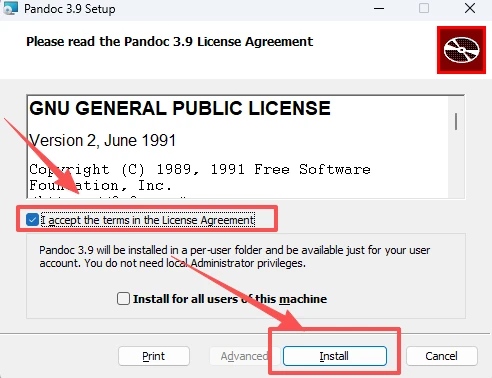
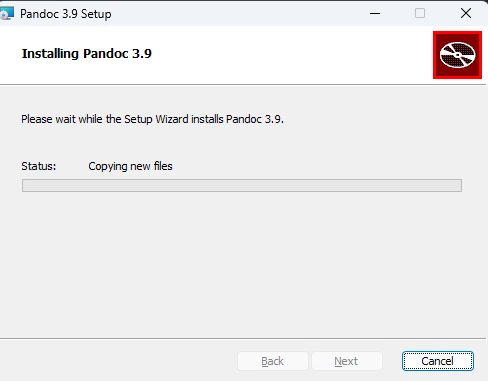
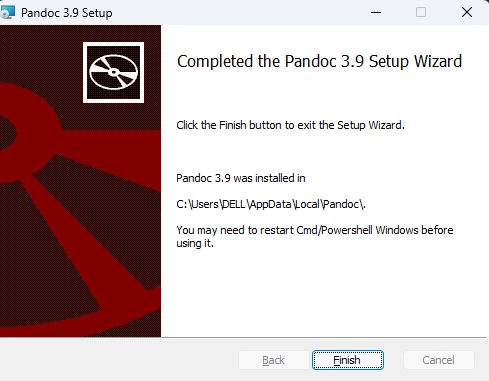
1. 安装 pandoc
安装截图:
2. 执行命令
将 Word 文档转为Markdown文件:
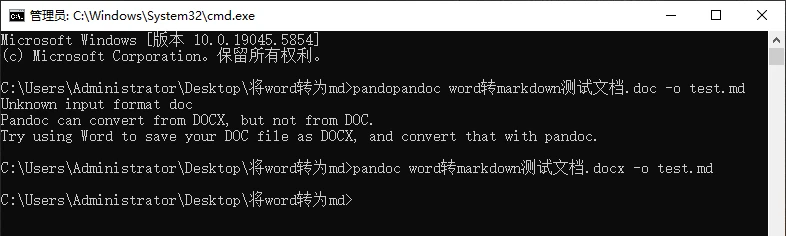
pandoc word 转 markdown 测试文档.docx -o test.md
注意:找对需要转换的目标文件路径,否则会报错。
必须要求docx文件,如果是 doc,会报错:
Unknown input format doc Pandoc can convert from DOCX, but not from DOC. Try using Word to save your DOC file as DOCX, and convert that with pandoc.
没有错误消息打印,表示命令执行成功:
转换后文件效果图:

基本上能够显示出来,图片还需要额外处理。
3. 从 Word 中提取图片
方法 1:手动提取
将需要转换的文档后缀名改为 zip,然后双击打开 ZIP 文件,将 word/media 目录解压出来:
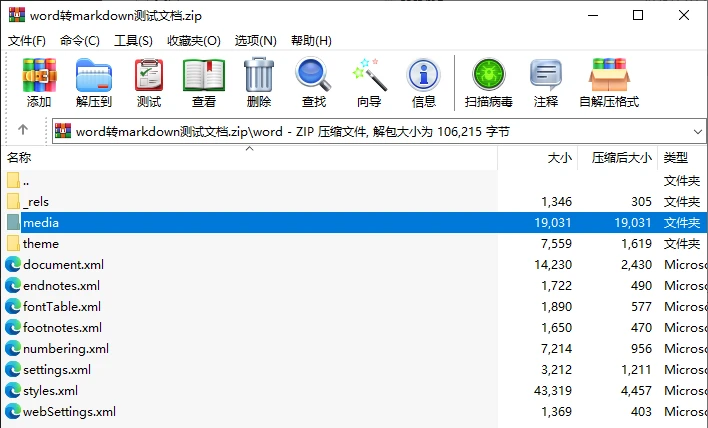
将 media 放在 Markdown 文件的同级目录中,然后打开 Markdown 文件验证,可以看到图片加载出来了。
方法 2:Pandoc 命令提取
Pandoc 提供了更方便的图片提取方式:
pandoc input.docx --extract-media=./media -o output.md
--extract-media=./media:自动提取所有媒体文件到./media目录;- 这样会自动创建目录并正确引用图片路径。
注意事项
- 图片显示问题:图片是否会显示,必须要能够定位到相应的资源才行。(如果是在线文档,还需遵守所使用环境的路径或者链接等);
- 格式问题:转换对象不支持 doc 文件,需要将 doc 文件转为 docx;
- 如果安装了 Typora 和 pandoc,可以直接将 docx 文档拖入 Typora 中转换为 Markdown 格式,但是太大的 Word 文档可能会转换失败;
- 转换前:备份原始 Word 文档,以防需要重新转换;在 Word 中删除不必要的批注、修订痕迹和隐藏内容;
- 使用样式:在 Word 中使用标题样式(标题 1、标题 2 等),转换后的 Markdown 结构会更清晰;
- 简化格式:避免使用过于复杂的文本框、艺术字和嵌入对象;
- 分批处理:对于超大文档,可以按章节拆分成多个 Word 文件分别转换。
结语
好了,以上就是用 Pandoc 实现“一键躺平”的全过程!说实话,比起手动敲 Markdown 敲到手指抽筋,Pandoc 简直是打工人的“摸鱼救星”。虽然它对老旧的 doc 格式不太友好,且图片还得稍微折腾一下,但只要提前把文档另存为 docx,再配合 --extract-media 命令,基本就能自动搞定繁琐的排版和图片引用。省下的时间,哪怕用来多喝两杯奶茶不香吗?赶紧把这个技巧收藏起来,下次遇到 Word 转 Markdown 的需求,直接一键生成,然后安心摸鱼吧!
以上关于将Word文档一键转为Markdown文件的工具的文章就介绍到这了,更多相关内容请搜索码云笔记以前的文章或继续浏览下面的相关文章,希望大家以后多多支持码云笔记。
 微信
微信 支付宝
支付宝如若内容造成侵权/违法违规/事实不符,请将相关资料发送至 admin@mybj123.com 进行投诉反馈,一经查实,立即处理!
重要:如软件存在付费、会员、充值等,均属软件开发者或所属公司行为,与本站无关,网友需自行判断
码云笔记 » 将Word文档一键转为Markdown文件的工具