如何安装TensorFlow2.12.0?
一、安装 Anaconda
安装 Anaconda 是一项简单而重要的任务,因为它为数据科学和机器学习提供了许多便利的工具和库。
步骤 1: 下载 Anaconda
首先,您需要从 Anaconda 官方网站下载安装程序。访问官方网站 ,并选择适合您系统的版本(通常是 64 位版本)。

单击【Free Download】链接

单击【Download】按钮,下载到 Anaconda 安装程序到本地指定位置
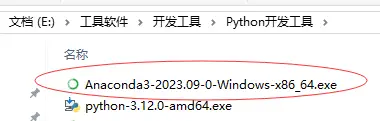
步骤 2: 运行安装程序
下载完成后,运行安装程序。在安装过程中,您可以选择是否将 Anaconda 添加到系统的环境变量中,这通常是个好主意,因为这会使得在命令行或其他工具中更容易访问 Anaconda。
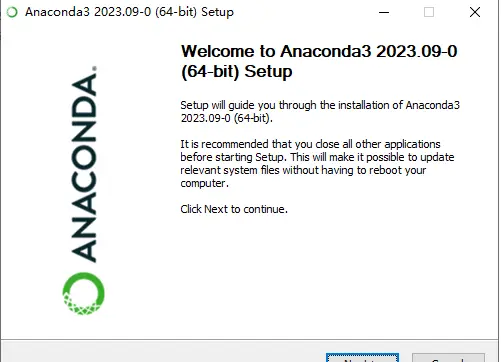
步骤 3: 选择安装路径
在安装过程中,您会被要求选择 Anaconda 的安装路径。默认情况下,安装在用户目录下的 Anaconda3 文件夹中,您可以选择按需更改。
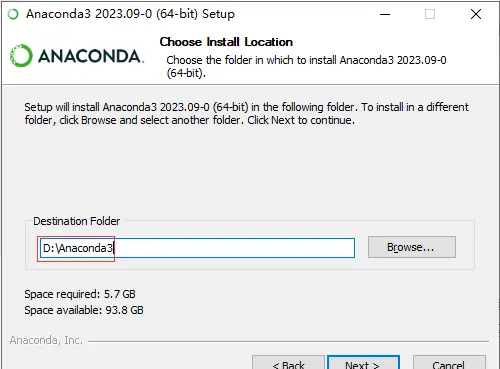
步骤 4: 完成安装
完成上述步骤后,点击“Install”按钮,等待安装过程完成。安装完成后,您将看到一个“Congratulations”(恭喜)的消息,表示 Anaconda 已成功安装。
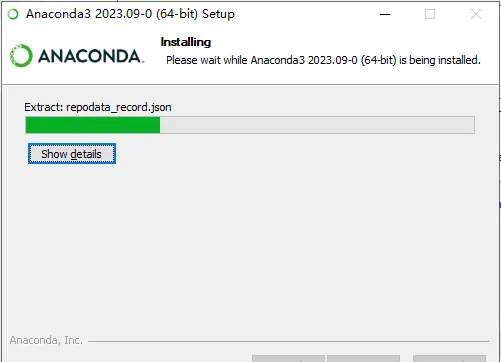

步骤 5: 启动 Anaconda Navigator
安装完成后,可以通过在开始菜单中找到“Anaconda Navigator”来启动 Anaconda。Navigator 是一个可视化的工具,可帮助您管理环境、安装包和启动 Jupyter Notebook 等。
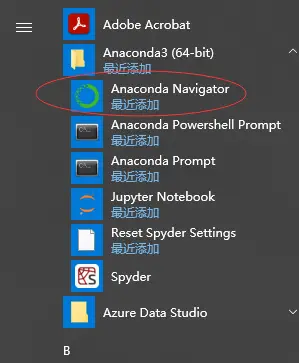
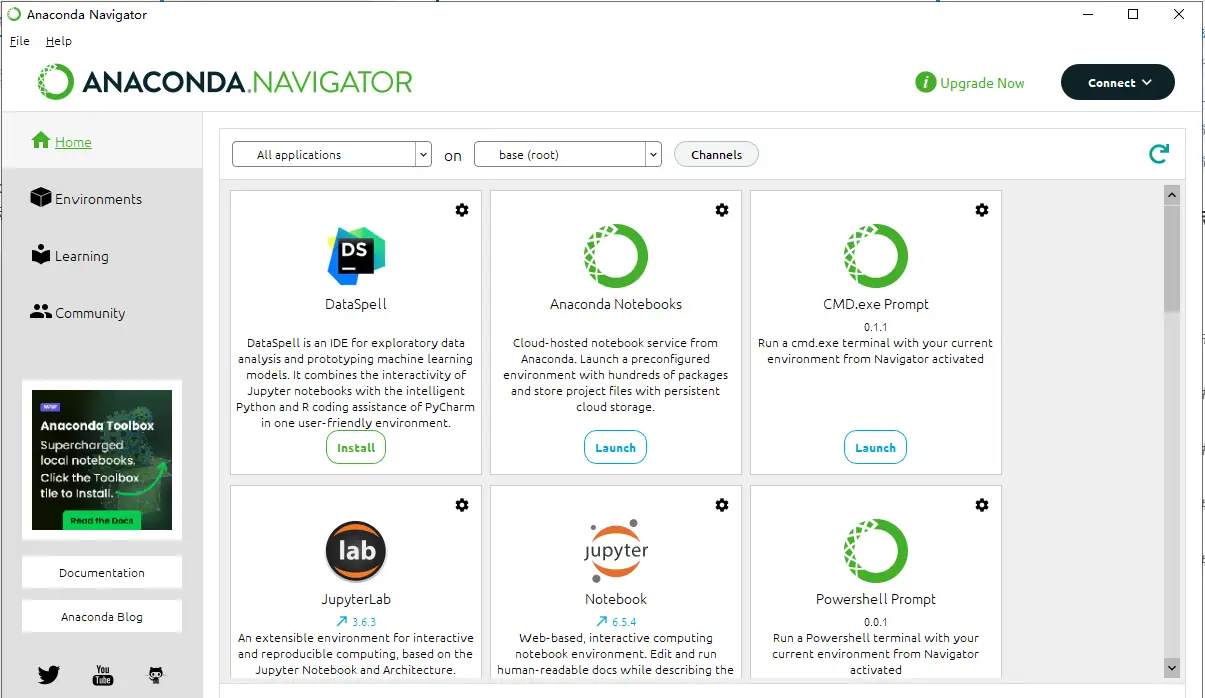
步骤 6: 创建和管理环境
在 Anaconda Navigator 中,您可以轻松地创建和管理虚拟环境。这对于在不同项目之间隔离依赖项非常有用。
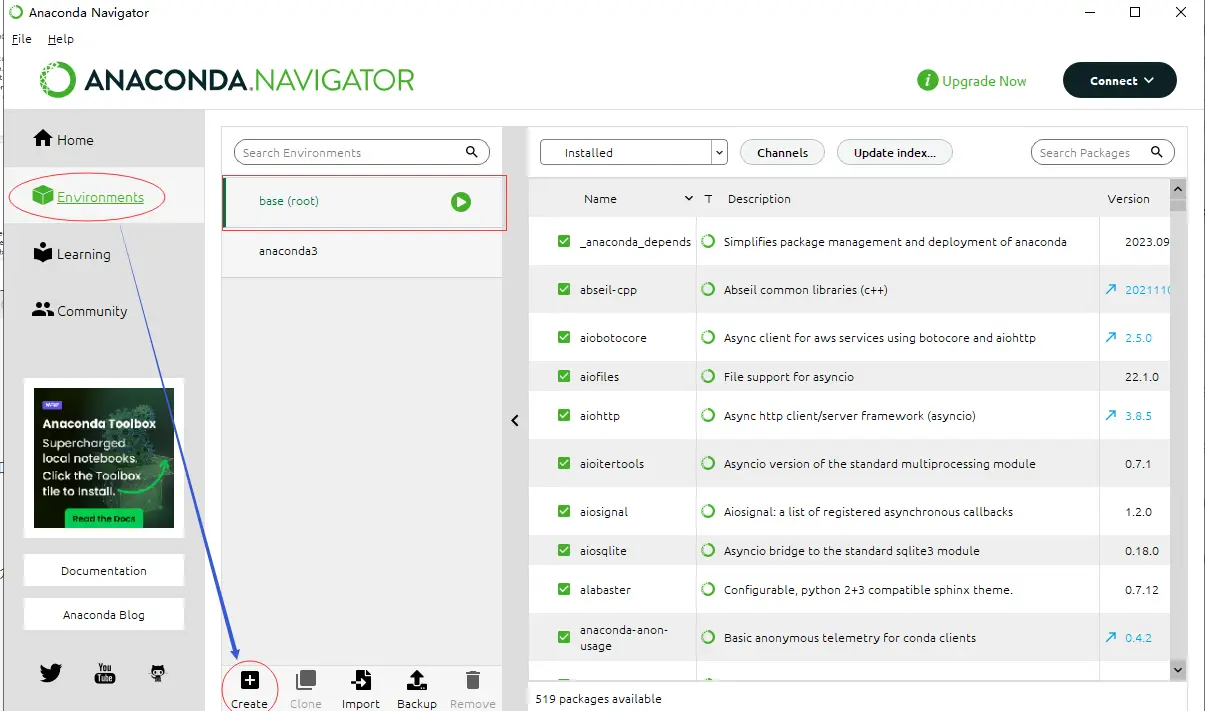
创建虚拟环境 tf2
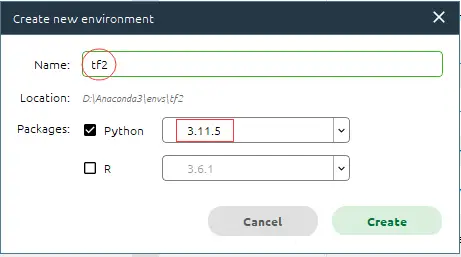
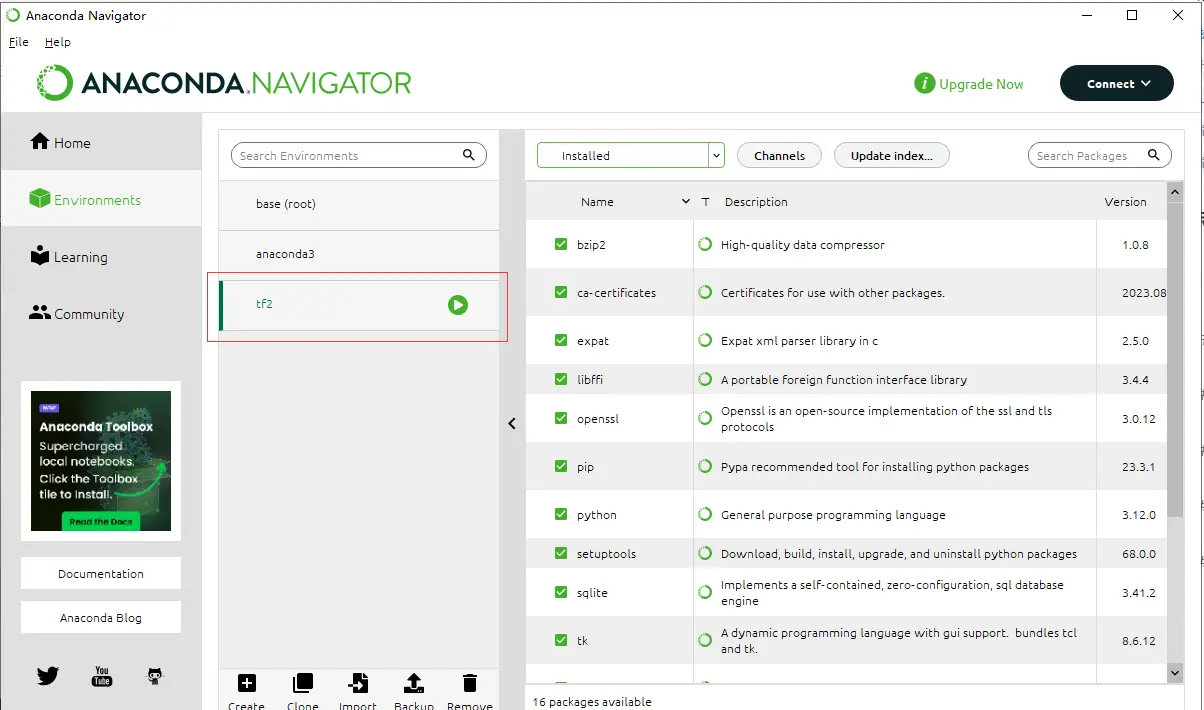
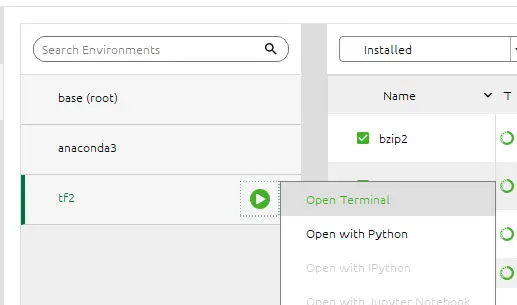
激活虚拟环境 tf2,选择 Open Terminal
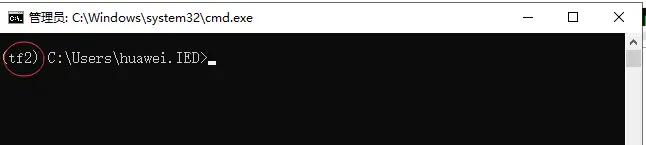
执行命令:conda deactivate tf2,退出 tf2 虚拟环境

执行命令:conda activate tf2,激活 tf2 虚拟环境

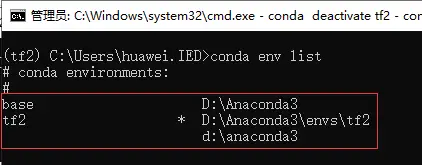
执行命令:conda env list,查看环境列表
安装 Anaconda 后,您就可以开始使用 Python 和众多的数据科学工具了。
二、安装 TensorFlow
(一)Anaconda 修改国内镜像源
国外网络有时太慢,可以通过配置将下载源修改为国内的镜像,比如清华的镜像:点击这里访问。
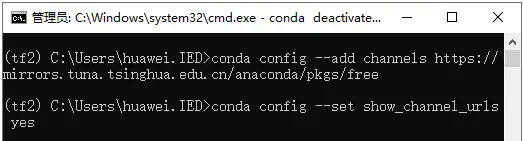
配置命令:
conda config --add channels https://mirrors.tuna.tsinghua.edu.cn/anaconda/pkgs/free
conda config --set show_channel_urls yes
执行上述配置命令:
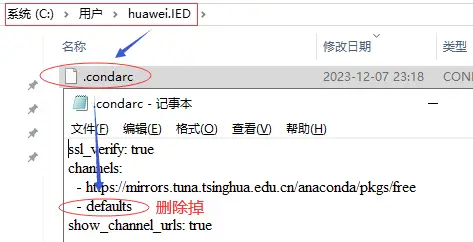
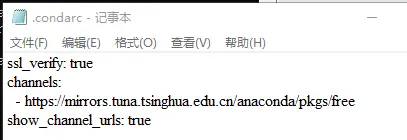
修改用户目录下 Anaconda 配置文件.condarc
(二)安装 CPU 版 TensorFlow2.12.0
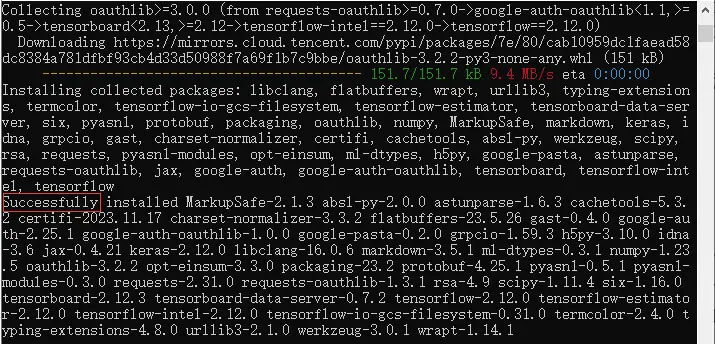
执行命令:pip install tensorflow==2.12.0
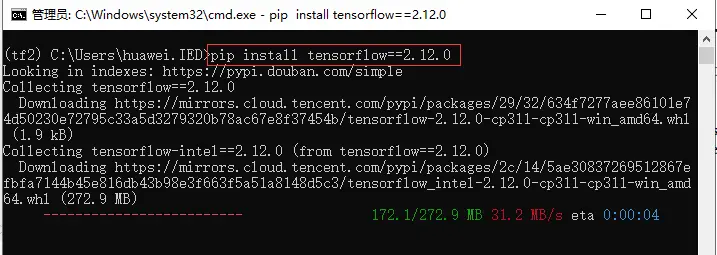
耐心等待,直到安装完毕:
(三)查看 TensorFlow 版本号
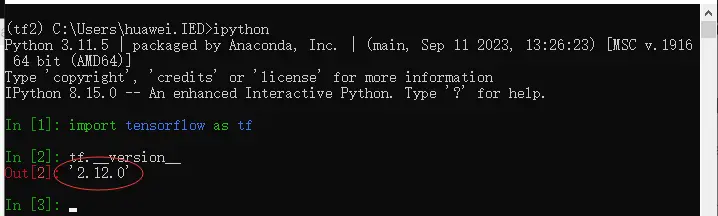
启动 IPython,导入 TensorFlow 模块,查看其版本:
(四)测试 GPU 是否可用
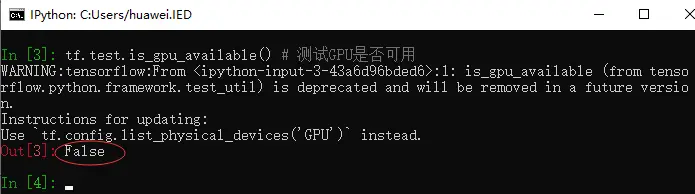
执行命令:tf.test.is_gpu_available()
(五)列表显示物理设备
执行命令:tf.config.list_physical_devices('GPU')
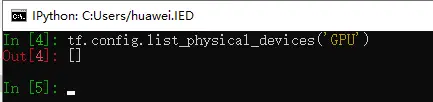
返回值是[],表明系统不支持 GPU,因此不能安装GPU版的 TensorFlow。
执行命令:tf.config.list_physical_devices('CPU')

返回值是[PhysicalDevice(name='/physical_device:CPU:0', device_type='CPU')],因此只能安装CPU版的 TensorFlow。
三、在 Jupyter Notebook 里玩 TensorFlow
(一)安装 nb_conda 插件
nb_conda 是一个 Jupyter Notebook 插件,它提供了一个方便的方式来管理和切换不同的 Conda 环境。安装 nb_conda 后,您可以在 Jupyter Notebook 界面中看到所有已创建的 Conda 环境,并在这些环境中轻松地启动内核。
执行命令:conda install nb_conda
以上关于如何安装TensorFlow2.12.0?的文章就介绍到这了,更多相关内容请搜索码云笔记以前的文章或继续浏览下面的相关文章,希望大家以后多多支持码云笔记。
 微信
微信 支付宝
支付宝如若内容造成侵权/违法违规/事实不符,请将相关资料发送至 admin@mybj123.com 进行投诉反馈,一经查实,立即处理!
重要:如软件存在付费、会员、充值等,均属软件开发者或所属公司行为,与本站无关,网友需自行判断
码云笔记 » 如何安装TensorFlow2.12.0?