码云笔记
码云笔记 解决删除文件夹提示“操作无法完成因为其中的文件夹已在另一程序中打开”方法
AI 概述
删除Windows项目文件夹时提示文件被占用,根源是后台进程锁定文件。可借助资源监视器搜索句柄定位占用进程并结束,也可重启资源管理器释放临时锁定。以上方案无效时,重启电脑可清除残留占用。进阶方式有进入安全模式删除、管理员CMD执行rmdir命令强制删除,或用Process Explorer、Unlocker等第三方工具解锁文件。强制删除操作无法撤销,使用时需要谨慎。
目录
最近我在删除项目文件夹的时候,突然弹窗提示:“操作无法完成,因为其中的文件夹或文件已在另一程序中打开”(如下图),这通常是因为文件夹正被某个后台程序占用,导致系统无法执行删除或重命名操作。最直接的方法是找出并关闭占用进程,或重启资源管理器 。
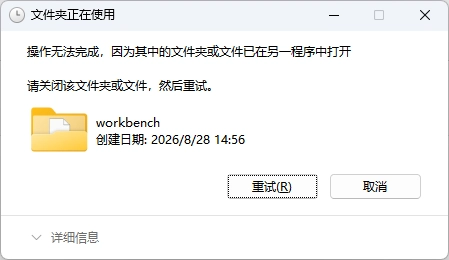
首先我们想要找到占用的程序。
怎么找出占用程序?
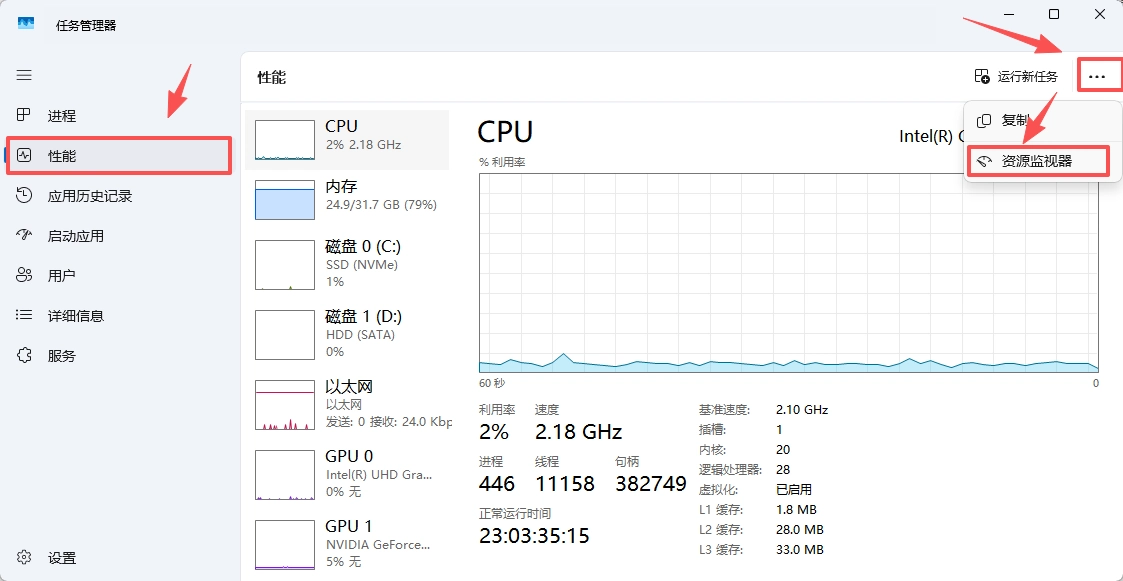
使用资源监视器:Windows 下按Ctrl+Shift+Esc打开任务管理器,切换到“性能”选项卡,点击打开“资源监视器”。
搜索句柄:在资源监视器的“CPU”选项卡下,找到“关联的句柄”搜索框,输入文件夹名称。
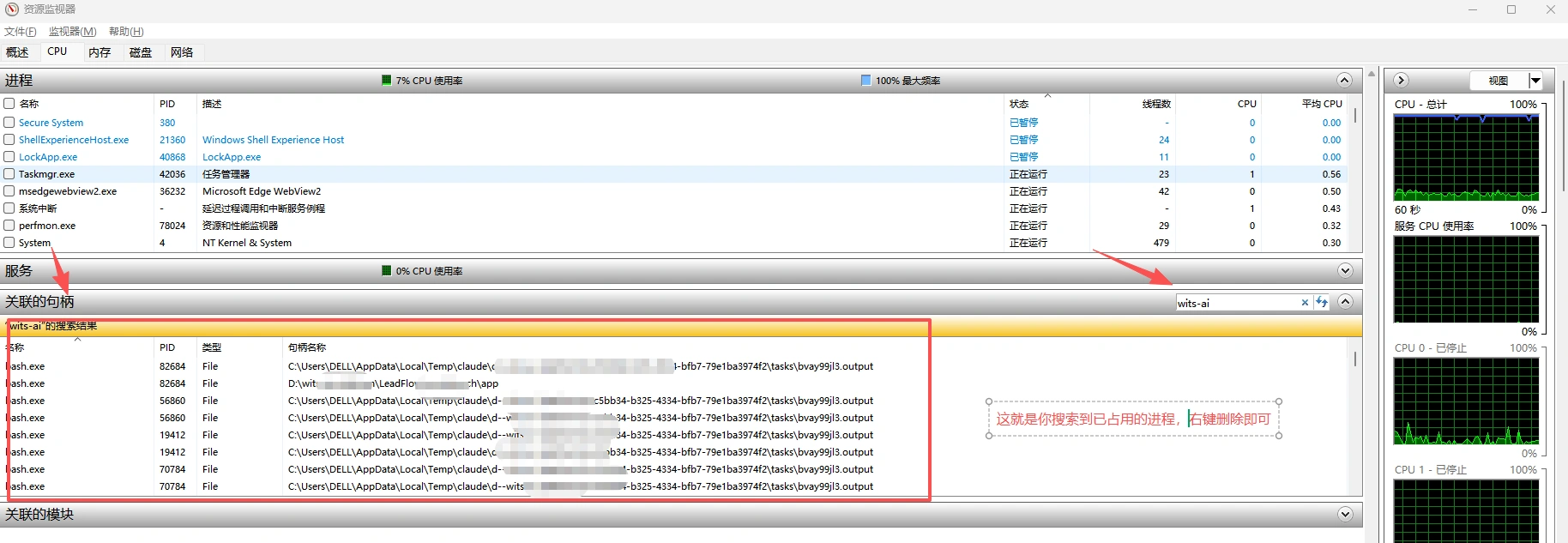
结束进程:在结果列表中找到占用该文件夹的进程(如 explorer.exe、杀毒软件等),右键选择“结束进程”或“结束进程树”。
快速解决办法
- 重启资源管理器:在任务管理器中找到“Windows 资源管理器”,右键选择“重新启动”,这能释放大部分临时锁定。
- 重启电脑:如果上述方法无效,直接重启计算机是最稳妥的方案,能清除所有残留的句柄占用。
更强力手段
- 进入安全模式:重启电脑并进入安全模式,此时大多数第三方程序不会启动,可尝试在此模式下删除文件夹。
- 使用命令行强制删除:以管理员身份打开命令提示符,使用
rmdir/s/q"文件夹路径"命令强制删除(注意:此操作不可撤销)。 - 第三方工具:可使用 Process Explorer 或 Unlocker 等工具,直观查看并解锁被占用的文件。
以上关于解决删除文件夹提示“操作无法完成因为其中的文件夹已在另一程序中打开”方法的文章就介绍到这了,更多相关内容请搜索码云笔记以前的文章或继续浏览下面的相关文章,希望大家以后多多支持码云笔记。
 微信
微信 支付宝
支付宝声明:本文来自互联网用户投稿,该文观点仅代表作者本人,不代表本站立场。本站仅提供信息存储空间服务,不拥有所有权,不承担相关法律责任。
如若内容造成侵权/违法违规/事实不符,请将相关资料发送至 admin@mybj123.com 进行投诉反馈,一经查实,立即处理!
重要:如软件存在付费、会员、充值等,均属软件开发者或所属公司行为,与本站无关,网友需自行判断
码云笔记 » 解决删除文件夹提示“操作无法完成因为其中的文件夹已在另一程序中打开”方法
如若内容造成侵权/违法违规/事实不符,请将相关资料发送至 admin@mybj123.com 进行投诉反馈,一经查实,立即处理!
重要:如软件存在付费、会员、充值等,均属软件开发者或所属公司行为,与本站无关,网友需自行判断
码云笔记 » 解决删除文件夹提示“操作无法完成因为其中的文件夹已在另一程序中打开”方法