码云笔记
码云笔记 办公场景下电脑必学的实用小技巧,让工作效率翻倍提升
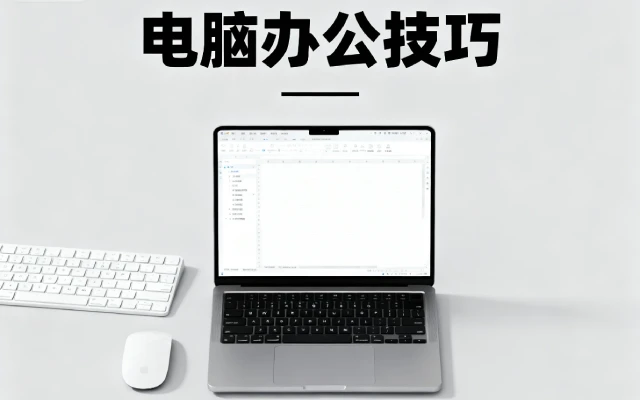
在日常使用电脑的过程中,掌握一些实用小技巧,能让我们的操作更加得心应手,大大提升工作和娱乐体验。今天就为大家分享几个电脑必学小技巧,尤其适合电脑新手。
1.查看电脑浏览历史记录
按住键盘Win+R打开运行,输入recent确定。
2.清除电脑缓存垃圾
按住键盘Win+R打开运行,输入%temp%然后确定,CtrI+A全选,鼠标右键删除即可。
3.电脑删除流氓软件
按住键盘Win+R,输入mrt然后“确定”删除恶意流氓软件。
4.U 盘不中病毒
点开 U 盘,新建一个文本文档,命名为“autorun.inf”点“是”然后点此文件右键,属性,在弹出得对话框中勾选“只读、隐藏”点确定。5.系统过期激活
新建文本文档,名字改成“一键激活.txt”然后打开,输入slmgr/skms kms.03k.org和slmgr/ato(slmgr和/中间空一格,两行代码分成两行写),关闭保存,再把文本文件名称 txt 改成 bat,双击打开运行该脚本。
6.常用快捷键
Win+L 一键锁屏,Alt+Tab 一键切换程序,Win+D 一键显示桌面,Win+E 打开文件管理。
7.关闭弹窗广告
打开控制面板,选择网络和 Internet 打开,选择 Internet 选项打开,选择隐私,勾选启动弹出窗口阻止程序,点设置,阻止级别调到最高,关闭,确定。
8.电脑故障排查
Win+R打开运行,输入cmd确定,在(C:Users 电脑品牌>)后输入 color a,回车,再在下方的(C:Users 电脑品牌>)后输入dir/s,回车,等待检索完毕,重启电脑。
9.Win10 上帝模式
新建文件夹,将文件夹名改GodMode.{ED7BA470-8E54-465E-825C-99712043E01C}
10.关闭系统自动更新
键盘Win+R打开运行框,输入services.msc,打开服务,找到Windows Update,鼠标左键双击打开,将启动类型改为手动或禁用,点击应用,确定。
11.快速删除电脑 WX 聊天记录
- 打开 WX 聊天框,随便找一个视频,单击鼠标右键打开文件夹,找到 WeChatFiles 文件夹,内容全删除
- 点击 WX 左下角的更多,选择设置→点击文件管理→再点击打开文件夹→再打开 FileStorage 文件夹→Cache、File、Video 这三个文件夹删除。
12.电脑截屏
Ctrl+Alt+X,WPS 截图;Ctrl+Shift+X,浏览器截图;Alt+A,微信截图Ctrl+Alt+A,QQ 截图。
13.随时清理的文件夹
- Download,系统更新的补丁和安装包;
- Prefetch,曾经访问过的信息;
- LogFiles,缓存日志;
- Temp,临时文件。
14.电脑蓝屏解决方法
- 开机时连续按
DEL键→找到高级选择SATA模式→选择-内置-SATA硬盘模式→IDE 选择AHCI回车→键盘 F10 保存→重启电脑。 - 重启电脑→持续按 F8 进入高级选项菜单→选择安全模式回车→按
Win+R打开运行框→输入cmd点确定→在命令提示窗口输入chkdsk/f/r回车→然后点 Y 回车→退出页面,重启电脑。
15.查找流氓软件
桌面单击鼠标右键→新建快捷方式→在键入对象里输入%windir%explorer.exe shell:::{4234d49b-0245-4df3-b780-3893943456e1}→下一步→更改快捷方式名称→完成→双击打开就能看到所有的流氓软件。
16.电脑命令行修复
右击左下角的菜单键,点击 Windows PowerShell(管理员)(A),在弹出的窗口输入chkdsk,回车,开始检测磁盘,检测完成后输入sfc/scannow,回车(注意有空格键),开始修复,完成后重启电脑。
17.远程控制
此电脑→鼠标右键→点属性→点远程桌面→启用远程桌面→确定。
回到桌面→按 Win+R 打开运行框→输入 mstsc 点确定→>在弹出框计算机栏输入要控制的计算机 IP 地址→点连接。
18.忘记电脑开机密码
插入装有 U 盘启动工具的 U 盘→重启电脑→按电脑 U 盘启动快捷键(不同品牌的电脑快捷键不同,多数品牌为 F12)→进入 PE 系统→打开密码修改工具,点击打开,选择用户名,点击更改密码,输入新的密码,点击确定→选择保存更改,退出软件→重启电脑。
以上关于办公场景下电脑必学的实用小技巧,让工作效率翻倍提升的文章就介绍到这了,更多相关内容请搜索码云笔记以前的文章或继续浏览下面的相关文章,希望大家以后多多支持码云笔记。
 微信
微信 支付宝
支付宝如若内容造成侵权/违法违规/事实不符,请将相关资料发送至 admin@mybj123.com 进行投诉反馈,一经查实,立即处理!
重要:如软件存在付费、会员、充值等,均属软件开发者或所属公司行为,与本站无关,网友需自行判断
码云笔记 » 办公场景下电脑必学的实用小技巧,让工作效率翻倍提升