Linux SCP 文件传输超全教程 免密配置、性能优化与报错解决
在本地与服务器的文件传输场景中,传统 FTP、拖拽传输方式存在配置繁琐、安全性不足等问题。而基于 SSH 协议的 SCP 命令无需额外部署配置,可实现全程加密传输,操作简洁高效。本文系统讲解 SCP 的工作原理、上传下载等基础用法,涵盖性能优化、密钥免密配置,对比同类工具并梳理常见问题,全方位适配日常文件传输需求。
scp 的工作原理
scp 的本质是 SSH + 文件传输。它通过 SSH 协议建立加密通道,然后在通道上传输文件数据。
┌────────┐ SSH 握手 ┌────────┐
│ 本地 │ ────────→ │ 远程 │
│ │ ←──────── │ │
│ │ 加密数据 │ │
│ │ ────────→ │ │
└────────┘ └────────┘
整个过程分三步:
- SSH 握手:协商加密算法、交换密钥
- 认证:密码或密钥认证
- 数据传输:文件数据在加密通道中传输
因为走的是 SSH,所以你服务器上能 SSH 登录,就能用 scp 传文件,不需要额外装任何东西。
基本用法
从本地传到远程
# 传单个文件
scp /local/path/file.txt user@remote:/remote/path/

# 传整个目录(加 -r 参数)
scp -r /local/project/ user@remote:/remote/path/

# 指定端口(默认 22)
scp -P 2222 /local/file.txt user@remote:/remote/path/
注意:scp 的端口参数是大写 -P,不是小写 -p。小写 -p 是保留文件属性(时间戳、权限等)。这个坑很多人都踩过。
从远程拉到本地
scp user@remote:/remote/path/file.txt /local/path/

# 拉整个目录
scp -r user@remote:/remote/project/ /local/path/
两个远程服务器之间传
scp user1@server1:/path/file.txt user2@server2:/path/
这个用法有个细节:数据会先从 server1 下载到本地,再上传到 server2。如果你在本地机器上执行这条命令,带宽会走两次。如果两个服务器之间网络更快,可以 SSH 到其中一台再执行 scp。
性能优化:大文件传输技巧
传大文件时,默认参数可能不是最优的。几个实用技巧:
1. 启用压缩
scp -C large_file.tar.gz user@remote:/backup/
-C 参数启用压缩。对于文本文件、日志等可压缩内容,能显著减少传输量。但如果已经是压缩格式(.gz、.zip、.mp4),再压缩反而会增加 CPU 开销,适得其反。
2. 限制带宽
scp -l 10240 large_file.iso user@remote:/backup/
-l 参数限制带宽,单位是 Kbit/s。10240 Kbit/s ≈ 1.25 MB/s。这在共享网络环境下很有用,避免把带宽跑满影响其他服务。
3. 使用加密算法加速
SSH 默认用 AES-256-GCM 加密,安全性高但速度不是最快的。如果在内网传输,可以换用更快的算法:
scp -c aes128-ctr file.txt user@remote:/path/
aes128-ctr 比 aes256-gcm 快不少,内网环境下安全性也够用。
4. 断点续传
scp 本身不支持断点续传,传到一半断了就得重来。这时候可以用 rsync 替代:
rsync -avP --partial large_file.iso user@remote:/backup/
--partial 参数保留部分传输的文件,-P 等同于 --progress --partial。
密钥认证:告别密码输入
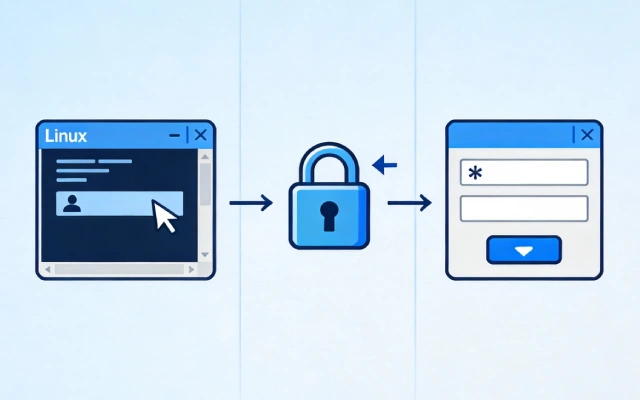
每次传文件都要输密码很烦。配置 SSH 密钥后可以免密:
# 1. 生成密钥对(如果还没有)
ssh-keygen -t ed25519

# 2. 把公钥传到远程服务器
ssh-copy-id user@remote

# 3. 之后 scp 就不需要密码了
scp file.txt user@remote:/path/
ed25519 是目前推荐的密钥算法,比传统的 RSA 更短更快更安全。
底层实现:scp 的协议细节
如果你好奇 scp 底层怎么工作的,这里简单说一下。
scp 协议其实很简单,它复用了 SSH 的通道,在上面定义了一套文本协议:
C0644 1234 file.txt
<文件内容>
C表示文件(directory 是D)0644是文件权限1234是文件大小(字节)- 然后发送文件内容
接收端解析这个头部,分配对应大小的缓冲区,接收数据写入文件。
这也是为什么 scp 传输大文件时内存占用不高——它是流式传输的,不需要把整个文件加载到内存。
scp vs rsync vs sftp
很多人搞不清这三个命令的区别:
| 特性 | scp | rsync | sftp |
|---|---|---|---|
| 增量传输 | ❌ | ✅ | ❌ |
| 断点续传 | ❌ | ✅ | 部分 |
| 交互式操作 | ❌ | ❌ | ✅ |
| 传输效率 | 一般 | 高 | 一般 |
| 使用场景 | 临时传文件 | 同步/备份 | 浏览远程文件 |
简单原则:传一两个文件用 scp,同步大量文件用 rsync,需要交互式浏览用 sftp。
常见问题排查
连接超时
scp: Connection timed out
检查防火墙是否开放了 22 端口,或者用 -P 指定正确端口。
权限拒绝
scp: Permission denied
确认远程目录有写权限,或者试试传到用户主目录 ~/。
传目录报错
not a regular file
忘了加 -r 参数。传目录必须加 -r。
结语
总的来说,SCP 凭借安全加密、简单易用、无需部署的优势,成为开发者临时文件传输的首选工具。相较于 rsync、sftp,SCP 在单次快速传输场景中优势显著。掌握其参数技巧、性能优化方案及故障排查方法,能有效提升跨设备文件传输效率,规避传输报错与安全风险,适配绝大多数日常开发运维场景。
以上关于Linux SCP 文件传输超全教程 免密配置、性能优化与报错解决的文章就介绍到这了,更多相关内容请搜索码云笔记以前的文章或继续浏览下面的相关文章,希望大家以后多多支持码云笔记。
 微信
微信 支付宝
支付宝如若内容造成侵权/违法违规/事实不符,请将相关资料发送至 admin@mybj123.com 进行投诉反馈,一经查实,立即处理!
重要:如软件存在付费、会员、充值等,均属软件开发者或所属公司行为,与本站无关,网友需自行判断
码云笔记 » Linux SCP 文件传输超全教程 免密配置、性能优化与报错解决