
常用的 Mac 键盘快捷键整理
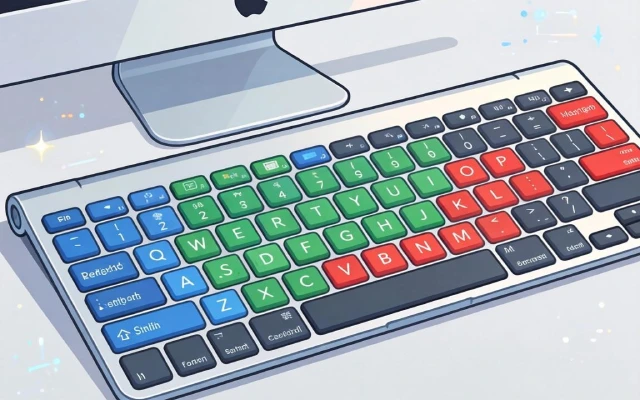
很多人会觉得,自己的 Mac 用起来其实也没什么问题。
能打开软件,能切换窗口,能截图,能建文件夹,能处理文档。看起来一切都挺顺,没什么明显卡住的地方。可真正的问题恰恰在于——它确实能用,但它慢得非常隐蔽。那种慢,不是某一个动作特别夸张,而是被拆散在一天里无数个几秒钟的小动作里,悄无声息地吞掉了你的时间和注意力。
而快捷键最厉害的地方,就是把这些零零碎碎的小停顿,压缩成一个按键动作。
单看一次操作,差别可能并不震撼。可如果把它拉长到一整天、一个星期,甚至一整年——在你碰过的每一个文件、每一个浏览器标签页、每一份文档之间,这种节省会变得非常真实。
甚至有一些研究提到:经常使用键盘快捷键的人,相比几乎全靠鼠标操作的人,一年大约能多省出 8 天以上的有效工作时间。
而更可怕的是,一旦这些动作真的进了肌肉记忆,你几乎不可能再心甘情愿退回去。
1. Command + Space
很多人打开应用时的默认动作,是把手挪到触控板或者鼠标上,移到 Dock,扫一眼图标,再点开对应软件。一次两次没感觉,可忙起来的时候,这个动作你可能一天要做几十遍。
而 Command + Space 的作用,就是无论你当前在哪个界面,都能瞬间唤起 Spotlight。接着只要输入应用名字,按下回车,整个流程基本两秒内就结束了。
真正的好处不是“快了一点点”,而是你会慢慢发现:自己几乎再也不需要去碰 Dock 了。只要这个动作形成反射,打开应用这件事会顺得近乎没存在感。
2. Command + Tab
大多数人切换应用的方式,还是去点 Dock 图标,或者在菜单栏里找目标窗口。可一旦你同时开着浏览器、邮箱、文档编辑器、聊天软件、设计工具,这种来回点击就会越来越琐碎,也越来越容易打断思路。
Command + Tab 的逻辑非常简单:按住 Command,然后按 Tab,就能在已打开的应用之间循环切换;继续按 Tab 是向前切,Shift + Tab 则是反方向切。到你想去的那个应用时,松手就行。
它最大的价值,是把“切上下文”这件事从一种分散注意力的找图标动作,变成一个几乎流动的手部动作。浏览器、邮件、文档、沟通工具之间切换,会快得非常明显。
3. Command + W 和 Command + Q
很多用户直到现在,依旧习惯去点左上角那个小红点来“关闭”。问题是,这个动作不但要你把手从键盘移开,还要求你去精准点中那个很小的按钮;更关键的是,点红点很多时候只是关了窗口,应用本身可能还在后台继续运行。
所以这两个快捷键一定要分清:
Command + W:关闭当前标签页或当前窗口,但不退出应用。Command + Q:直接退出整个应用。
这个区别非常重要。因为“窗口没了”和“程序真退了”,在 macOS 里根本不是一回事。
一旦你习惯这套逻辑,清理工作区会快很多。你不再需要盯着左上角去找小按钮,也不必在“为什么这 App 还挂着”这种小困惑里浪费精力。
4. Command + Shift + T
这种场景几乎每个人都经历过:你刚把一个浏览器标签页关掉,下一秒就意识到——不对,我还要用它。
很多人的反应是重新去历史记录里翻,或者干脆重搜一遍页面。每次都不至于特别麻烦,但也足够让人烦一下。
而Command + Shift + T可以直接把最近关闭的标签页原地恢复。Safari 和 Chrome 都支持,而且你连续按几次,它还能按顺序把前面关掉的多个标签页一个接一个拉回来。
它的价值在于,原本那种“啊,关错了”的短暂烦躁,基本会直接消失。误关标签,不再是问题,而只是一个一键可逆的小动作。
5. Command + L
想打开一个新网站,很多人第一反应还是伸手去点地址栏,然后再开始输入。这个动作看起来非常自然,但如果你本来已经在键盘流里了,这一下鼠标切入其实很打断节奏。
Command + L 的作用,就是无论你现在页面焦点停在哪里,都能立刻把光标跳到地址栏。然后你直接输入网址或者搜索内容,再按回车即可。
看起来只是少了一次点击,可它会让你的浏览行为更接近“全键盘驱动”。一旦连续工作的时候能更久不碰鼠标,你的专注感会稳定很多。
6. Command + Shift + 4
默认的全屏截图当然能用,但问题也很明显:你往往并不需要整块屏幕里的全部内容。多余区域截进来以后,还得二次裁剪。一次两次没事,可如果你经常截图,这个多余步骤就会反复出现。
Command + Shift + 4会把光标变成十字准星,这时候你只需要拖出自己真正想截取的区域,系统就只保存那一块。 如果你再加上 Control 键,它甚至不会生成文件,而是直接把截图复制到剪贴板里。
这就意味着,截图可以变得既准确,又立刻可用。少了后裁剪,也少了那些明明用不到、却不断堆积的截图文件。
7. Option + 点击音量或亮度图标
有时候你只是想改一下音频输出设备,或者快速进一下显示设置。可如果按常规流程走,通常要先打开系统设置,再一层层点到对应面板。这种“只是改一个小东西,却要走很远”特别消耗耐心。
在菜单栏里,按住 Option 再点击音量图标,会直接跳进声音偏好设置;按住 Option 再点击亮度图标,则会直接进显示设置。
也就是说,你绕过了中间所有无关菜单,直接抵达想去的地方。
这会让系统设置不再像一个“要专门跑一趟”的目的地,而更像是一个随手可达的快捷入口。
8. Command + `
如果你在同一个应用里同时开了好几个文档、好几个窗口,比如 Word 里几份文稿、浏览器里几个独立窗口、设计软件里几个项目,那么窗口之间来回切通常会有点烦。很多人会去点 Dock,或者打开 Window 菜单慢慢找。
Command + `(也就是 Tab 上方那个反引号键)可以在同一应用的多个打开窗口之间循环切换。
它几乎在大部分 Mac 应用里都能工作。
对于同时处理多个草稿的写作者、来回看多个代码文件的开发者、或者同时开着几个设计稿的设计师来说,这个快捷键会非常立竿见影。你不再需要在同一个 App 里像捉迷藏一样找窗口。
9. Control + Command + Space
很多人需要插入 emoji 或特殊字符时,还是会从菜单里慢慢打开 Character Viewer。这个流程并不难,但对于“只是想加个符号”这种小动作来说,它明显过重了。
Control + Command + Space可以在任何文本输入框里,瞬间打开表情和特殊字符选择器。
邮件、文档、聊天软件、备忘录,基本整个系统都适用。
这会让添加一些语气感、视觉提示或特殊符号,变得自然很多。尤其是在你需要快速写消息、做笔记、回邮件时,不会再因为想插个符号而专门中断一次输入节奏。
10. Command + Shift + N
在 Finder 里建文件夹,很多人的动作还是:右键、等菜单出来、再从菜单里点“新建文件夹”。如果你正处在一个需要快速整理文件的状态里,这一连串动作其实很容易打断流畅感。
Command + Shift + N会在当前 Finder 位置直接创建一个新文件夹。你只需要立刻给它命名,然后回车。
下载文件整理、项目目录划分、资料分组归档,这些操作一旦多起来,你就会非常明显地感受到:光是“建文件夹这件事”变得更轻,整个整理过程都会顺很多。
11. Command + Z 和 Command + Shift + Z
很多人都知道 Command + Z 是撤销,但不少人没意识到,macOS 的撤销能力其实远比想象中广得多。它不只是文本编辑器里能用,在 Finder 里改文件名、移动文件、做一些组织整理动作时,很多也一样可以撤回。
Command + Z:撤销上一步操作。Command + Shift + Z:把刚才撤销掉的操作再恢复回来。
而且 macOS 的撤销历史,很多时候比大家以为的还长。
这会大幅降低你“做错了是不是就完了”的那种心理负担。无论是改内容、搬文件,还是整理项目目录,只要知道自己随时能撤回,很多操作都会做得更果断、更轻松。
12. Command + M 和 Command + H
很多人想把某个应用“先弄走”,第一反应就是 Command + M。这当然没错,但它做的是“最小化当前窗口到 Dock”。
问题在于,最小化的窗口会慢慢把 Dock 弄得越来越乱。而且最小化和隐藏,在 macOS 里其实是两种完全不同的管理逻辑。
Command + M:把当前窗口缩到 Dock。Command + H:直接隐藏整个应用,不把窗口丢到 Dock 里。Option + Command + H:除了你当前正在用的应用,其他应用全部隐藏。
这几个动作一旦分清,你对桌面空间的管理会更主动。很多时候,隐藏比最小化更干净,因为它不会把 Dock 变成一个堆满缩略图的仓库,也更容易让你迅速回到一个清爽、专注的工作环境里。
结语
说到底,你现在的工作流,和一个明显更快的工作流之间,差的往往不是更贵的设备,也不是更复杂的软件,而只是一些还没养成的新习惯。
最好的办法,不是一下子死记全部 12 个快捷键,而是先挑 2 到 3 个最贴合你日常使用场景的,刻意用一周。等它们慢慢进入自动反应,再继续加下一批。
通常一个月左右,你会发现自己的手在键盘上的运动方式,已经和以前不一样了。
而这种变化看起来很小,累积起来却真的能帮你每周省下很多时间。更重要的是,它不仅省时间,还会让你的操作节奏更顺,注意力被打断的次数更少。
如果你经常用 Mac,这些快捷键,真的值得一个个练进肌肉记忆里。
以上关于常用的 Mac 键盘快捷键整理的文章就介绍到这了,更多相关内容请搜索码云笔记以前的文章或继续浏览下面的相关文章,希望大家以后多多支持码云笔记。
 微信
微信 支付宝
支付宝如若内容造成侵权/违法违规/事实不符,请将相关资料发送至 admin@mybj123.com 进行投诉反馈,一经查实,立即处理!
重要:如软件存在付费、会员、充值等,均属软件开发者或所属公司行为,与本站无关,网友需自行判断
码云笔记 » 常用的 Mac 键盘快捷键整理