码云笔记
码云笔记 node版本太低,怎么升级版本,按照下面步骤来即可完成升级、灵活切换
AI 概述
安装openclaw时提示Node.js版本太低(如v18与项目不匹配),推荐使用NVM(Node版本管理工具)灵活升级版本,无需卸载旧版。具体步骤为:从指定链接下载Windows版NVM安装包,解压安装后,在命令行执行nvm install 20.20.0和nvm use 20.20.0,即可安装并切换到指定版本,最后通过node -v和npm -v验证。此外,还介绍了nvm的常用指令,如禁用/启用管理、卸载版本、查看已安装/可安装版本等,方便未来切换版本。

我在安装 openclaw 时,提示我版本太低,如下图:

于是,查了一下是 v18,与项目不匹配:

方式一:使用 NVM(推荐,灵活切换 Node 版本)
nvm 是 Node 版本管理工具,支持快速安装和切换多个版本。非常适合你这种需要升级、但不想卸载旧版本的情况。
步骤:
下载适用于 Windows 的 NVM 安装包:打开站点
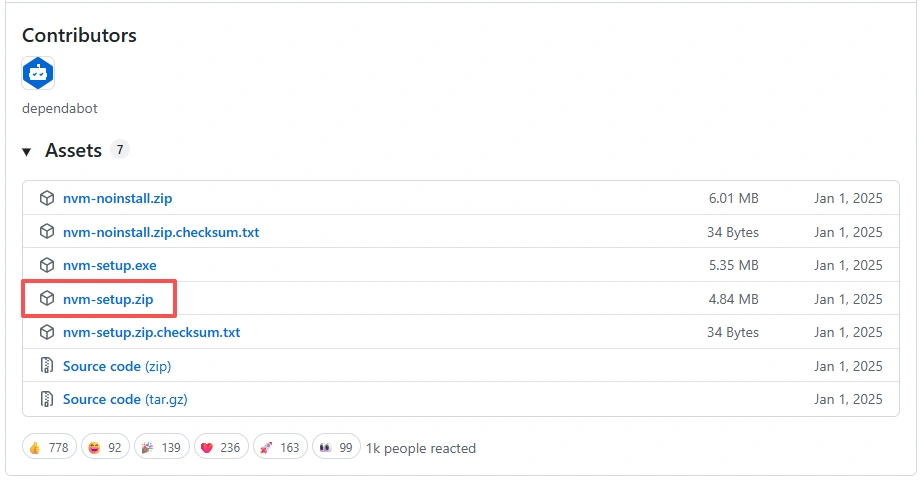
下载完成后,解压安装:
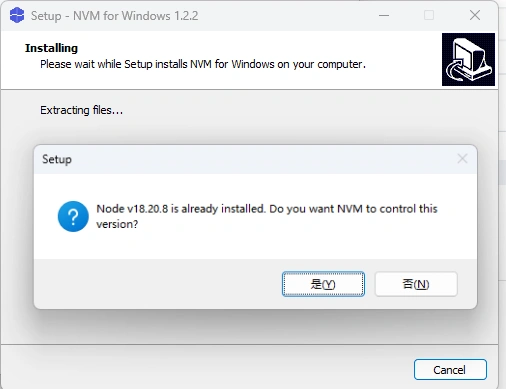
安装后,打开命令行(PowerShell/CMD),执行以下命令:
nvm install 20.20.0
nvm use 20.20.0
这样就会安装并切换到 Node.js v20.10.0。

验证安装:
node -v
npm -v

以上就是安装的过程,已完成安装。
nvm 的常用指令使用
nvm off                     // 禁用 node.js 版本管理(不卸载任何东西)
nvm on                      // 启用 node.js 版本管理
nvm install        // 安装 node.js 的命名 version 是版本号 例如:nvm install 8.12.0
nvm uninstall      // 卸载 node.js 是的命令,卸载指定版本的 nodejs,当安装失败时卸载使用
nvm ls                      // 显示所有安装的 node.js 版本
nvm list available          // 显示可以安装的所有 node.js 的版本
nvm use            // 切换到使用指定的 nodejs 版本
nvm v                       // 显示 nvm 版本
nvm install stable          // 安装最新稳定版
未来如果还想切换切换版本,直接使用指令
nvm use [版本号]
以上关于node版本太低,怎么升级版本,按照下面步骤来即可完成升级、灵活切换的文章就介绍到这了,更多相关内容请搜索码云笔记以前的文章或继续浏览下面的相关文章,希望大家以后多多支持码云笔记。
 微信
微信 支付宝
支付宝声明:本文来自互联网用户投稿,该文观点仅代表作者本人,不代表本站立场。本站仅提供信息存储空间服务,不拥有所有权,不承担相关法律责任。
如若内容造成侵权/违法违规/事实不符,请将相关资料发送至 admin@mybj123.com 进行投诉反馈,一经查实,立即处理!
重要:如软件存在付费、会员、充值等,均属软件开发者或所属公司行为,与本站无关,网友需自行判断
码云笔记 » node版本太低,怎么升级版本,按照下面步骤来即可完成升级、灵活切换
如若内容造成侵权/违法违规/事实不符,请将相关资料发送至 admin@mybj123.com 进行投诉反馈,一经查实,立即处理!
重要:如软件存在付费、会员、充值等,均属软件开发者或所属公司行为,与本站无关,网友需自行判断
码云笔记 » node版本太低,怎么升级版本,按照下面步骤来即可完成升级、灵活切换