小莫姐姐
小莫姐姐 初学者必备的VS Code键盘快捷键大全
AI 概述
对于刚接触VS Code的开发者,掌握高频实用的快捷键可大幅提升编码效率。文件与编辑操作方面,可用Ctrl + P快速打开文件,Ctrl + W关闭文件标签等;代码编辑方面,Ctrl + /**快速注释,Alt + ↑/↓移动当前行等;导航搜索方面,Ctrl + G跳转指定行号,F12跳转到定义处等;界面终端控制方面,Ctrl + \拆分编辑器窗口,Ctrl + `显示或隐藏终端等。建议边用边学,熟练后手不离键盘,编码更轻松。
目录
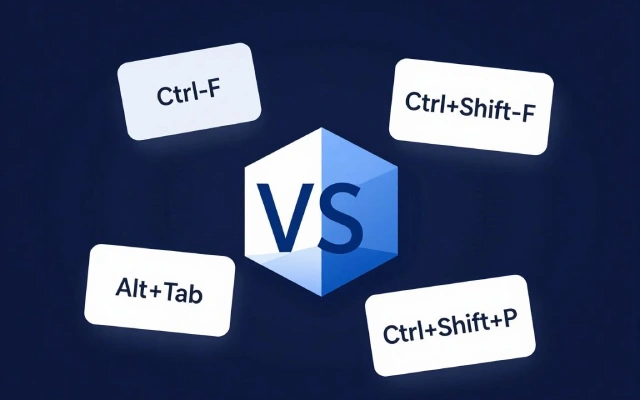
对于刚接触 VS Code 的开发者来说,学会几个关键的快捷键,就能让编码效率大幅提升。你完全不必把所有的功能都背下来,只需要优先掌握那些最高频、最实用的操作,就能轻松上手。下面这份快捷键清单就是为初学者准备的,我们按照不同的使用场景做了分类,帮你快速熟悉,少走一些摸索的弯路。
文件与编辑操作
这些快捷键帮你快速打开、保存和切换文件,是日常开发的基础。
- Ctrl + P:快速打开文件。输入文件名关键词即可跳转,支持模糊搜索。
- Ctrl + W:关闭当前文件标签。
- Ctrl + S:保存当前文件,写完代码顺手一按养成习惯。
- Ctrl + Shift + T:重新打开最近关闭的文件,误关也不怕。
- Ctrl + Tab:在已打开的文件间快速切换,类似浏览器标签切换。
代码编辑效率提升
写代码时频繁用到的编辑技巧,省去鼠标操作,让手指留在键盘上。
- Ctrl + /**:快速注释或取消注释当前行(支持多行选中批量操作)。
- Alt + ↑ / ↓:把当前行向上或向下移动,调整代码顺序不用剪贴。
- Shift + Alt + ↓ / ↑:复制当前行到下一行或上一行,新增相似代码超快。
- Ctrl + D:选中当前单词,连续按可逐个选择相同词,适合批量修改变量名。
- Ctrl + F:打开查找框,搜索单前文件内容。
- Ctrl + H:替换功能,在当前文件中查找并替换文本。
导航与搜索
项目一大,找文件、找函数就靠这些快捷键。
- Ctrl + G:跳转到指定行号,调试报错定位特别有用。
- Ctrl + Shift + O:按符号(如函数、类)搜索,快速跳转到定义位置。
- F12:跳转到光标所在项的定义处,查看函数源码。
- Alt + ← / →:返回上一个光标位置或前进,读代码时来回穿梭。
- Ctrl + Shift + F:全局搜索整个项目中的文本内容。
界面与终端控制
控制编辑器布局和运行环境,保持专注不被打断。
- Ctrl + \:在两个编辑器窗口间快速拆分或切换。
- Ctrl + `(反引号):显示或隐藏集成终端,运行命令不用切窗口。
- Ctrl + B:隐藏或显示左侧资源管理器,腾出更多编辑空间。
- F11:进入/退出全屏模式,沉浸式编码体验。
其实主要就是这些操作。每天抽空用上几回,一周左右自然而然就记住了。完全没必要一次性全背下来,边用边学才是最有效的。等你熟练以后,就会发现手可以一直放在键盘上,思路也会更顺畅,写起代码来轻松多了。
以上关于初学者必备的VS Code键盘快捷键大全的文章就介绍到这了,更多相关内容请搜索码云笔记以前的文章或继续浏览下面的相关文章,希望大家以后多多支持码云笔记。
 微信
微信 支付宝
支付宝声明:本文来自互联网用户投稿,该文观点仅代表作者本人,不代表本站立场。本站仅提供信息存储空间服务,不拥有所有权,不承担相关法律责任。
如若内容造成侵权/违法违规/事实不符,请将相关资料发送至 admin@mybj123.com 进行投诉反馈,一经查实,立即处理!
重要:如软件存在付费、会员、充值等,均属软件开发者或所属公司行为,与本站无关,网友需自行判断
码云笔记 » 初学者必备的VS Code键盘快捷键大全
如若内容造成侵权/违法违规/事实不符,请将相关资料发送至 admin@mybj123.com 进行投诉反馈,一经查实,立即处理!
重要:如软件存在付费、会员、充值等,均属软件开发者或所属公司行为,与本站无关,网友需自行判断
码云笔记 » 初学者必备的VS Code键盘快捷键大全