Linux rm -rf 误删文件怎么恢复?extundelete 命令实战(附 RHEL/CentOS)
- 一、先搞懂:extundelete 为什么能恢复误删文件?
- 二、为什么选 extundelete?RHEL 运维工具对比
- 三、实战操作:3 步恢复误删文件(全程实操)
- 前置关键操作:误删后第一时间做什么?(决定恢复成功率!)
- 步骤 1:安装 extundelete(分系统版本,新手也会)
- 步骤 2:确认误删分区信息(关键!)
- 步骤 3:场景化恢复操作(3 种高频场景全覆盖)
- 收尾操作:验证结果+重新挂载
- 四、运维高频命令速查(收藏备用)
- 五、6 个高频坑点解决方案(运维踩坑实录)
- 坑点 1:卸载分区时提示“Device or resource busy”(分区忙)
- 坑点 2:恢复的文件是空文件或乱码
- 坑点 3:编译安装时提示“Can’t find ext2fs library”
- 坑点 4:扫描分区时提示“Couldn’t find valid superblock”
- 坑点 5:恢复目录时提示“Directory is empty”
- 坑点 6:RHEL 7+ 恢复根分区文件时无法卸载
- 六、6 个预防误删的血泪经验(比恢复更重要!)
- 七、总结
作为 运维工程师,相信大家都经历过手滑敲下 rm -rf 的惊魂时刻?
可能是误删 /opt/app/config 核心配置,服务直接报错;可能是 rm *.log 清空关键业务日志,排查故障无迹可寻;更严重的是误删数据库数据文件,直接导致业务宕机——而 RHEL 系列系统没有“回收站”,rm 命令执行后,文件看似“彻底消失”,常规手段根本无法恢复!
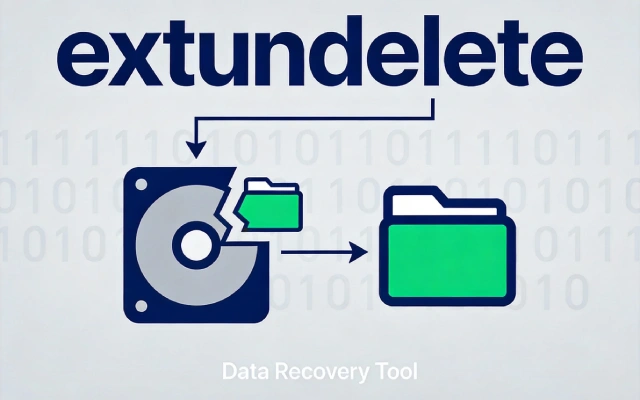
别慌!今天给大家分享一款专为 ext3/ext4 文件系统设计的开源工具 extundelete,只要数据块没被新数据覆盖,就能快速找回误删文件,操作简单、恢复效率高,是 RHEL 运维必备的“救命神器”!
本文基于 RHEL 7/8/9 及衍生版实战环境,从原理拆解、安装配置、场景化实操到坑点排查,带你彻底掌握 extundelete,让误删文件不再成为“运维事故”!
一、先搞懂:extundelete 为什么能恢复误删文件?
1. 工具定位与适配场景
extundelete 是一款开源免费的文件恢复工具,核心作用是恢复 ext3/ext4 文件系统中被 rm 删除的文件/目录。划重点:
- 适配系统:RHEL 6(默认 ext4)、RHEL 7/8/9 及 CentOS、Rocky Linux(需手动格式化为 ext4,默认 xfs 不支持);
- 依赖组件:基于系统自带的 e2fsprogs 工具集(如 e2fsck、debugfs),无需额外安装复杂依赖。
2. 恢复原理:Linux “删除文件”的真相
很多人以为 rm 命令会直接“擦除”磁盘上的文件内容,其实并非如此!在 ext3/ext4 文件系统中,文件存储由两部分组成:
- inode(索引节点):记录文件的权限、大小、修改时间、数据块位置;
- 数据块:存储文件的实际内容(如配置参数、日志文本)。
当你执行 rm /opt/test.txt 时,系统只做了两件“轻量级操作”:
- 标记 inode 为“空闲”(将 inode 的“使用标记”置为 0,允许新文件复用该 inode);
- 删除目录项映射(从目录中移除文件名与 inode 的关联,让
ls等命令“看不到”该文件)。
此时,文件的实际数据块仍完整保存在磁盘上,只是被标记为“可覆盖”。extundelete 的核心原理就是:在新数据覆盖这些数据块前,扫描分区的 inode 和超级块(Super Block)元数据,重新建立文件名与数据块的映射关系,从而恢复文件。
类比理解:就像你在书本目录里删掉了某一章的标题(目录项),但书中该章节的内容(数据块)还在,只要找到章节对应的页码(inode),就能重新把标题加回目录,恢复阅读。
3. 适用场景与局限性(重点避坑!)
(1)适用场景(运维高频)
- 误删单个文件:如
/etc/httpd/conf/httpd.conf(Apache 配置)、/var/log/messages(系统日志); - 误删多级目录:如
/opt/app/data(业务数据目录)、/home/user/docs(用户文档); - 误执行
rm -rf *:但未在该分区写入新数据(如未安装软件、未创建文件); - 仅支持 ext3/ext4:RHEL 6 天然适配,RHEL 7+ 需手动格式化目标分区为 ext4。
(2)局限性(这些情况白忙活!)
- 数据块被覆盖后无法恢复:误删后若继续写入数据(如
yum install、echo "test" > new.txt),新数据会覆盖旧文件数据块,恢复的文件可能为空或乱码; - 不支持 xfs 文件系统:RHEL 7+ 默认用 xfs,extundelete 完全无效,需用 xfs_undelete(需提前备份元数据);
- 格式化/硬链接文件无法恢复:格式化会清空超级块和 inode,硬链接无独立 inode,均无法通过 extundelete 识别。
二、为什么选 extundelete?RHEL 运维工具对比
RHEL 系列系统有多种文件恢复工具,为什么 extundelete 是运维首选?看这张实战对比表就懂了:
| 工具 | 支持文件系统 | RHEL 版本适配 | 恢复效率 | 易用性 | 核心优势 | 缺点 |
|---|---|---|---|---|---|---|
| extundelete | ext3/ext4 | 6 全支持;7+/ext4 适配 | 高 | ★★★★★ | 命令简洁、支持目录恢复、适配包管理 | 不支持 xfs、btrfs |
| ext3grep | ext3 | 5/6 兼容 | 中 | ★★★☆☆ | ext3 恢复稳定 | 不支持 ext4,7+ 难安装 |
| testdisk | 全文件系统 | 全版本 | 低 | ★★☆☆☆ | 支持分区恢复、跨文件系统 | 操作复杂,需懂分区表原理 |
| photorec | 全文件系统 | 全版本 | 中 | ★★★☆☆ | 支持二进制文件(图片/文档) | 无法恢复文件名和目录结构 |
| xfs_undelete | xfs | 7+ 适配 | 中 | ★★★☆☆ | 适配默认 xfs 文件系统 | 需提前备份元数据,无备份则无效 |
对 RHEL 运维而言,extundelete 的核心优势是“贴合实战需求”:命令简单无需复杂配置、能恢复目录结构(不像 photorec 丢文件名)、适配系统包管理,能解决 80% 的误删场景。
三、实战操作:3 步恢复误删文件(全程实操)
前置关键操作:误删后第一时间做什么?(决定恢复成功率!)
误删文件后,最忌讳的是“慌乱中继续操作”!正确的第一步是禁止写入,具体操作:
- 卸载误删文件所在分区(优先选择):
若误删/opt分区(挂载在/dev/sda5),执行:umount /opt
目的:防止后台进程(如 rsyslog 写日志、crond 执行定时任务)自动写入新数据,覆盖旧文件数据块。
- 若分区无法卸载(如根分区
/):
根分区是系统核心,无法直接卸载,需改为只读挂载:mount -o remount,ro /
- 准备外接存储:
恢复的文件必须保存到“非误删分区”(如 U 盘挂载点/mnt/usb),避免恢复过程中覆盖数据。
步骤 1:安装 extundelete(分系统版本,新手也会)
extundelete 依赖 e2fsprogs-devel 库,不同 RHEL 版本安装方式略有差异:
(1)RHEL 6 / CentOS 6(推荐,默认 ext4)
系统 YUM 源直接包含 extundelete,一键安装:
# 确保 YUM 源正常(本地源需挂载 ISO)
mount /dev/cdrom /mnt/cdrom
echo "baseurl=file:///mnt/cdrom" > /etc/yum.repos.d/local.repo
yum clean all && yum makecache

# 安装 extundelete(自动解决依赖)
yum install -y extundelete

# 验证安装(输出版本即成功)
extundelete -v
(2)RHEL 7/8/9 / CentOS 7+ / Rocky Linux(需编译安装)
系统默认 YUM 源无 extundelete,需下载源码编译:
# 1. 安装编译依赖
yum install -y gcc gcc-c++ make e2fsprogs-devel wget

# 2. 下载源码包(官网最新版)
wget https://downloads.sourceforge.net/project/extundelete/extundelete/0.2.4/extundelete-0.2.4.tar.bz2

# 3. 解压、编译、安装
tar -jxvf extundelete-0.2.4.tar.bz2
cd extundelete-0.2.4
./configure --prefix=/usr/local/extundelete  # 指定安装路径
make && make install

# 4. 配置环境变量(全局可用)
echo "export PATH=\$PATH:/usr/local/extundelete/bin" >> /etc/profile
source /etc/profile

# 5. 验证安装
extundelete -v
步骤 2:确认误删分区信息(关键!)
恢复前必须确认两个信息:误删分区的设备路径(如 /dev/sda5)和文件系统类型(必须是 ext3/ext4):
# 查看所有分区的挂载信息与文件系统
df -Th
示例输出(重点关注 Mounted on 和 Type 列):
Filesystem     Type   Size  Used Avail Use% Mounted on
/dev/sda2      xfs     50G   15G   35G  30% /
/dev/sda5      ext4    20G    5G   14G  27% /opt  # 误删分区:/dev/sda5,Type=ext4(支持)
/dev/sda6      xfs     30G    8G   22G  27% /home  # Type=xfs(不支持)
确认误删分区为 /dev/sda5(ext4),符合恢复要求。
步骤 3:场景化恢复操作(3 种高频场景全覆盖)
extundelete 支持“单文件恢复”“目录恢复”“全分区恢复”,按需选择即可:
场景 1:恢复单个文件(如 /opt/config.ini)
# 语法:extundelete 分区路径 --restore-file 相对路径(相对于分区挂载点)
extundelete /dev/sda5 --restore-file config.ini
- 注意:
--restore-file后接“相对路径”(如/opt/config.ini相对于/dev/sda5的路径是config.ini); - 执行后,当前目录生成
RECOVERED_FILES文件夹,恢复的文件在其中:ls RECOVERED_FILES/ # 输出:config.ini
场景 2:恢复整个目录(如 /opt/app)
# 语法:extundelete 分区路径 --restore-directory 相对路径
extundelete /dev/sda5 --restore-directory app
- 恢复后目录结构完整,子文件/子目录均会保留:
ls RECOVERED_FILES/app/ # 输出:data1.txt data2.log subdir/
场景 3:恢复所有可恢复文件(应急场景)
若误删多个文件且不确定文件名,直接恢复分区内所有可恢复文件:
# 语法:extundelete 分区路径 --restore-all
extundelete /dev/sda5 --restore-all
所有可恢复文件按原目录结构保存在 RECOVERED_FILES 中。
收尾操作:验证结果+重新挂载
- 验证文件完整性:
cat RECOVERED_FILES/config.ini # 确认内容与误删前一致
- 复制文件到原路径:
cp RECOVERED_FILES/config.ini /opt/
cp -r RECOVERED_FILES/app /opt/
- 重新挂载分区(若之前卸载):
mount /dev/sda5 /opt
- 重启相关服务(如恢复配置文件后):
systemctl restart httpd
四、运维高频命令速查(收藏备用)
| 命令语法 | 功能描述 | 适用场景 | 示例 |
|---|---|---|---|
| extundelete -v | 验证安装,查看工具版本 | 安装后确认可用性 | extundelete -v |
| extundelete /dev/sdxx –inode 2 | 扫描分区根目录,列出可恢复文件/目录 | 误删后确认可恢复内容 | extundelete /dev/sda5 –inode 2 |
| extundelete /dev/sdxx –restore-file 文件名 | 恢复单个文件(需相对路径) | 误删配置文件、日志文件 | extundelete /dev/sda5 –restore-file config.ini |
| extundelete /dev/sdxx –restore-directory 目录名 | 恢复整个目录(含子文件/子目录) | 误删业务数据目录、用户文档目录 | extundelete /dev/sda5 –restore-directory app |
| extundelete /dev/sdxx –restore-all | 恢复分区内所有可恢复文件/目录 | 误删多个文件且不确定文件名 | extundelete /dev/sda5 –restore-all |
五、6 个高频坑点解决方案(运维踩坑实录)
坑点 1:卸载分区时提示“Device or resource busy”(分区忙)
报错:umount: /dev/sda5: device is busy
原因:有进程占用该分区(如终端停留在 /opt、服务读取分区文件)
解决:
# 查找占用分区的进程 ID
fuser -m /opt  # 示例输出:/opt: 1234 5678(进程 ID)
# 强制杀死进程
kill -9 1234 5678
# 再次卸载
umount /opt
若仍无法卸载,重启系统后进入单用户模式卸载。
坑点 2:恢复的文件是空文件或乱码
现象:文件大小为 0,或 cat 查看显示乱码(如 �?�x@�)
原因:数据块已被新数据覆盖(误删后未禁止写入)
解决:
- 不可逆!只能依赖备份恢复;
- 后续预防:误删后立即执行
mount -o remount,ro /opt只读挂载,禁止写入。
坑点 3:编译安装时提示“Can’t find ext2fs library”
报错:configure: error: Can't find ext2fs library
原因:缺少 e2fsprogs-devel 依赖
解决:
yum install -y e2fsprogs-devel
# 重新编译安装
cd extundelete-0.2.4
./configure --prefix=/usr/local/extundelete && make && make install
坑点 4:扫描分区时提示“Couldn’t find valid superblock”
报错:extundelete: Couldn't find valid superblock
原因:分区路径错误、文件系统非 ext3/ext4,或超级块损坏
解决:
- 确认分区路径与文件系统:
fdisk -l  # 确认 /dev/sdxx 存在
df -Th    # 确认文件系统是 ext3/ext4
- 若超级块损坏(ext4),用备份超级块恢复:
# 查看备份超级块位置
dumpe2fs /dev/sda5 | grep -i superblock
# 用备份超级块修复(示例路径 32768)
e2fsck -b 32768 /dev/sda5
坑点 5:恢复目录时提示“Directory is empty”
报错:extundelete: Directory is empty
原因:目录下子文件数据块已被覆盖,或目录 inode 元数据损坏
解决:
- 重新扫描确认目录是否可恢复:
extundelete /dev/sda5 --inode 2 # 查看目录 Deleted 标记是否为 Y
- 若 inode 存在(Deleted=Y),尝试直接恢复目录下的单个文件:
extundelete /dev/sda5 --restore-file app/data.txt # 直接指定文件路径
坑点 6:RHEL 7+ 恢复根分区文件时无法卸载
现象:误删 /etc/passwd 等根分区文件,执行 umount / 提示“target is busy”
解决:通过 RHEL 安装盘进入救援模式恢复:
- 插入安装 ISO,开机选择 “Troubleshooting”→“Rescue a Red Hat Enterprise Linux system”;
- 选择 “1) Continue”,系统会将根分区挂载到
/mnt/sysimage; - 切换到救援环境根目录:
chroot /mnt/sysimage
- 执行恢复命令(如恢复
/etc/passwd):extundelete /dev/sda2 --restore-file etc/passwd # /dev/sda2 是原根分区
- 恢复完成后,执行
exit退出救援模式,重启系统即可。
六、6 个预防误删的血泪经验(比恢复更重要!)
extundelete 再好用,也只是“应急兜底工具”——运维的核心是“稳定”,而非“救火”!这 6 个预防措施,能帮你减少 90% 的误删风险:
1. 误删后第一优先级:禁止写入
无论是否立即恢复,先执行 mount -o remount,ro /opt(只读挂载)或 umount /opt,绝对禁止在误删分区执行 yum install、touch、echo 等任何写入操作——哪怕是“新建文件记录操作步骤”也不行!
2. 恢复文件必须跨分区保存
千万别把恢复的文件直接放回误删分区(如误删 /opt 的文件,恢复到 /opt 下),否则会覆盖其他未删除的旧文件。推荐保存到外接 U 盘(挂载 /mnt/usb)或其他空闲分区(如 /data)。
3. 提前确认文件系统,避免白忙活
RHEL 6 默认 ext4(支持 extundelete),RHEL 7+ 默认 xfs(不支持),需提前用 df -Th 确认;若为 xfs 分区,必须提前用 xfsdump 备份元数据:
# 备份 xfs 分区元数据到 /data/xfs_meta.dump
xfsdump -f /data/xfs_meta.dump -m /dev/sda2
4. 给 rm 命令加“双重保险”
- 方案 1:设置
rm -i别名(删除前强制确认),避免手滑:echo "alias rm='rm -i'" >> /etc/profile source /etc/profile
- 方案 2:创建“临时回收站”,用
mv替代rm,误删后可直接从回收站找回:# 创建回收站目录 mkdir -p /tmp/trash # 定义别名:rm 命令实际是移动文件到回收站 echo "alias rm='mv -t /tmp/trash'" >> /etc/profile source /etc/profile # 定时清理回收站(保留 7 天文件) echo "0 3 * * * find /tmp/trash -mtime +7 -delete" >> /var/spool/cron/root
5. 重要目录加“只读锁”
对 /etc(系统配置)、/opt/app/data(业务数据)等关键目录,执行 chattr +i 锁定,禁止删除和修改:
# 锁定 /etc 目录,无法删除/修改文件
chattr +i /etc
# 需修改时解锁(修改后重新锁定)
chattr -i /etc
6. 重要数据“本地+异地”双备份
核心数据(数据库、配置文件、业务日志)必须定期备份,推荐用 rsync 实现“本地备份+异地同步”:
# 本地备份:每天凌晨 2 点备份 /opt/app 到 /data/backup
echo "0 2 * * * rsync -av --delete /opt/app /data/backup/$(date +%Y%m%d)" >> /var/spool/cron/root
# 异地备份:同步到远程服务器(免密登录需配置 SSH 密钥)
rsync -av --delete /opt/app root@192.168.1.100:/data/backup/
七、总结
extundelete 是 RHEL 及衍生版运维的“误删急救神器”,但它的效果完全取决于数据块是否被覆盖——误删后操作越快、越谨慎,恢复成功率越高。
记住核心逻辑:
- 应急时遵循“三步法”:禁止写入→扫描确认→跨区恢复;
- 日常运维做好“预防四件套”:rm 别名+目录锁定+定期备份+磁盘检查;
- 工具是兜底,良好的操作习惯才是保障数据安全的根本!
以上关于Linux rm -rf 误删文件怎么恢复?extundelete 命令实战(附 RHEL/CentOS)的文章就介绍到这了,更多相关内容请搜索码云笔记以前的文章或继续浏览下面的相关文章,希望大家以后多多支持码云笔记。
 微信
微信 支付宝
支付宝如若内容造成侵权/违法违规/事实不符,请将相关资料发送至 admin@mybj123.com 进行投诉反馈,一经查实,立即处理!
重要:如软件存在付费、会员、充值等,均属软件开发者或所属公司行为,与本站无关,网友需自行判断
码云笔记 » Linux rm -rf 误删文件怎么恢复?extundelete 命令实战(附 RHEL/CentOS)