CSS布局指南之Flex、Grid与Float的终极对比
AI 概述
一. 弹性布局(Flex)基本概念容器属性项目属性实际应用示例1. 导航栏2. 卡片布局3. 居中布局Flexbox 的优势二. 网格布局(Grid)基本概念容器属性项目属性实际应用示例1. 经典网站布局2. 照片画廊3. 仪表板布局Grid 的优势三. 浮动布局(Float)基本用法清除浮动的方法1. 使用 clear 属性2. 父元素设置 over...
目录
文章目录隐藏
CSS 提供了多种强大的布局方式,使开发者能够创建复杂且响应式的网页设计。本文将介绍三种主要的 CSS 布局技术:弹性布局(Flexbox)、网格布局(Grid)和浮动布局(Float)。
一. 弹性布局(Flex)
弹性布局(Flexbox)是一种一维布局模型,主要用于在一个方向上(行或列)排列元素。它特别适合于小规模布局,如导航栏、表单元素等。
基本概念
弹性布局包含两个主要角色:
- 弹性容器(Flex Container) – 设置了
display: flex或display: inline-flex的元素; - 弹性项目(Flex Items) – 弹性容器的直接子元素。
弹性布局有两个轴:
- 主轴(Main Axis) – 由
flex-direction属性定义的方向; - 交叉轴(Cross Axis) – 垂直于主轴的方向。
容器属性
.flex-container {
/* 启用弹性布局 */
display: flex; /* 或 inline-flex */

/* 主轴方向 */
flex-direction: row; /* 默认值,从左到右 */
/* 其他值: row-reverse(从右到左), column(从上到下), column-reverse(从下到上) */

/* 换行行为 */
flex-wrap: nowrap; /* 默认值,不换行 */
/* 其他值: wrap(换行), wrap-reverse(反向换行) */

/* 简写属性 */
flex-flow: row nowrap; /* flex-direction 和 flex-wrap 的组合 */

/* 主轴对齐 */
justify-content: flex-start; /* 默认值,项目靠主轴起点对齐 */
/* 其他值: flex-end(靠终点对齐), center(居中), space-between(两端对齐),
     space-around(均匀分布,两端有空隙), space-evenly(均匀分布,两端空隙相等) */

/* 交叉轴对齐 */
align-items: stretch; /* 默认值,项目拉伸填满容器 */
/* 其他值: flex-start(靠起点对齐), flex-end(靠终点对齐),
     center(居中), baseline(基线对齐) */

/* 多行对齐 */
align-content: stretch; /* 默认值,多行拉伸填满容器 */
/* 其他值: flex-start, flex-end, center, space-between, space-around, space-evenly */

/* 间隙 */
gap: 10px; /* 行和列间隙相同 */
row-gap: 10px; /* 行间隙 */
column-gap: 20px; /* 列间隙 */
}
项目属性
.flex-item {
/* 顺序 */
order: 0; /* 默认值,数值越小排列越靠前 */

/* 放大比例 */
flex-grow: 0; /* 默认值,不放大 */
/* 值为正数,表示相对于其他项目的放大比例 */

/* 缩小比例 */
flex-shrink: 1; /* 默认值,空间不足时会缩小 */
/* 值为正数,表示相对于其他项目的缩小比例,0 表示不缩小 */

/* 基础尺寸 */
flex-basis: auto; /* 默认值,项目本来的大小 */
/* 可以设置具体的长度值,如 100px, 20% 等 */

/* 简写属性 */
flex: 01 auto; /* flex-grow, flex-shrink, flex-basis 的组合 */
/* 常用值: flex: 1 (1 1 0%), flex: auto (1 1 auto), flex: none (0 0 auto) */

/* 自身对齐 */
align-self: auto; /* 默认值,继承父容器的 align-items 属性 */
/* 其他值: flex-start, flex-end, center, baseline, stretch */
}
实际应用示例
1. 导航栏
<nav class="navbar">
  <div class="logo">Logo</div>
<ul class="nav-links">
    <li><a href="#">首页</a></li>
    <li><a href="#">关于</a></li>
    <li><a href="#">服务</a></li>
    <li><a href="#">联系</a></li>
</ul>
<div class="nav-right">
    <button>登录</button>
</div>
</nav>
.navbar {
display: flex;
justify-content: space-between;
align-items: center;
padding: 1rem2rem;
background-color: #333;
color: white;
}

.nav-links {
display: flex;
list-style: none;
gap: 20px;
}

/* 响应式设计 */
@media (max-width: 768px) {
.navbar {
    flex-direction: column;
    align-items: flex-start;
  }

.nav-links {
    margin-top: 1rem;
    width: 100%;
  }
}
2. 卡片布局
<div class="card-container">
  <div class="card">卡片 1</div>
  <div class="card">卡片 2</div>
  <div class="card">卡片 3</div>
  <div class="card">卡片 4</div>
</div>
.card-container {
display: flex;
flex-wrap: wrap;
gap: 20px;
justify-content: center;
}

.card {
flex: 01300px; /* 不放大,可缩小,基础宽度 300px */
height: 200px;
background-color: #f0f0f0;
border-radius: 8px;
padding: 20px;
box-shadow: 02px5pxrgba(0,0,0,0.1);
display: flex;
justify-content: center;
align-items: center;
font-size: 1.5rem;
}
3. 居中布局
<div class="center-container">
  <div class="centered-content">完全居中的内容</div>
</div>
.center-container {
display: flex;
justify-content: center;
align-items: center;
height: 100vh; /* 视口高度 */
}

.centered-content {
padding: 2rem;
background-color: #e0f0ff;
border-radius: 8px;
}
Flexbox 的优势
- 简化布局 – 比传统方法(如浮动、定位)更直观;
- 响应式设计 – 容易创建适应不同屏幕尺寸的布局;
- 垂直居中 – 轻松实现水平和垂直居中;
- 动态空间分配 – 可以根据可用空间动态调整元素大小;
- 顺序控制 – 可以通过 CSS 改变元素的视觉顺序,而不改变 HTML 结构。
二. 网格布局(Grid)
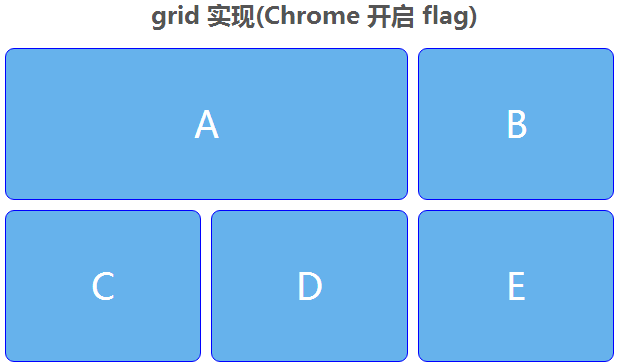
网格布局(Grid)是一种二维布局系统,允许开发者同时在行和列上控制元素的排列。它特别适合于复杂的页面布局,如整个网站的框架结构。
基本概念
网格布局包含两个主要角色:
- 网格容器(Grid Container) – 设置了
display: grid或display: inline-grid的元素; - 网格项目(Grid Items) – 网格容器的直接子元素。
网格布局的其他重要概念:
- 网格线(Grid Lines) – 构成网格结构的水平和垂直线;
- 网格轨道(Grid Tracks) – 两条相邻网格线之间的空间,即行或列;
- 网格单元(Grid Cell) – 四条网格线围成的区域,是最小的网格单位;
- 网格区域(Grid Area) – 由任意数量的网格单元组成的矩形区域。
容器属性
.grid-container {
/* 启用网格布局 */
display: grid; /* 或 inline-grid */

/* 定义列 */
grid-template-columns: 100px200px100px; /* 三列,宽度分别为 100px、200px、100px */
/* 使用 fr 单位: grid-template-columns: 1fr 2fr 1fr; 按比例分配空间 */
/* 使用 repeat: grid-template-columns: repeat(3, 1fr); 三等分列 */
/* 自动填充: grid-template-columns: repeat(auto-fill, minmax(200px, 1fr)); */

/* 定义行 */
grid-template-rows: 100px auto 100px; /* 三行,第一行和第三行高度 100px,中间行自适应 */

/* 定义区域 */
grid-template-areas:
    "header header header"
    "sidebar content content"
    "footer footer footer";
/* 使用 . 表示空单元格: "header header ." */

/* 间隙 */
gap: 20px; /* 行和列间隙相同 */
row-gap: 10px; /* 行间隙 */
column-gap: 20px; /* 列间隙 */

/* 自动生成的网格轨道 */
grid-auto-rows: 100px; /* 自动生成的行高度为 100px */
grid-auto-columns: 100px; /* 自动生成的列宽度为 100px */
grid-auto-flow: row; /* 自动放置的方向,row(先行后列)或 column(先列后行) */
/* 添加 dense 关键字可以紧密填充: grid-auto-flow: row dense; */

/* 对齐网格项 */
justify-items: stretch; /* 默认值,水平方向拉伸填满单元格 */
/* 其他值: start, end, center */
align-items: stretch; /* 默认值,垂直方向拉伸填满单元格 */
/* 其他值: start, end, center */

/* 对齐网格轨道 */
justify-content: start; /* 默认值,网格在容器中的水平对齐方式 */
/* 其他值: end, center, stretch, space-around, space-between, space-evenly */
align-content: start; /* 默认值,网格在容器中的垂直对齐方式 */
/* 其他值: end, center, stretch, space-around, space-between, space-evenly */
}
项目属性
.grid-item {
/* 指定位置 */
grid-column: 1 / 3; /* 从第 1 条列网格线到第 3 条列网格线,跨越 2 列 */
grid-column-start: 1; /* 起始列网格线 */
grid-column-end: 3; /* 结束列网格线,也可以使用 span 2 表示跨越 2 列 */

grid-row: 1 / 3; /* 从第 1 条行网格线到第 3 条行网格线,跨越 2 行 */
grid-row-start: 1; /* 起始行网格线 */
grid-row-end: 3; /* 结束行网格线,也可以使用 span 2 表示跨越 2 行 */

/* 简写属性 */
grid-area: 1 / 1 / 3 / 3; /* grid-row-start / grid-column-start / grid-row-end / grid-column-end */
grid-area: header; /* 使用模板区域名称 */

/* 自身对齐 */
justify-self: stretch; /* 默认值,水平方向拉伸填满单元格 */
/* 其他值: start, end, center */
align-self: stretch; /* 默认值,垂直方向拉伸填满单元格 */
/* 其他值: start, end, center */
}
实际应用示例
1. 经典网站布局
<div class="site-layout">
  <header class="header">页眉</header>
  <nav class="sidebar">侧边栏</nav>
  <main class="content">主内容区域</main>
  <footer class="footer">页脚</footer>
</div>
.site-layout {
display: grid;
grid-template-columns: 200px1fr; /* 侧边栏固定宽度,内容区域自适应 */
grid-template-rows: auto 1fr auto; /* 页眉和页脚自适应高度,内容区域占剩余空间 */
grid-template-areas:
    "header header"
    "sidebar content"
    "footer footer";
min-height: 100vh; /* 至少占满视口高度 */
gap: 10px;
}

.header {
grid-area: header;
background-color: #333;
color: white;
padding: 1rem;
}

.sidebar {
grid-area: sidebar;
background-color: #f0f0f0;
padding: 1rem;
}

.content {
grid-area: content;
background-color: #fff;
padding: 1rem;
}

.footer {
grid-area: footer;
background-color: #333;
color: white;
padding: 1rem;
}

/* 响应式设计 */
@media (max-width: 768px) {
.site-layout {
    grid-template-columns: 1fr; /* 单列布局 */
    grid-template-areas:
      "header"
      "sidebar"
      "content"
      "footer";
  }
}
2. 照片画廊
<div class="gallery">
  <img src="img1.jpg" alt="图片 1" class="gallery-item">
  <img src="img2.jpg" alt="图片 2" class="gallery-item featured">
  <img src="img3.jpg" alt="图片 3" class="gallery-item">
  <img src="img4.jpg" alt="图片 4" class="gallery-item">
  <img src="img5.jpg" alt="图片 5" class="gallery-item">
  <img src="img6.jpg" alt="图片 6" class="gallery-item">
</div>
.gallery {
display: grid;
grid-template-columns: repeat(auto-fill, minmax(200px, 1fr));
gap: 10px;
padding: 10px;
}

.gallery-item {
width: 100%;
height: 200px;
object-fit: cover;
border-radius: 4px;
}

.featured {
grid-column: span 2;
grid-row: span 2;
height: 100%;
}
3. 仪表板布局
<div class="dashboard">
  <div class="widget widget-1">小部件 1</div>
  <div class="widget widget-2">小部件 2</div>
  <div class="widget widget-3">小部件 3</div>
  <div class="widget widget-4">小部件 4</div>
  <div class="widget widget-5">小部件 5</div>
  <div class="widget widget-6">小部件 6</div>
</div>
.dashboard {
display: grid;
grid-template-columns: repeat(4, 1fr);
grid-auto-rows: minmax(100px, auto);
gap: 15px;
padding: 15px;
}

.widget {
background-color: #f0f0f0;
border-radius: 8px;
padding: 15px;
box-shadow: 02px5pxrgba(0,0,0,0.1);
}

.widget-1 {
grid-column: 1 / 3;
grid-row: 1 / 3;
}

.widget-2 {
grid-column: 3 / 5;
}

.widget-3 {
grid-column: 3 / 4;
}

.widget-4 {
grid-column: 4 / 5;
}

.widget-5 {
grid-column: 1 / 3;
}

.widget-6 {
grid-column: 3 / 5;
}
Grid 的优势
- 二维布局 – 同时控制行和列,更适合复杂布局;
- 显式定位 – 可以精确控制元素在网格中的位置;
- 区域命名 – 通过命名区域简化布局代码;
- 对齐控制 – 提供丰富的对齐选项;
- 响应式设计 – 结合媒体查询和 minmax()等功能,轻松创建响应式布局;
- 间隙控制 – 简单设置元素之间的间隙,无需使用外边距。
三. 浮动布局(Float)
浮动布局是 CSS 早期用于实现多列布局的主要方法。虽然现在有了更现代的布局技术(Flexbox 和 Grid),但浮动仍然在某些场景下有其用途,特别是文本环绕图片等情况。
基本用法
.float-left {
  float: left; /* 元素浮动到左侧 */
}

.float-right {
  float: right; /* 元素浮动到右侧 */
}

.clear {
  clear: both; /* 清除两侧浮动 */
  /* 其他值: left(清除左浮动), right(清除右浮动), none(默认值) */
}
清除浮动的方法
浮动元素会脱离正常文档流,可能导致父容器高度塌陷。以下是几种清除浮动的常用方法:
1. 使用 clear 属性
<div class="container">
  <div class="float-left">浮动元素</div>
  <div class="clear"></div> <!-- 清除浮动 -->
</div>
.clear {
  clear: both;
}
2. 父元素设置 overflow
<div class="container clearfix">
  <div class="float-left">浮动元素</div>
</div>
.clearfix {
  overflow: auto; /* 或 hidden */
}
3. 使用伪元素(推荐)
<div class="container clearfix">
  <div class="float-left">浮动元素</div>
</div>
.clearfix::after {
  content: "";
  display: block;
  clear: both;
  visibility: hidden;
  height: 0;
}
实际应用示例
1. 文本环绕图片
<div class="text-wrap">
  <img src="image.jpg" alt="示例图片" class="float-left">
  <p>这是一段长文本,将环绕在图片周围。这是一段长文本,将环绕在图片周围。这是一段长文本,将环绕在图片周围。这是一段长文本,将环绕在图片周围。这是一段长文本,将环绕在图片周围。这是一段长文本,将环绕在图片周围。</p>
</div>
.text-wrap {
  overflow: auto; /* 清除浮动 */
}

.float-left {
  float: left;
  margin-right: 15px;
  margin-bottom: 10px;
  width: 200px;
}
2. 简单的多列布局
<div class="columns clearfix">
  <div class="column">第一列内容</div>
  <div class="column">第二列内容</div>
  <div class="column">第三列内容</div>
</div>
.clearfix::after {
content: "";
display: block;
clear: both;
visibility: hidden;
height: 0;
}

.column {
float: left;
width: 33.33%;
padding: 15px;
box-sizing: border-box;
}
浮动的局限性
- 需要清除浮动 – 否则可能导致布局问题;
- 复杂布局困难 – 难以实现垂直居中等效果;
- 响应式设计复杂 – 需要更多代码来处理不同屏幕尺寸;
- 顺序依赖 – 元素在 HTML 中的顺序会影响布局效果。
四. 布局技术的选择
何时使用 Flexbox
- 一维布局(行或列)
- 小规模组件布局
- 需要对齐、分布或排序元素
- 内容大小未知或动态变化
何时使用 Grid
- 二维布局(同时控制行和列);
- 大规模页面布局;
- 需要精确定位元素;
- 布局结构相对固定;
- 需要命名区域简化布局。
何时使用 Float
- 文本环绕图片或其他元素;
- 需要支持旧版浏览器;
- 简单的多列布局(虽然 Flexbox 或 Grid 更适合)。
混合使用
在实际项目中,通常会混合使用这些布局技术:
- 使用 Grid 创建整体页面布局;
- 使用 Flexbox 处理导航栏、卡片等组件;
- 使用 Float 处理文本环绕图片等特定场景。
总结
CSS 提供了多种强大的布局技术,每种都有其适用场景:
- Flexbox 是一种一维布局系统,适合组件级别的布局,特别是在不知道内容大小的情况下。
- Grid 是一种二维布局系统,适合整体页面布局,提供了精确控制元素位置的能力。
- Float 是一种传统的布局方法,主要用于文本环绕等特定场景。
以上关于CSS布局指南之Flex、Grid与Float的终极对比的文章就介绍到这了,更多相关内容请搜索码云笔记以前的文章或继续浏览下面的相关文章,希望大家以后多多支持码云笔记。
 微信
微信 支付宝
支付宝声明:本文来自互联网用户投稿,该文观点仅代表作者本人,不代表本站立场。本站仅提供信息存储空间服务,不拥有所有权,不承担相关法律责任。
如若内容造成侵权/违法违规/事实不符,请将相关资料发送至 admin@mybj123.com 进行投诉反馈,一经查实,立即处理!
重要:如软件存在付费、会员、充值等,均属软件开发者或所属公司行为,与本站无关,网友需自行判断
码云笔记 » CSS布局指南之Flex、Grid与Float的终极对比
如若内容造成侵权/违法违规/事实不符,请将相关资料发送至 admin@mybj123.com 进行投诉反馈,一经查实,立即处理!
重要:如软件存在付费、会员、充值等,均属软件开发者或所属公司行为,与本站无关,网友需自行判断
码云笔记 » CSS布局指南之Flex、Grid与Float的终极对比