码云笔记
码云笔记 07. MySQL 创建数据库
AI 概述
1.使用命令行新建一个数据库1.1 进入 MySQL1.2 查看数据库1.3 新建数据库1.4 验证是否查看成功2.使用 Navicat 客户端工具新建一个数据库2.1 Navicat 链接 MySQL2.2 字符集选择3. 小结
前面章节介绍了如何登录连接 MySQL 数据库,连接 MySQL 数据库之后就可以对数据库进行操作了,本小节将介绍如何创建...
目录
文章目录隐藏
前面章节介绍了如何登录连接 MySQL 数据库,连接 MySQL 数据库之后就可以对数据库进行操作了,本小节将介绍如何创建一个属于自己项目的数据库。
1.使用命令行新建一个数据库
1.1 进入 MySQL
首先登录进入 MySQL 操作界面,命令如下:
mysql -utest -p;
1.2 查看数据库
登录成功之后可以使用如下命令查看当前已有数据库:
SHOW DATABASES;
执行结果如下图:
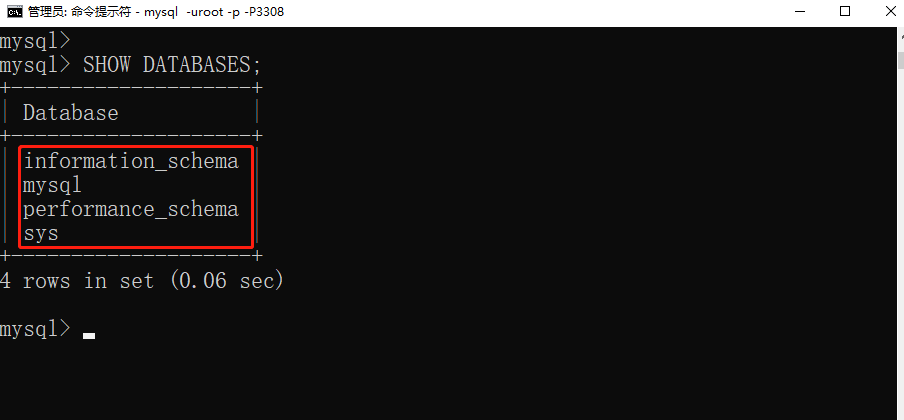
如图所示当前已包含 MySQL 系统数据库,这些数据库用来存储和管理 MySQL 服务相关的一些配置。
1.3 新建数据库
接下来可以新建一个属于自己项目的数据库:
CREATE DATABASE item_name;
执行命令如图所示:

1.4 验证是否查看成功
查看新建的数据库是否成功:
SHOW DATABASES;
如下图所示,可以看到我们刚才新建的 item_name 数据库已经新建成功了:

2.使用 Navicat 客户端工具新建一个数据库
2.1 Navicat 链接 MySQL
出了使用命令行新建数据库之外,我们还可以使用 Navicat 这个数据库可视化工具来创建数据库。打开 Navicat 工具,连接好一个数据库之后,如下图所示操作:

2.2 字符集选择
其中字符集 utf8 表示 MySQL 存储数据是以国际标准 utf8 规则进行存储的字符集,utf8_general_ci 则是 utf8 当中最常用的一种排序规则,如下图所示:

点击确定之后数据库就新建成功了。

3. 小结
本小节主要介绍如何新建一个数据库,新建的数据库名称命名规则为小写字母和下划线组成,新建数据库默认字符集为 utf8,字符集排序规则为 utf8_general_ci,虽然使用 Navicat 工具操作数据库比较方便,但建议新手在学习时多多使用命令行来进行操作。
以上关于07. MySQL 创建数据库的文章就介绍到这了,更多相关内容请搜索码云笔记以前的文章或继续浏览下面的相关文章,希望大家以后多多支持码云笔记。
 微信
微信 支付宝
支付宝声明:本文来自互联网用户投稿,该文观点仅代表作者本人,不代表本站立场。本站仅提供信息存储空间服务,不拥有所有权,不承担相关法律责任。
如若内容造成侵权/违法违规/事实不符,请将相关资料发送至 admin@mybj123.com 进行投诉反馈,一经查实,立即处理!
重要:如软件存在付费、会员、充值等,均属软件开发者或所属公司行为,与本站无关,网友需自行判断
码云笔记 » 07. MySQL 创建数据库
如若内容造成侵权/违法违规/事实不符,请将相关资料发送至 admin@mybj123.com 进行投诉反馈,一经查实,立即处理!
重要:如软件存在付费、会员、充值等,均属软件开发者或所属公司行为,与本站无关,网友需自行判断
码云笔记 » 07. MySQL 创建数据库