
 码农柯南
码农柯南 如何在浏览器里面运行命令行?
之前我看过一篇《万物皆可 API》,这个项目就是把一些脚本的执行结果输出到了网页里面。
但是这个还是有很多改进空间,比如说 UI 能好看些,甚至能执行交互命令该多好,最后思来想去,它的究极形态不就是一个 Web 版的 Terminal (终端)吗?
然后本来我还想着对项目进行改造来着,但是想想,最终如果要改造成一个 Web 版的 Terminal,这个肯定已经有开源实现了。
于是我就开始搜,最后搜到几个还不错的。
Web Terminal
- ttyd:一款可以将命令行转到 Web 执行的工具,基于 C 编写的。
- gotty:和 ttyd 一样,只不过是 Go 语言写的,但最新更新是在 2017 年了,估计失修了。
- wetty:基于 Node.js 开发的,也可以将命令行转到 Web 执行,但是需要基于 SSH 登录,其实就是个 Web 版的 SSH 终端。
- Secure Shell (Chrome App):Google 浏览器插件,也可以提供网页版 SSH 终端。
- tmate:从 tmux 修改而来,可以支持 Terminal 分享。
经过一番试用,我个人首推的还是 ttyd,其他的几个要么是基于 SSH 的,要么不怎么好用或停止维护了。
下面我就来介绍下 ttyd 的简单用法。
安装
安装其实非常简单,我用的是 Mac,所以用 HomeBrew 直接安装即可:
brew install ttyd
如果你用的是 Windows、Linux,依然也可以支持,安装可以参考 installation 章节。
使用
ttyd 支持不少功能配置,完整命令如下:
ttyd is a tool for sharing terminal over the web

USAGE:
    ttyd [options] <command> [<arguments...>]

VERSION:
    1.6.3

OPTIONS:
    -p, --port              Port to listen (default: 7681, use `0` for random port)
    -i, --interface         Network interface to bind (eg: eth0), or UNIX domain socket path (eg: /var/run/ttyd.sock)
    -c, --credential        Credential for Basic Authentication (format: username:password)
    -u, --uid               User id to run with
    -g, --gid               Group id to run with
    -s, --signal            Signal to send to the command when exit it (default: 1, SIGHUP)
    -a, --url-arg           Allow client to send command line arguments in URL (eg: http://localhost:7681?arg=foo&arg=bar)
    -R, --readonly          Do not allow clients to write to the TTY
    -t, --client-option     Send option to client (format: key=value), repeat to add more options
    -T, --terminal-type     Terminal type to report, default: xterm-256color
    -O, --check-origin      Do not allow websocket connection from different origin
    -m, --max-clients       Maximum clients to support (default: 0, no limit)
    -o, --once              Accept only one client and exit on disconnection
    -B, --browser           Open terminal with the default system browser
    -I, --index             Custom index.html path
    -b, --base-path         Expected base path for requests coming from a reverse proxy (eg: /mounted/here)
    -P, --ping-interval     Websocket ping interval(sec) (default: 300)
    -6, --ipv6              Enable IPv6 support
    -S, --ssl               Enable SSL
    -C, --ssl-cert          SSL certificate file path
    -K, --ssl-key           SSL key file path
    -A, --ssl-ca            SSL CA file path for client certificate verification
    -d, --debug             Set log level (default: 7)
    -v, --version           Print the version and exit
    -h, --help              Print this text and exit

Visit https://github.com/tsl0922/ttyd to get more information and report bugs.
可以看到,这里可以使用 -p 来指定运行端口,使用 -c 指定登录密码等等。
基本使用
我们来试下,最基本的命令如下:
ttyd bash
这样就使用启动了一个 Web 版的 bash,运行结果如下:
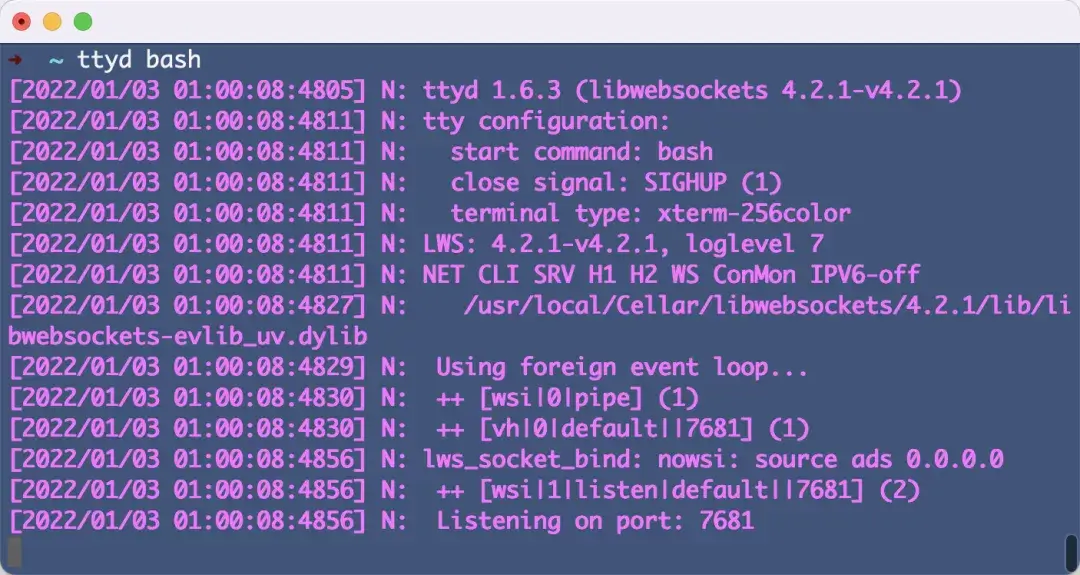
这里显示是在 7681 上运行的,那我们就可以打开 http://localhost:7681/,就可以直接运行命令了:
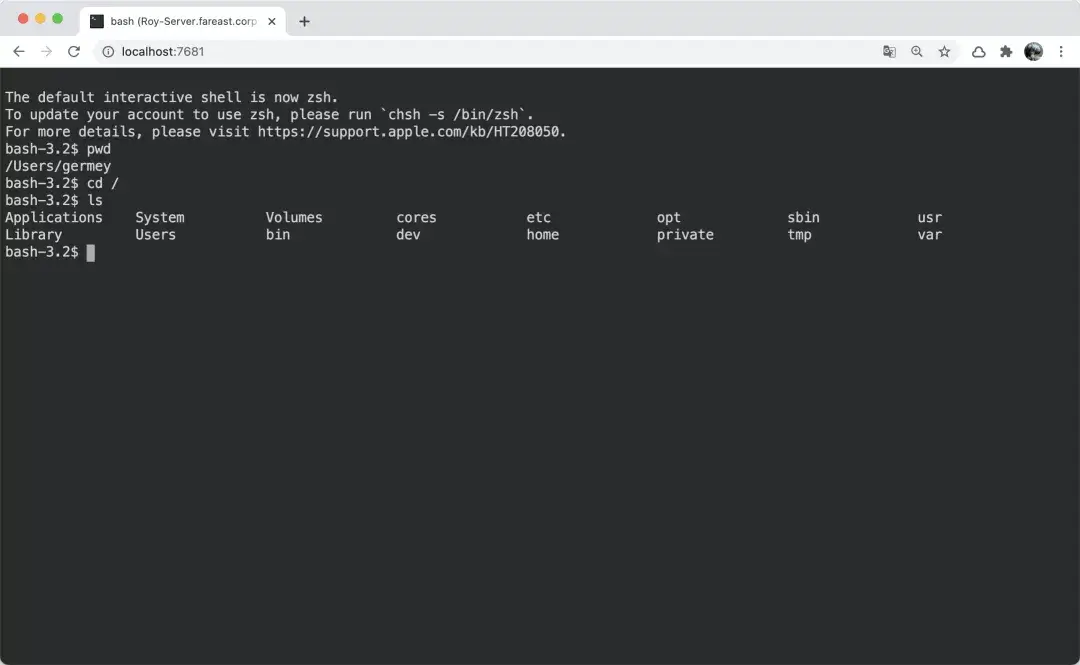
非常丝滑。
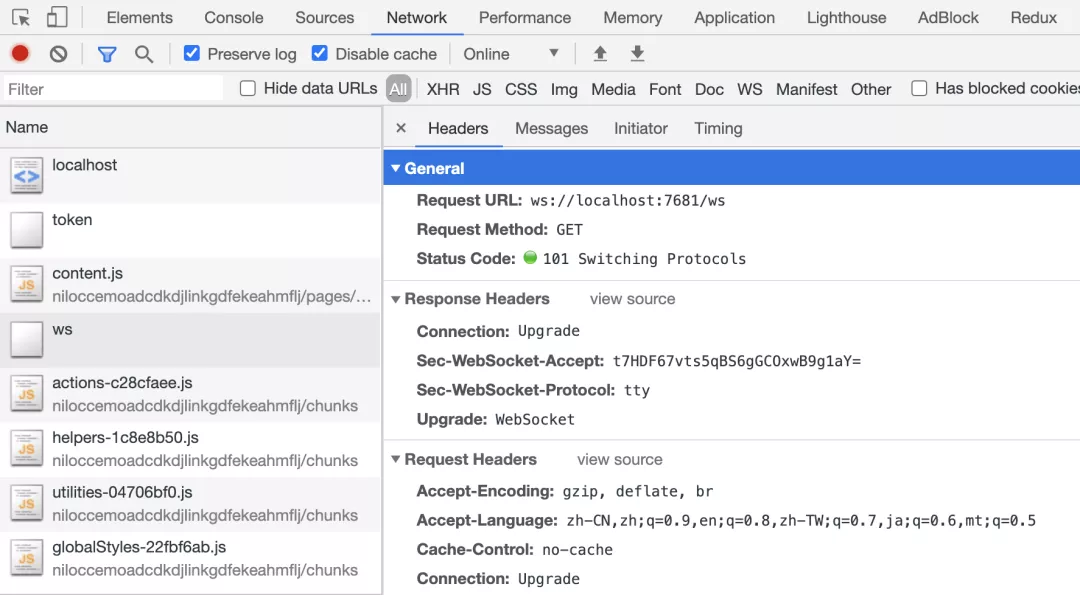
看了下背后的传输协议是 WebSocket,所以稳定性还是有保障的:
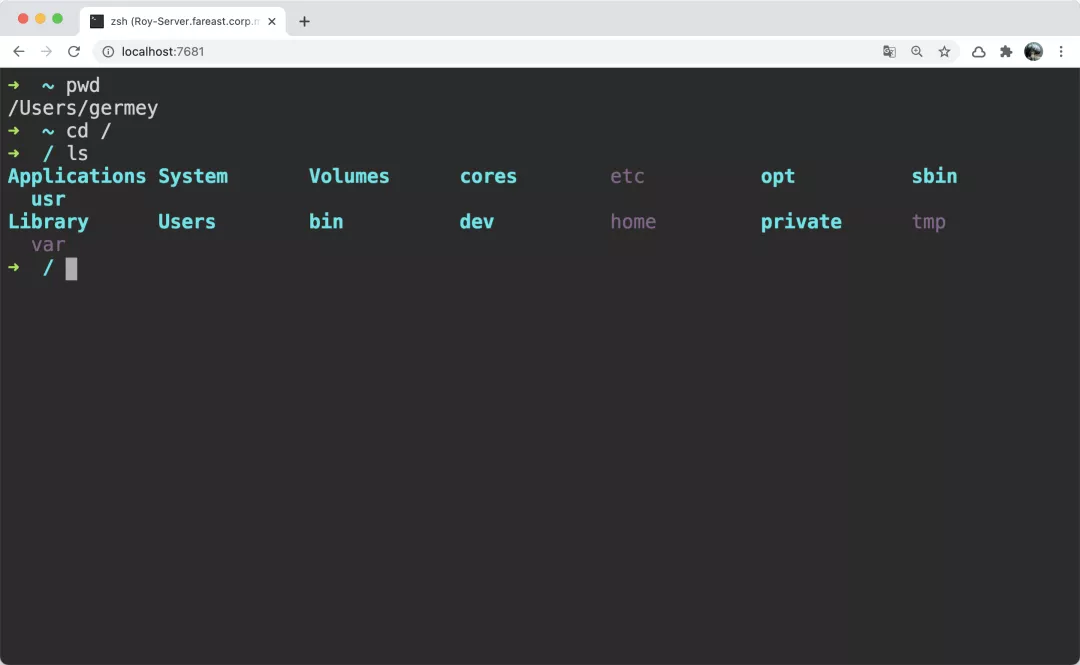
当然,我们也可以不用 bash,用自己喜欢的 Shell,比如 zsh,命令如下:
ttyd zsh
这样的话浏览器里面的 Shell 就是 zsh 啦:
绑定端口
当然我们也可以更换端口,比如 8000,则可以使用如下命令:
ttyd -p 8000 zsh
这样 ttyd 就可以在 8000 端口运行 HTTP 服务,我们打开 http://localhost:8000/ 就可以执行命令了。
Basic Auth
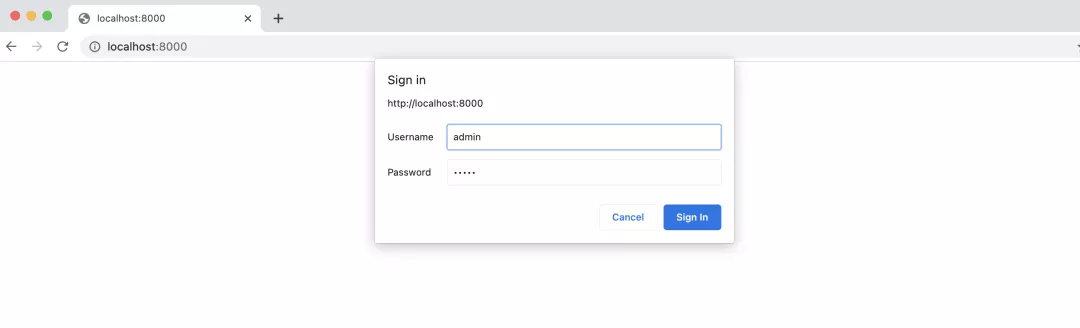
当然这么直接暴露出去似乎也不太安全,我们可以设置 Basic Auth,使用 -c 这个选项即可指定用户名密码,格式为 username:password,例如我们指定用户名和密码都是 admin,那命令就这么写:
ttyd -p 8000 -c admin:admin zsh
这样打开 http://localhost:8000/ 之后就需要输入用户名密码才可以登录了:
自动打开浏览器
我们还可以使用 -B 命令让它自动打开浏览器:
ttyd -p 8000 -B zsh
这样运行之后,默认的浏览器就会自动打开 http://localhost:8000/,不用我们再去敲网址了,十分方便。
所以,上面这个命令甚至我们还可以做成一个 alias,比如:
alias webcmd="ttyd -p 8000 -B zsh";
这样输入 webcmd 就可以轻松打开一个 Web 版命令行了。
Docker 支持
另外 ttyd 还提供了 Docker 镜像,如果你不想安装的话,可以直接启 Docker,比如这样的话就可以在 7681 上启动:
docker run -it --rm -p 7681:7681 tsl0922/ttyd
但这实际上是把容器内部的命令行暴露出来了,如果要暴露宿主机的命令行还需要 mount 下磁盘:
SSH 终端
ttyd 还支持 SSH 终端,命令如下:
ttyd login
这样的话,打开浏览器之后就需要 SSH 登录,输入正确的 SSH 用户名和密码后才能使用。
SSL 支持
如果你想配置 SSL 支持,即支持 HTTPS 的话,可以自己生成证书并添加对应的参数来启动 ttyd,参考链接是:点击这里。
更多
上面的用法基本能满足日常需要了,如果想要了解更多用法,可以参考其 Wiki。
公网暴露
当然,我们如果想把它公网暴露出来,还可以配合 Ngrok,比如 ttyd 运行在 8000 端口上,我可以使用 Ngrok 将其暴露出来:
ngrok http 8000
运行结果如下:
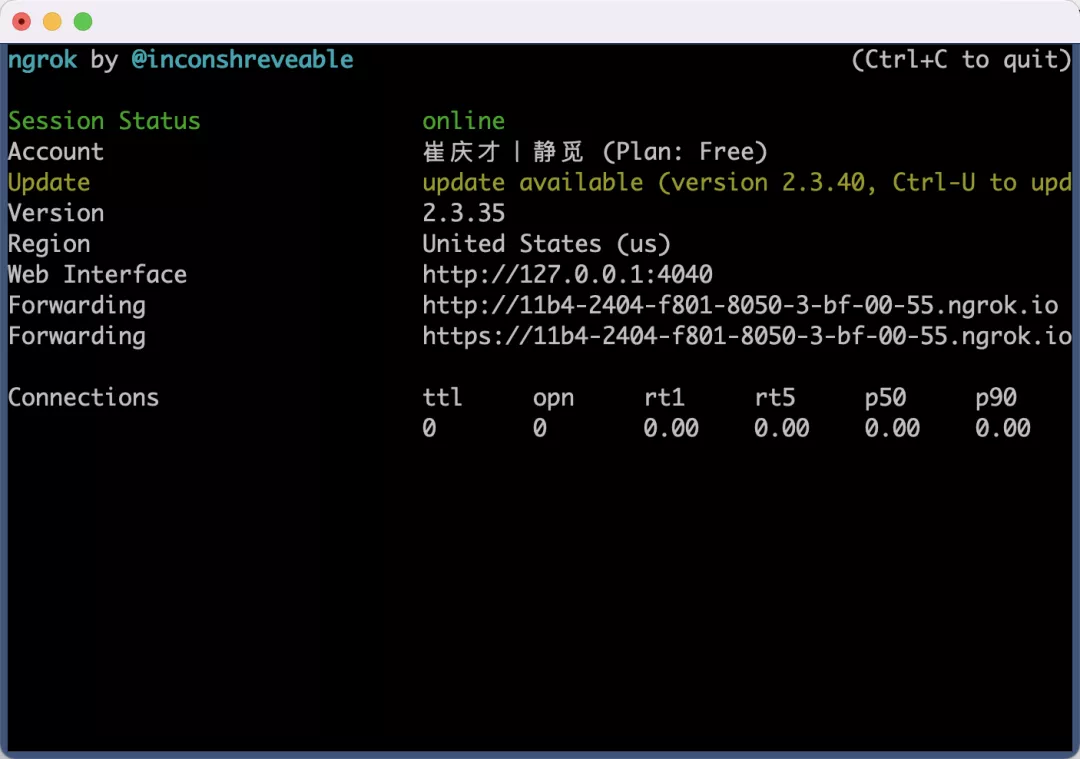
这样我就可以通过指定的 URL 访问这个终端了,比如这里我就可以使用 https://11b4-2404-f801-8050-3-bf-00-55.ngrok.io/ 来访问我的终端了:
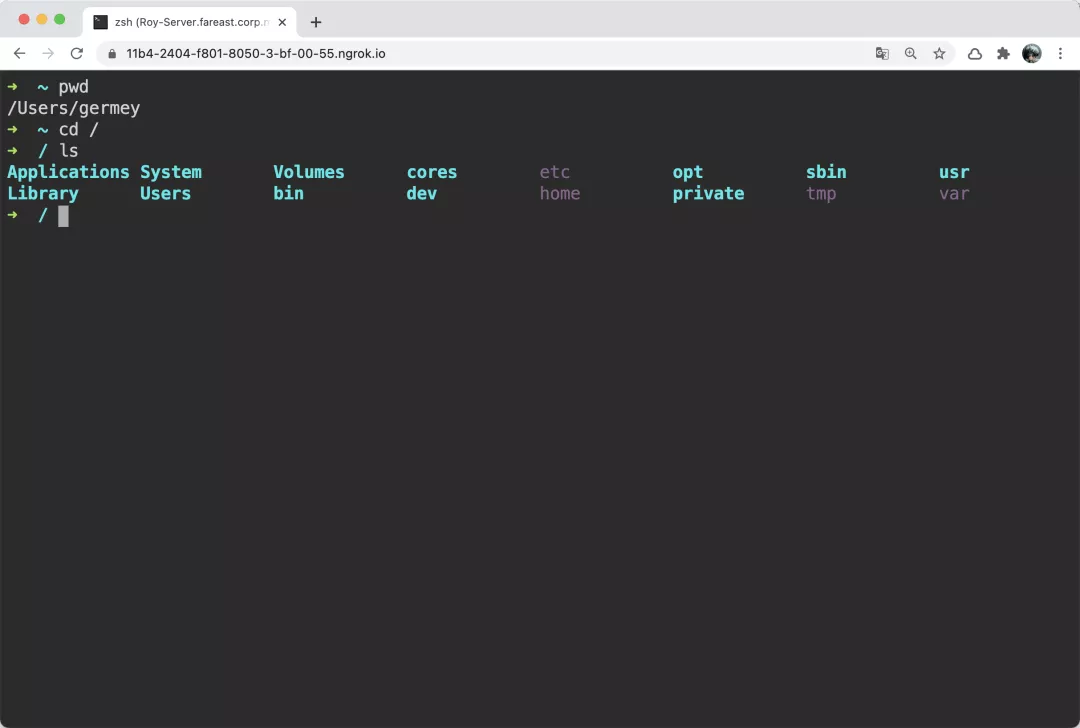
非常 Nice!
总结
好了,以上就是 ttyd 的基本使用了,有了它,我们就可以轻松将某台机器上的终端转到 Web 上来执行了,还是非常方便有用的。
以上关于如何在浏览器里面运行命令行?的文章就介绍到这了,更多相关内容请搜索码云笔记以前的文章或继续浏览下面的相关文章,希望大家以后多多支持码云笔记。
 微信
微信 支付宝
支付宝如若内容造成侵权/违法违规/事实不符,请将相关资料发送至 admin@mybj123.com 进行投诉反馈,一经查实,立即处理!
重要:如软件存在付费、会员、充值等,均属软件开发者或所属公司行为,与本站无关,网友需自行判断
码云笔记 » 如何在浏览器里面运行命令行?
