vscode使用live-server搭建一个简单的本地服务器
AI 概述
方法一、下载 live-server 插件1.打开 vscode 扩展商店2.重启 vscode方法二、npm 安装 liver-server1.在 vscode 中打开命令终端(右键在终端中打开就自动进入那个)
方法一、下载 live-server 插件
1.打开 vscode 扩展商店
搜索并安装 live-server 插件。
2.重启 vscode
右键你需要跑在服务器上的...
目录
文章目录隐藏
方法一、下载 live-server 插件
1.打开 vscode 扩展商店
搜索并安装 live-server 插件。

2.重启 vscode
右键你需要跑在服务器上的文件,点击 open with Live Server 就可以了。

以下是已经打开页面的 url,可以看到跑在了本地服务器上。

方法二、npm 安装 liver-server
1.在 vscode 中打开命令终端(右键在终端中打开就自动进入那个目录)


win+r cmd打开的集成终端也可以。
然后在命令行输入:
npm install live-server -g
稍等片刻,安装完成后,在你的项目目录的终端下输入:
live-server 就可以打开本地服务器了。
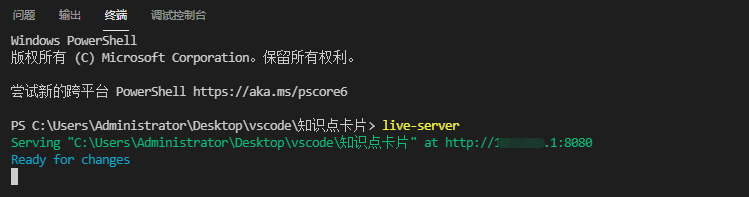
成功打开的界面如下:

有的人可能会出现以下问题:

出现这个问题不要慌。
在该目录下的终端中输入:
set-ExecutionPolicy RemoteSigned
再跑一遍live-server就 OK 了。

如果还是没用,那么试着用管理员权限打开 vscode 试试。
注意:要 cd 到项目的文件夹里。
以上关于vscode使用live-server搭建一个简单的本地服务器的文章就介绍到这了,更多相关内容请搜索码云笔记以前的文章或继续浏览下面的相关文章,希望大家以后多多支持码云笔记。
 微信
微信 支付宝
支付宝声明:本文来自互联网用户投稿,该文观点仅代表作者本人,不代表本站立场。本站仅提供信息存储空间服务,不拥有所有权,不承担相关法律责任。
如若内容造成侵权/违法违规/事实不符,请将相关资料发送至 admin@mybj123.com 进行投诉反馈,一经查实,立即处理!
重要:如软件存在付费、会员、充值等,均属软件开发者或所属公司行为,与本站无关,网友需自行判断
码云笔记 » vscode使用live-server搭建一个简单的本地服务器
如若内容造成侵权/违法违规/事实不符,请将相关资料发送至 admin@mybj123.com 进行投诉反馈,一经查实,立即处理!
重要:如软件存在付费、会员、充值等,均属软件开发者或所属公司行为,与本站无关,网友需自行判断
码云笔记 » vscode使用live-server搭建一个简单的本地服务器