
 码云笔记
码云笔记 24. Flutter实战-酷炫的路由跳转动画效果
现在 Flutter 的路由效果已经非常不错了,能满足大部分 App 的需求,但是谁不希望自己的 App 更酷更炫,让人看了赞不绝口呢。本文就教大家给自己的 APP 加上酷炫的路由动画效果。
其实路由动画的原理很简单,就是重写并继承PageRouterBuilder这个类里的transitionsBuilder方法。
不过这个方法还是有很多写法的,通过写法的不同,产生的动画效果也有所不同。
主入口方法
先编写一个主入口方法,还是最简单的格式,只不过 home 属性,使用的FirstPage的组件是我们自定义的,需要我们再次编写。入口文件的代码如下:
import 'package:flutter/material.dart';
import 'pages.dart';

void main()=>runApp(MyApp());

class MyApp extends StatelessWidget {
  @override
  Widget build(BuildContext context) {
    return MaterialApp(
      title:'Flutter Demo',
      theme: new ThemeData(
        primarySwatch: Colors.blue,
      ),
      home:FirstPage()
    );
  }
}
pages.dart 页面的编写
主入口文件用import引入了pages.dart文件,这个文件就是生成了两个页面(Flutter 里的页面也是 Widget,这个你要跟网页区分开)。有了两个页面就可以实现路由跳转了。
pages.dart文件的代码如下,这里我们先用普通路由代替,看一看效果。
import 'package:flutter/material.dart';

class FirstPage extends StatelessWidget {
  @override
  Widget build(BuildContext context) {
    return Scaffold(
      backgroundColor: Colors.blue,
      appBar:AppBar(
        title:Text('FirstPage',style: TextStyle(fontSize: 36.0)),
        elevation: 0.0,
      ),
      body:Center(
        child: MaterialButton(
          child: Icon(
            Icons.navigate_next,
            color:Colors.white,
            size:64.0,
          ),
          onPressed: (){
              Navigator.of(context).push(
                MaterialPageRoute(
                  builder:(BuildContext context){
                     return SecondPage();
                  }));
          },
        ),
      )
    );
  }
}

class SecondPage extends StatelessWidget {
  @override
  Widget build(BuildContext context) {
    return Scaffold(
      backgroundColor: Colors.pinkAccent,
      appBar: AppBar(
        title: Text('SecondPage',style:TextStyle(fontSize:36.0),),
        backgroundColor: Colors.pinkAccent,
        leading:Container(),
        elevation: 0.0,
      ),
      body:Center(
        child: MaterialButton(
          child: Icon(
            Icons.navigate_before,
            color:Colors.white,
            size:64.0
          ),
          onPressed: ()=>Navigator.of(context).pop(),
        ),
      )
    );
  }
}
上面代码中有一个新知识点,需要学习一下:
AppBar Widger 的 elevation 属性:这个值是AppBar 滚动时的融合程度,一般有滚动时默认是 4.0,现在如果我们设置成 0.0,就是和也 main 完全融合了。
写完这个页面代码后,已经可以进行最基本的导航了,但是并没有什么酷炫的动画。
自定义 CustomRoute Widget
新建一个custome_router.dart文件,这个就是要自定义的路由方法,自定义首先要继承于通用的路由的构造器类PageRouterBuilder。继承之后重写父类的CustomRoute构造方法。
构造方法可以简单理解为:只要以调用这个类或者说是 Widget,构造方法里的所有代码就执行了。
custome_router.dart代码如下:
import 'package:flutter/material.dart';

class CustomRoute extends PageRouteBuilder{
  final Widget widget;
  CustomRoute(this.widget)
    :super(
      transitionDuration:const Duration(seconds:1),
      pageBuilder:(
        BuildContext context,
        Animation<double> animation1,
        Animation<double> animation2){
          return widget;
        },
     transitionsBuilder:(
          BuildContext context,
          Animation<double> animation1,
          Animation<double> animation2,
          Widget child){
            return FadeTransition(
              opacity: Tween(begin:0.0,end :1.0).animate(CurvedAnimation(
                  parent:animation1,
                  curve:Curves.fastOutSlowIn
              )),
              child: child,
            );
        }
    );
}
- FadeTransition:渐隐渐现过渡效果,主要设置 opactiy(透明度)属性,值是 0.0-1.0。
- animate :动画的样式,一般使用动画曲线组件(CurvedAnimation)。
- curve: 设置动画的节奏,也就是常说的曲线,Flutter 准备了很多节奏,通过改变动画取消可以做出很多不同的效果。
- transitionDuration:设置动画持续的时间,建议再 1 和 2 之间。
写完代码,我们已经可以看到在切换路由时有了动画效果:

三个常用的动画效果
缩放路由动画
return ScaleTransition(
  scale:Tween(begin:0.0,end:1.0).animate(CurvedAnimation(
    parent:animation1,
    curve: Curves.fastOutSlowIn
    )),
    child:child
);

旋转+缩放路由动画
旋转+缩放的思路是在一个路由动画里的 child 属性里再加入一个动画,让两个动画同时执行。来看详细代码:
return RotationTransition(
  turns:Tween(begin:0.0,end:1.0)
  .animate(CurvedAnimation(
    parent: animation1,
    curve: Curves.fastOutSlowIn
  )),
  child:ScaleTransition(
    scale:Tween(begin: 0.0,end:1.0)
    .animate(CurvedAnimation(
        parent: animation1,
        curve:Curves.fastOutSlowIn
    )),
    child: child,
  )
);

左右滑动路由动画
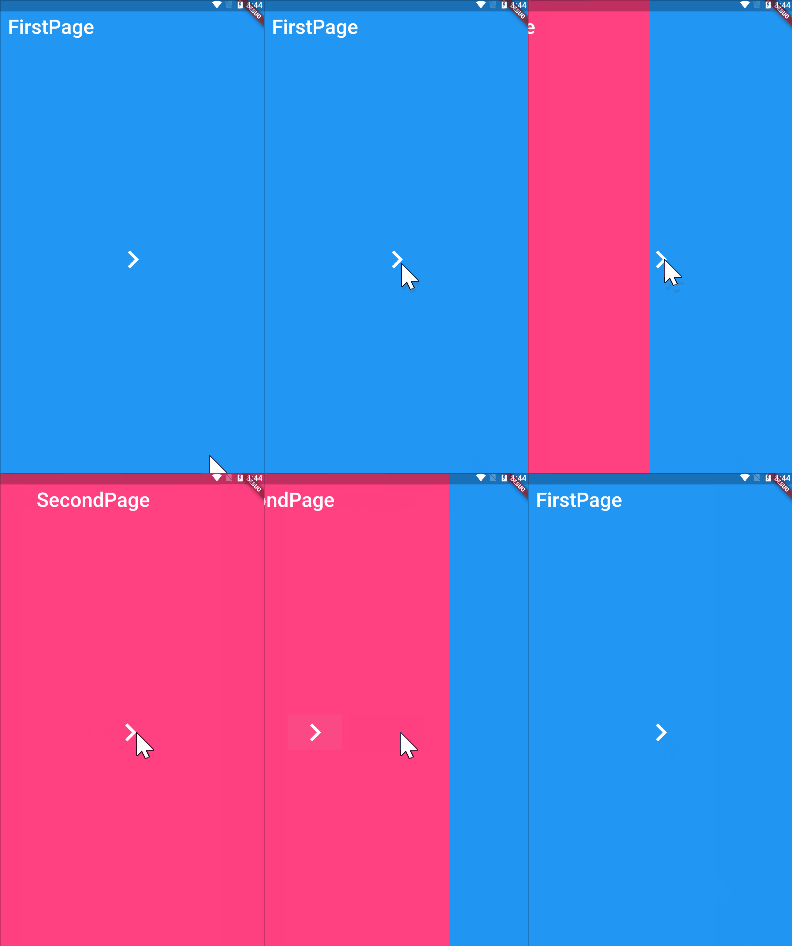
其实用的做多的还是左右滑动路由动画,其实实现起来也是非常简单,直接使用SlideTransition就可以了。
// 幻灯片路由动画
return SlideTransition(
  position: Tween<Offset>(
    begin: Offset(-1.0, 0.0),
    end:Offset(0.0, 0.0)
  )
  .animate(CurvedAnimation(
    parent: animation1,
    curve: Curves.fastOutSlowIn
  )),
  child: child,
);
总结
动画的使用会让我们的 APP 更加酷炫,也会让别人觉的你不是一个新手,再 Flutter 里使用动画是非常方便的,所以你可以把这些动画效果事先写好,在工作中直接使用。
以上关于24. Flutter实战-酷炫的路由跳转动画效果的文章就介绍到这了,更多相关内容请搜索码云笔记以前的文章或继续浏览下面的相关文章,希望大家以后多多支持码云笔记。
 微信
微信 支付宝
支付宝如若内容造成侵权/违法违规/事实不符,请将相关资料发送至 admin@mybj123.com 进行投诉反馈,一经查实,立即处理!
重要:如软件存在付费、会员、充值等,均属软件开发者或所属公司行为,与本站无关,网友需自行判断
码云笔记 » 24. Flutter实战-酷炫的路由跳转动画效果


