码云笔记
码云笔记 浏览器滚动的方法和属性总结
今天呢是中秋节的最后一天,上班想着假期,真正放假了也没啥事干,所以抽空写写文陶冶下情操,浏览器滚动大家并不陌生,天天见啦,比如你现在看的这篇文章,往下看你就必须得滚动,本文主要聊聊与滚动相关的一些方法跟属性,还有一些有趣的例子,好了,多余的话不多说,直接上内容。
滚动分类
按照我的个人理解,滚动分全局滚动(浏览器窗口)跟局部滚动(自定义的盒子),以下内容绝大部分都是指全局滚动,局部滚动的话获取指定的 DOM 再调用相应的 API 即可
如何设置全局滚动条高度
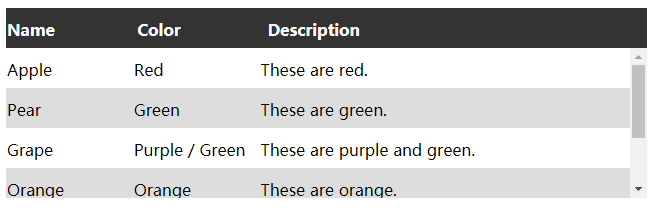
1. 最常用的方法:
window.scrollTo(0, 0);

// or
window.scrollTo({
  left: 0,
  top: 100
});
2. 也可以利用相对滚动设置:
window.scrollBy(0, 0);

// or
window.scrollBy({
  left: 0,
  top: 100
});
3. 或者利用 scrollTop 设置:
document.scrollingElement.scrollTop = 100;
注意:scrollTo 跟 scrollBy 的参数是一样的,区别就是 scrollBy 滚动距离是相对与当前滚动条位置进行滚动
效果对比如下:


很明显,前者就是把滚动高度设置成 100,而后者是每次都增加 100,这就是为什么称之为相对滚动了
如何指定一个元素显示在视窗
1. 最常用的方法:
// 获取元素的 offsetTop(元素距离文档顶部的距离)
let offsetTop = document.querySelector(".box").offsetTop;

// 设置滚动条的高度
window.scrollTo(0, offsetTop);
效果如下:

2. 或者用锚点:
<a href="#box">盒子出现在顶部</a>
<div id="box"></div>
效果如下:

3. 或者利用 scrollIntoView 进行展现:
document.querySelector(".box").scrollIntoView();
效果如下:

还可以指定元素的出现位置:
// start 出现在视口顶部、center 出现在视口中央、end 出现在视口底部
document.querySelector(".box").scrollIntoView({
  block: "start" || "center" || "end"
});
效果如下:

如何设置滚动具有平滑的过渡效果
1. 利用每个方法的参数设置:
window.scrollTo({
  behavior: "smooth"
});

window.scrollBy({
  behavior: "smooth"
});

document.querySelector(".box").scrollIntoView({
  behavior: "smooth"
});
效果如下:

2. 或者用 css 属性设置:
html {
  scroll-behavior: smooth; // 全局滚动具有平滑效果
}

// 或者所有
* {
 scroll-behavior: smooth;
}
效果如下:

注意:设置了该属性之后,所有方法都可以不用设置 behavior 参数了,二选一即可,因为都是控制当前指定元素的滚动行为,所以锚点跳转、设置 scrollTop 也具有平滑(smooth)的滚动行为
一些有趣的东西
1. scrollingElement
该对象可以非常兼容地获取 scrollTop、scrollHeight 等属性,在移动端跟 PC 端都屡试不爽🤞
还记得当初写这个兼容性方法:
let scrollHeight = document.documentElement.scrollHeight || document.body.scrollHeight;
现在你只需要:
let scrollHeight = document.scrollingElement.scrollHeight;
因为在 MDN 中是这样介绍它的:
标准模式返回 documentElement,怪异模式返回 body;
2. 滚动到底部
window.scrollTo({
  left: 0,
  top: document.scrollingElement.scrollHeight
});

// 如果你实在是懒的话...
window.scrollTo(0, 999999);
注意:平滑滚动到顶部或者底部自己加参数或者属性即可
3. 判断浏览器已滚动到底部
window.addEventListener("scroll", () => {
  let {
    scrollTop,
    scrollHeight,
    clientHeight
  } = document.scrollingElement;

  // 当前滚动高度 + 视口高度 >= 文档总高度
  if (scrollTop + clientHeight >= scrollHeight) {
    console.log("已到达底部");
  }
});
效果如下:

4. 函数节流
当你没加函数节流:
window.addEventListener("scroll", () => console.log("我在滚我在滚!"));
效果如下:

当你加了函数节流之后:
window.addEventListener("scroll", throttle(() => console.log("我在滚我在滚!")));
效果如下:

throttle 源码:
function throttle(fn, interval = 500) {
  let run = true;

  return function () {
    if (!run) return;
    run = false;
    setTimeout(() => {
      fn.apply(this, arguments);
      run = true;
    }, interval);
  };
}
用处:减少代码执行频率
5. 函数防抖
当你加了函数防抖之后:
window.addEventListener("scroll", debounce(() => console.log("滚动结束!")));
效果如下:

debounce 源码:
function debounce(fn, interval = 500) {
  let timeout = null;

  return function () {
    clearTimeout(timeout);
    timeout = setTimeout(() => {
      fn.apply(this, arguments);
    }, interval);
  };
}
用处:判断某个动作结束,如刚刚的滚动结束、input 输入结束等
6. 解决 IOS 设备局部滚动不顺畅(粘手)
除了浏览器原生滚动,自定义的滚动条都会出现这种情况,加以下属性就可以解决:
.box {
  -webkit-overflow-scrolling: touch;
}
对比如下:


注意:要真机才能看到效果,这里指的局部滚动是指自己定义的盒子,然后设置 overflow: auto || scroll;后的滚动行为;
7. 滚动传播
指有多个滚动区域,当一个滚动区域滚动完之后,继续滚动会传播到到父区域继续滚动的行为:
.box {
  overscroll-behavior: contain; // 阻止滚动传播
}
对比效果图如下:


8. 横向滚动
移动端遇到此需求比较多,常用于图片展示:
<ul>
  <li>
    <img src="">
  </li>
  // ...
</ul>

ul {
  white-space: nowrap; // 超出不换行
  overflow-x: auto;

  li {
    display: inline-block;

    img {
      display: block;
      width: 200px;
    }
  }
}
效果如下:

9. 滚动结束后,强制滚动到指定元素
基于上面的例子,我们设置如下属性:
ul {
  scroll-snap-type: x mandatory;

  li {
    scroll-snap-align: start;
  }
}
效果如下:

仔细看会发现,我们松手的时候,会将最近的元素滚动到最右边(初始位置,对于 Y 轴来讲就是顶部,X 轴则是右边)
也可以设置出现在中间:
li {
  scroll-snap-align: center;
}
效果如下:

这样,一个简易的轮播图效果就出来啦!
还可以实现全屏滚动:

注意:该属性会在你滚动完之后再做处理,也就是说你可以一下子从图片 1 跳到图片 9
以上关于浏览器滚动的方法和属性总结的文章就介绍到这了,更多相关内容请搜索码云笔记以前的文章或继续浏览下面的相关文章,希望大家以后多多支持码云笔记。
 微信
微信 支付宝
支付宝如若内容造成侵权/违法违规/事实不符,请将相关资料发送至 admin@mybj123.com 进行投诉反馈,一经查实,立即处理!
重要:如软件存在付费、会员、充值等,均属软件开发者或所属公司行为,与本站无关,网友需自行判断
码云笔记 » 浏览器滚动的方法和属性总结