码云笔记
码云笔记 优雅又实用的CSS技巧:如何制作带tooltip的slider
现代 CSS 强大的令人难以置信!你可能不需要 javascript 就能轻松实现slider。
本博客就是我们用 CSS 实现一个全功能的滑动输入器,也就是很多组件库都有的slider功能,效果如下:

我们还可以改变一下样式,像这样:

特别是在拖动时,tooltip还能跟随拖动的方向和速度呈现不同的倾斜角度,这些是如何通过CSS实现的呢?一起来看看吧~
一、自定义 input range
首先来看滑动输入器的最原始形态
<input type="range">
效果如下:

要自定义样式,一般要修改这几个伪元素:
::-webkit-slider-container{
  /*容器*/
}
::-webkit-slider-runnable-track{
  /*轨道*/
}
::-webkit-slider-thumb{
  /*手柄*/
}
这里可以很轻松的改变轨道的宽高,拖拽手柄的大小等等。
[type="range"] {
    -webkit-appearance: none;
    appearance: none;
    margin: 0;
    outline: 0;
    background-color: transparent;
    width: 400px;
    overflow: hidden;
    height: 20px;
}
[type="range"]::-webkit-slider-runnable-track {
    height: 4px;
    background: #eee;
    border-radius: 4px;
}
[type="range"]::-webkit-slider-thumb {
    -webkit-appearance: none;
    appearance: none;
    width: 20px;
    height: 20px;
    border-radius: 50%;
    background-color: #9747FF;
    transform: translateY(-50%);
    margin-top: 2px;
}
效果如下:

相信大家很容易做到这一步,因为只需要自定义这几个伪元素就行了。
这里还有一个难点,就是左边滑过的区域,如何也自定义颜色呢?毕竟没有专门的选择器(Firefox 有,这里主要讨论 Chrome),接下来请继续看
二、自定义滑过区域的颜色
在之前,曾经通过border-image实现过类似的效果,主要原理是border-image可以在绘制元素之外,在拖拽手柄左侧绘制一个足够长的条条就行了。

不过这种实现有一个局限,由于是通过超出隐藏的方式裁剪掉多出的部分,使得滑动条边缘是“一刀切”的,无法实现圆角。

想想要实现自定义左边滑过区域的样式,本质是需要知道当前的滑动进度,假设进度是--progress,那么轨道滑过区域的背景色可以这样来表示:
[type="range"]::-webkit-slider-runnable-track {
    height: 4px;
    background: linear-gradient(#9747FF 0 0) 0 0/calc(var(--progress) * 1%) 100% no-repeat #eee;
    border-radius: 4px;
}
那么,如何实时获取这个进度呢?
在以往,可以借助 JS实时更新这样一个自定义变量,这也是目前最好的实现方式
而现在,有了更好的方式来彻底实现这样一个功能,那就是滚动驱动动画。
有些同学可能无法理解,这里又没有滚动,怎么会和这个特性有关呢?别急,滚动驱动有两种类型,一个是 scroll()、还有一个是view(),我们这里要用到的就是view(),其实也就是利用这一点来监听元素在视区的位置。
具体怎么做呢?
首先,通过@property定义一个CSS变量,整数类型:
@property --progress {
    syntax: "<integer>";
    initial-value: 0;
    inherits: true;
}
然后定一个动画,从0到100就行了,表示进度:
@keyframes slider {
    to {
        --progress: 100;
    }
}
由于是需要监听拖拽手柄,也就是::-webkit-slider-thumb 的位置,所以要给这个伪元素添加view-timeline,但是我们需要通过::-webkit-slider-thumb改变父级轨道::-webkit-slider-runnable-track的样式,所以需要用到time-scope(可以跨层级关联)。
具体实现如下:
[type="range"]{
    timeline-scope: --slider;
    animation: slider linear 3s reverse;
    animation-timeline: --slider;
}
[type="range"]::-webkit-slider-thumb {
    /**/
    view-timeline: --slider inline;
}
这样一来,拖拽手柄的位置就通过动画实时映射到了input 上,效果如下:

这样就是实现了自定义滑动区域的样式,是不是非常神奇?
三、实时显示滑动进度
由于前面实现了--progress的实时变化,现在展示出来就比较容易了,需要用CSS计数器。
为了方便表示,我们可以单独用一个标签来展示进度,结构如下:
<label class="slider">
  <input type="range">
  <output class="tooltip"></output>
</label>
然后将--progress通过伪元素呈现出来:
.tooltip::before{
  content: counter(num);
  counter-reset: num var(--progress);
}
效果如下:

数字已经可以正常显示了,但是有个问题,起始点不对,不是0和100,我们把拖拽手柄透明度降低,可以看到进度其实是这样的:

这是由于默认的animation-range是cover,除了这种方式,还有其他几种方式。
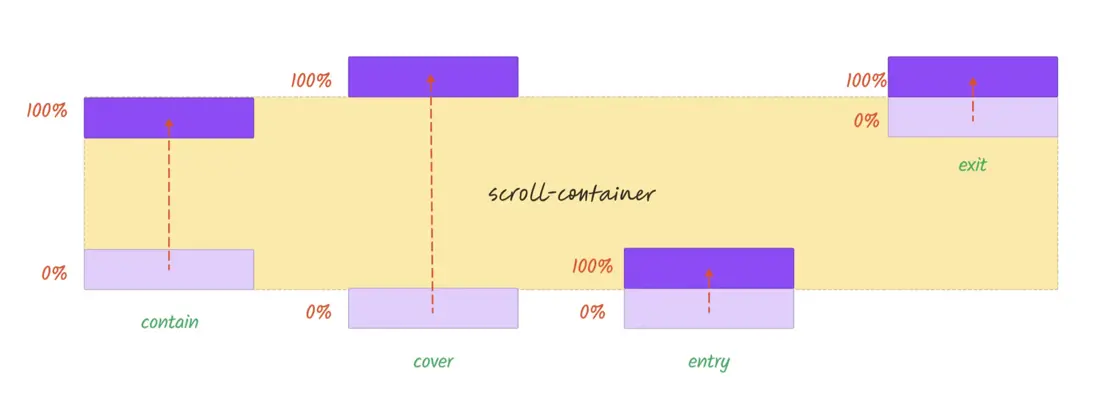
很明显,我们这里应该需要contain,因为滑块是始终在轨道内的。
.slider{
    position: relative;
    timeline-scope: --slider;
    animation: slider linear 3s reverse;
    animation-timeline: --slider;
    animation-range: contain; /*设置 animation-range*/
}
效果如下:

这样进度就正常了
四、tooltip 自动跟随滑块
首先美化一下,小三角可以用另一个伪元素实现:
.tooltip{
  position: absolute;
  margin: 0 0 20px;
  box-shadow: 0 2px 6px rgba(0, 0, 0, 0.25);
  font-size: 14px;
  border-radius: 4px;
  padding: 10px;
  color: #f0f0f0;
  background-color: #333;
  transform-origin: center bottom;
  filter: drop-shadow(4px 4px 4px rgba(50, 50, 50, 0.3));
}
.tooltip::after{
  content: "";
  position: absolute;
  top: 100%;
  left: 50%;
  margin-left: -5px;
  border-width: 5px;
  border-style: solid;
  border-color: black transparent transparent transparent;
}
效果如下:
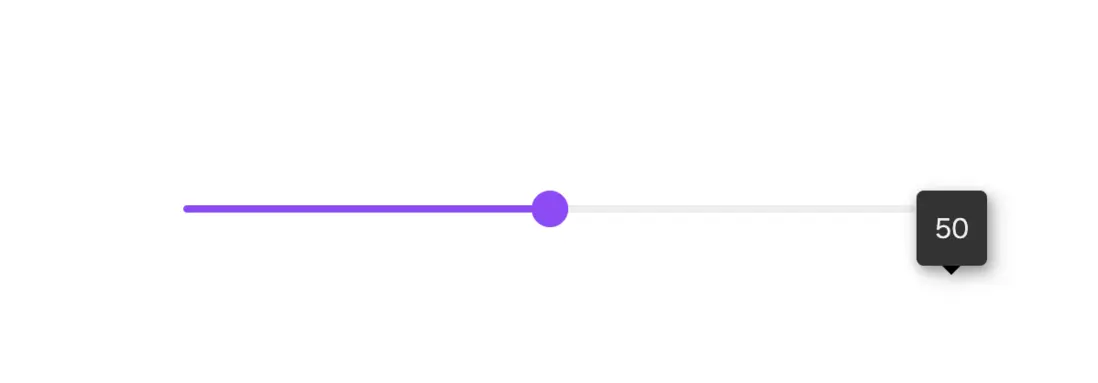
那么,如何让这个tooltip自动跟随滑块呢?
一种方式是直接通过--progress来计算left值:
.tooltip{
  position: absolute;
  left: calc(var(--progress) * 1%);
}
不过这种计算是有偏差的,这是因为定位是相对于轨道位置的,而不是滑块中心。

为了修复这个问题,我们可以给input一个负的margin:
[type="range"] {
    /*  */
    margin: 0 -10px;
}
这样就可以了:

不过这样还有有尺寸方面的问题,如下:
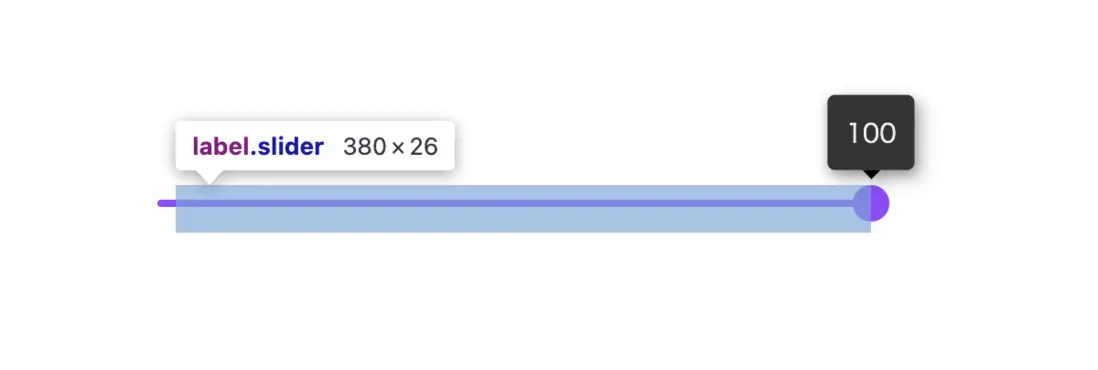
除了这种方式,还可以用锚点定位的方式实现,实现非常简单,只需要给滑块一个anchor-name:
[type="range"]::-webkit-slider-thumb {
    /**/
    anchor-name: --thumb;
}
然后给tooltip设置锚点定位:
.tooltip{
  position: absolute;
  position-anchor: --thumb;
  inset-area: top;
}
这样就完美实现了,也不用担心定位偏差的问题:
五、自动跟随拖拽方向
还有最后一个效果,可以自动跟随拖拽方向,这是如何实现的呢?
重新定义一个CSS变量:
@property --progress2 {
    syntax: "<integer>";
    initial-value: 0;
    inherits: true;
}
然后给这个变量设置为--progress,但是要给一个过渡时间:
.tooltip{
  --progress2: var(--progress);
  transition: --progress2 .1s ease-out;
}
由于有过渡时间,所以这两个变量就会有一个差值,类似于这样:

根据这个差值,我们不就可以知道拖动方向和速度了吗,然后给一个旋转角度。
还可以改变一下样式:
.tooltip{
  transform-origin: center bottom;
  rotate: calc((var(--progress2) - var(--progress))*2deg);
}
这样就实现了文章开头所示效果。
[type="range"]::-webkit-slider-runnable-track {
    height: 20px;
    background: linear-gradient(#9747FF 0 0) 0 0/calc(var(--progress) * 1% + 20px * (50 - var(--progress))/100) 100% no-repeat #eee;
    border-radius: 24px;
}
[type="range"]::-webkit-slider-thumb {
    -webkit-appearance: none;
    appearance: none;
    width: 20px;
    height: 20px;
    border-radius: 50%;
    background-color: #fff;
    border: 3px solid #9747FF;
    view-timeline: --slider inline;
    anchor-name: --thumb;
}
这样可以得到下面的效果:

六、兼容性和总结
这个实现主要依赖于滚动驱动动画,所以兼容性要求Chrome 115+,如果需要tooltip的锚点定位,则需要Chrome 125+,下面总结一下
Chrome没有专门的选择器来自定义滑过区域的样式- 通过
border-image可以自定义滑过区域的样式,但是不能实现圆角 - 滚动驱动动画的视图滚动可以监听滑块的位置
- 通过
CSS变量和滚动驱动动画可以将实时进度传递给轨道,从而通过线性渐变绘制滑过区域颜色 - 借助
CSS计数器和伪元素可以将CSS变量显示在页面
当然,不兼容的浏览器也可以采用回退措施,比如不支持滚动驱动动画,我们可以用 JS 来动态赋值--progress变量,不支持锚定定位,我们可以用绝对定位,配合left也能实现,虽然复杂一点,但也是现阶段比较好的处理方式了,剩下的就交给时间吧。
原文链接:点击这里
以上关于优雅又实用的CSS技巧:如何制作带tooltip的slider的文章就介绍到这了,更多相关内容请搜索码云笔记以前的文章或继续浏览下面的相关文章,希望大家以后多多支持码云笔记。
 微信
微信 支付宝
支付宝如若内容造成侵权/违法违规/事实不符,请将相关资料发送至 admin@mybj123.com 进行投诉反馈,一经查实,立即处理!
重要:如软件存在付费、会员、充值等,均属软件开发者或所属公司行为,与本站无关,网友需自行判断
码云笔记 » 优雅又实用的CSS技巧:如何制作带tooltip的slider