如何在BIOS里关闭Intel ME(Management Engine)的教程
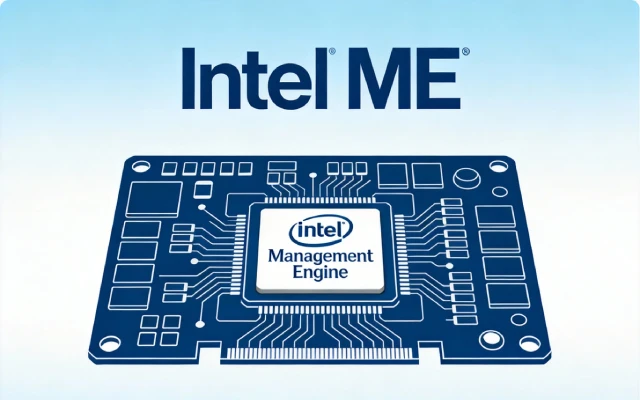
Intel Management Engine(简称 Intel ME)是英特尔芯片组中集成的独立微处理器系统,具备远程管理、电源控制等核心功能。然而,其高权限运行机制和历史漏洞引发了安全与隐私争议,部分用户希望通过 BIOS 关闭该功能。本文将详细介绍在不同主板上安全关闭 Intel ME 的操作步骤,并强调注意事项。
Intel ME 的核心功能与禁用争议
Intel ME 是一个嵌入式微控制器,运行轻量级微内核操作系统,独立于 CPU 和主操作系统工作。其核心功能包括:
- 远程管理:通过 Intel AMT 技术实现关机状态下的远程操作(如重启、重装系统)。
- 电源管理:在系统休眠时维持低功耗运行,支持带外管理(OOB)命令。
- 安全服务:提供能力许可服务(CLS)、防盗保护等功能。
禁用争议:
- 安全风险:ME 可访问内存、TCP/IP 堆栈,绕过防火墙发送网络数据,被抨击为“后门”。
- 漏洞隐患:2017-2018 年曝出多个高危漏洞(如 SA-00075、SA-00112),攻击者可远程提权控制系统。
- 厂商限制:英特尔未提供官方禁用方案,仅针对特定客户(如 NSA)开放修改权限。
以下是关闭 Intel ME(Management Engine)的教程。
一、禁用英特尔主动管理技术(AMT)
AMT 是 Intel ME 最常被利用的远程管理功能模块,关闭它可显著降低远程攻击风险,同时保留基础硬件监控能力。该操作不涉及固件修改,安全且可逆。
- 开机或重启过程中,在自检画面出现时反复按 F2 键(部分机型需按 Del 或 Fn+F2)进入 BIOS Setup 界面;
- 使用方向键切换至 Advanced(高级)选项卡;
- 找到
Intel AMT Configuration或Intel Active Management Technology子菜单; - 将状态由
Enabled改为Disabled,按Enter确认; - 若存在
Intel ME Control State选项,同步设为Disabled; - 按 F10 保存设置并退出 BIOS,系统将自动重启。
二、关闭 HECI 接口驱动支持
HECI(Host Embedded Controller Interface)是 Windows 操作系统与 Intel ME 通信的桥梁。在 BIOS 中禁用 HECI 可阻断操作系统层面对 ME 的调用,使 ME 处于“仅硬件初始化”状态,无法响应软件指令。
- 进入 BIOS 后,切换至 Advanced 或 Chipset 选项卡;
- 查找
HECI Configuration、Intel ME HECI Interface或MEI Interface等类似条目; - 将该选项设为
Disabled; - 部分主板(如华硕)需进一步进入
Advanced→PCH Configuration,将ME Firmware Visibility设为Hidden; - 按 F10 保存并重启。
三、禁用 Intel Platform Trust Technology(PTT)
PTT 是基于 Intel ME 实现的固件级 TPM 2.0 方案,若未启用 BitLocker 或设备加密,该功能无实际用途,反而扩大攻击面。关闭 PTT 可移除 ME 中一个关键可信执行模块。
- 进入 BIOS,切换至 Security 选项卡;
- 查找
Intel Platform Trust Technology、PTT Configuration或TPM Device Selection; - 将状态设为
Disabled;若提供Discrete TPM选项,优先选择该物理 TPM 芯片(如有)而非 PTT; - 部分机型需同步关闭
Secure Boot以解除 PTT 依赖(仅当系统无需 UEFI 安全启动时); - 按 F10 保存并重启。
四、通过 BIOS 隐藏 ME 固件可见性
部分现代主板(如部分华硕、技嘉 UEFI BIOS)提供“ME Firmware Visibility”或“ME Mode”设置,将其设为 Hidden 或 Slim 可强制 ME 跳过大部分初始化流程,仅维持最低限度的电源管理功能,大幅缩短 ME 运行时间窗口。
- 进入 BIOS,切换至
Advanced→PCH Configuration或Advanced→Intel ME Configuration; - 查找 ME Firmware Visibility、ME Mode 或 Intel ME Behavior;
- 将值从
Enabled或Normal更改为Hidden、Slim或Disable Firmware Update(依主板型号而异); - 若出现
ME Firmware Recovery提示,切勿选择Recover,直接跳过; - 按 F10 保存并重启。
五、怎么验证 ME 控制状态
完成上述任一设置后,需确认 ME 是否已按预期降级运行。此验证不改变设置,仅读取当前状态,可在 Windows 中执行。
- 以管理员身份运行命令提示符或使用 PowerShell。
- 输入命令:
meiinfo(需提前安装Intel ME Info Tool)或运行fwts --dump mei(Linux 下)。 - 检查输出中 ME State 字段是否显示
FW Partition Table: Not Present或ME Mode: Slim。 - 若显示 AMT:
Disabled、HECI: Disabled且PTT: Disabled,则表明配置已生效。 - 重启后再次进入 BIOS,确认前述选项仍保持 Disabled 状态,防止固件重置覆盖。
六、禁用后的影响与恢复方法
1. 功能限制
- 远程管理失效:AMT 技术无法使用,无法通过 OOB 命令管理设备。
- 电源管理异常:部分系统可能无法从休眠状态恢复。
- 兼容性问题:某些 Linux 内核模块(如
mei_me)需手动禁用。
2. 恢复方法
- BIOS 恢复:进入 BIOS →
Load Setup Defaults→ 保存退出。 - 固件重刷:使用主板厂商提供的工具(如 ASUS EZ Flash)刷写原始 BIOS 固件。
七、安全建议与替代方案
1. 操作前准备
- 备份数据:禁用 ME 可能导致系统不稳定,提前备份重要数据。
- 更新固件:确保 BIOS 和 ME 固件为最新版本,减少兼容性问题。
- 断开网络:操作期间断开网络连接,防止意外远程访问。
2. 替代方案(不完全禁用)
- 禁用 ME 接口驱动:
- 进入设备管理器 → 展开
系统设备。 - 右键
Intel Management Engine Interface→禁用设备。
- 进入设备管理器 → 展开
- 限制 ME 权限:
- 使用
me_cleaner工具修改 ME 固件,移除冗余模块(需编程器支持)。
- 使用
结语
关闭 Intel ME 需根据主板型号和固件版本选择合适方法,操作前务必备份数据并了解风险。对于普通用户,建议通过 BIOS 禁用 ME 接口驱动或限制其权限,而非彻底移除 ME 模块。如需彻底禁用,可参考me_cleaner工具或联系厂商获取支持,但需承担系统不稳定的风险。
以上关于如何在BIOS里关闭Intel ME(Management Engine)的教程的文章就介绍到这了,更多相关内容请搜索码云笔记以前的文章或继续浏览下面的相关文章,希望大家以后多多支持码云笔记。
 微信
微信 支付宝
支付宝如若内容造成侵权/违法违规/事实不符,请将相关资料发送至 admin@mybj123.com 进行投诉反馈,一经查实,立即处理!
重要:如软件存在付费、会员、充值等,均属软件开发者或所属公司行为,与本站无关,网友需自行判断
码云笔记 » 如何在BIOS里关闭Intel ME(Management Engine)的教程