
 码云笔记
码云笔记 React动效 Framer Motion 布局动画
重现 framer 的神奇布局动画的指南。
到目前为止,我最喜欢 Framer Motion 的部分是它神奇的布局动画–将 layout prop 拍在任何运动组件上,看着该组件从页面的一个部分无缝过渡到下一个部分。
<motion.div layout />

在这篇文章中,我们主要介绍:
- 布局变化:它们是什么,何时发生。
- 基于 CSS 的方法以及为什么它们并不总是有效。
- FLIP:是 Framer Motion 使用的技术。
布局变化
当页面上的一个元素影响其他元素改变位置时,就会发生布局变化。例如,改变一个元素的宽度或高度就是一种布局变化,因为任何相邻的元素都必须移动,以便为该元素的新尺寸腾出空间。

同样,改变元素的justify-content属性也是一种布局变化,因为它导致该元素的子元素改变位置。

不过,像scale属性的变化并不是布局的改变,因为它的变化不影响页面上的其他元素。

用 CSS 做动画
那么,我们如何将布局变化做成动画呢?一种方法是直接使用 CSS 过渡使属性产生动画:
.square {
  transition: width 0.2s ease-out;
}
现在,当 square 改变宽度时,它将在其大小之间无缝动画化:
// Motion.js
import React from 'react'
import './styles.css'

export default function Motion({ toggled }) {
  return <div className={`active ${toggled ? 'toggled' : ''}`} />
}
style.css
.active {
  border: 1px solid hsl(208, 77.5%, 76.9%);
  background: hsl(209, 81.2%, 84.5%);
  width: 120px;
  height: 120px;
  border-radius: 8px;
  transition: width 0.5s ease-out;
}

.toggled {
  width: 200px;
}

看上去,CSS 也可以做动画,但它有两个主要的缺点:
- 不能把所有东西都做成动画。例如,不能对
justify-content的变化制作动画,因为justify-content不是一个可动画的属性。 - 性能问题。涉及布局变化的 CSS 动画通常比基于 transform 的动画更昂贵,所以你可能会发现你的动画在低端设备上不那么流畅。
我们先来看看性能问题。
性能
- 不要预先优化 如果在低端设备上没有注意到任何性能问题,而且 CSS transition 对你有效,那么就不要担心!只有在需要时才进行优化。
涉及布局变化的 CSS 动画通常比其他 CSS 动画更昂贵,因为它影响到周围的其他元素。这是因为浏览器必须在动画的每一帧中重新计算页面的布局–对于一个 60FPS 的动画来说,这意味着每秒钟要计算 60 次!
回顾上面动画。注意到灰色的盒子看起来也在做动画,尽管我们只过渡了蓝色的盒子:

发生这种情况的原因是,每次蓝框的尺寸发生变化时,浏览器都会重新计算灰框的位置。
另一方面,浏览器可以更快地对 transform 等 CSS 属性进行动画处理,因为它们不影响布局。

注意,随着蓝色方框的增长,灰色方框保持原状!
所以,如果 transform 的动画成本更低,我们是否可以用 transform 来代替布局变化?
是的,可以!
FLIP
FLIP 是 First, Last, Inverse, Play 的缩写,它是一种技术,可以让我们使用 “快速” 的 CSS 属性(如transform)对 “slow” 的布局变化制作动画。FLIP 甚至可以对 “不可动画” 的属性(如justify-content)进行动画处理。Framer Motion使用 FLIP 来实现其布局动画。
顾名思义,FLIP 是一种四步技术,它通过颠倒浏览器所做的任何布局变化来工作。我们通过动画演示justify-content从flex-start到flex-end的变化来弄清楚它是如何工作的。

First
在 First 中,在任何布局变化发生之前,测量我们要做动画的元素的位置:

获取元素位置的一种方法是使用 HTML 元素的.getBoundingClientRect()方法:
const Motion = (props) => {
  const ref = React.useRef();
  React.useLayoutEffect(() => {
    const { x, y } = ref.current.getBoundingClientRect();
  }, []);
  return <div ref={ref} {...props} />;
};
Last
在 Last 这一步中,我们测量布局变化后元素的位置:

为了在代码中实现这一点,我们首先假设布局的改变意味着组件刚刚重新渲染了。所以我们先从useEffect钩子中删除依赖数组,使钩子每次渲染都能运行。
试着触发几次布局变化,检查控制台,看看显示的x和y值是什么。
App.js
import React from 'react'
import Motion from './Motion'
import './styles.css'

export default function App() {
  const [toggled, toggle] = React.useReducer(state => !state, false)

  return (
    <div id="main">
      <button onClick={toggle}>Toggle</button>
      <div id="wrapper" style={{ justifyContent: toggled ? 'flex-end' : 'flex-start' }}>
        <Motion />
      </div>
    </div>
  )
}
Motion.js
import React from 'react'

export default function Motion() {
  const squareRef = React.useRef()

  React.useLayoutEffect(() => {
    const box = squareRef.current?.getBoundingClientRect()
    if (box) { console.log(box.x, box.y) }
  })

  return <div id="motion" ref={squareRef} />
}
Inverse
在 inverse 阶段,我们修改正方形的位置,使其看起来像是根本没有移动过。要做到这一点,我们要比较我们所做的两个测量,并计算出一个 transform ,然后应用到正方形上。

使用 React 实现的代码:
App.js
import React from 'react'
import Motion from './Motion'
import './styles.css'

export default function App() {
  const [toggled, toggle] = React.useReducer(state => !state, false)

  return (
    <div id="main">
      <button onClick={toggle}>Toggle</button>
      <div id="wrapper" style={{ justifyContent: toggled ? 'flex-end' : 'flex-start' }}>
        <Motion />
      </div>
    </div>
  )
}
Motion.js
import React from 'react'

export default function Motion() {
  const squareRef = React.useRef();
  const initialPositionRef = React.useRef();

  React.useLayoutEffect(() => {
    const box = squareRef.current?.getBoundingClientRect();
    if (moved(initialPositionRef.current, box)) {
      // get the difference in position
      const deltaX = initialPositionRef.current.x - box.x;
      const deltaY = initialPositionRef.current.y - box.y;
      console.log(deltaX, deltaY);

      // apply the transform to the box
      squareRef.current.style.transform = `translate(${deltaX}px, ${deltaY}px)`;
    }
    initialPositionRef.current = box;
  });

  return <div id="motion" ref={squareRef} />;
}

const moved = (initialBox, finalBox) => {
  // we just mounted, so we don't have complete data yet
  if (!initialBox || !finalBox) return false;

  const xMoved = initialBox.x !== finalBox.x;
  const yMoved = initialBox.y !== finalBox.y;

  return xMoved || yMoved;
}
Play
到目前为止,我们有一个正方形,它被施加了一个 transform,在按下切换键后没有移动。
在 FLIP 的最后一步,即 Play 步骤中,我们将这个 transform 动画化为零,让正方形动画化到它的最终位置。

有多种方法可以实现这个动画;我个人选择使用 Popmotion 的animate函数。
import React from 'react'
import { animate } from 'popmotion'

export default function Motion() {
  const squareRef = React.useRef();
  const initialPositionRef = React.useRef();

  React.useLayoutEffect(() => {
    const box = squareRef.current?.getBoundingClientRect();
    if (moved(initialPositionRef.current, box)) {
      // get the difference in position
      const deltaX = initialPositionRef.current.x - box.x;
      const deltaY = initialPositionRef.current.y - box.y;

      // inverse the change using a transform
      squareRef.current.style.transform = `translate(${deltaX}px, ${deltaY}px)`;

      // animate back to the final position
      animate({
        from: 1,
        to: 0,
        duration: 2000,
        onUpdate: progress => {
          squareRef.current.style.transform =
            `translate(${deltaX * progress}px, ${deltaY * progress}px)`;
        }
      })
    }
    initialPositionRef.current = box;
  });

  return <div id="motion" ref={squareRef} />;
}

const moved = (initialBox, finalBox) => {
  // we just mounted, so we don't have complete data yet
  if (!initialBox || !finalBox) return false;

  const xMoved = initialBox.x !== finalBox.x;
  const yMoved = initialBox.y !== finalBox.y;

  return xMoved || yMoved;
}
把所有东西放在一起
把所有步骤做起来,我们得到:

动画的大小
到目前为止,我们只用 FLIP 来制作位置变化的动画。但对于大小来说,我们可以用同样的方法吗我们试着复制下面的动画,在这个动画中,正方形被拉伸到充满整个容器。

测量尺寸变化
我们首先要测量布局改变前后的正方形的大小。碰巧是提,我们用来测量正方形的.getBoundingClientRect()方法也刚好返回元素的 width 和 height:
const { width, height } = squareRef.current.getBoundingClientRect();

反转尺寸变化
为了反转尺寸变化,我们将用最终尺寸除以初始尺寸:
const deltaWidth = box.width / initialBoxRef.current.width;
得到一个比例后,我们可以将其传递给 scale 属性:
squareRef.current.style.transform = `scaleX(${deltaWidth})`;

我们不会像position那样将比例动画到0,而是将比例动画到1(如果我们将比例动画到 0,元素将完全消失):
animate({
  from: deltaWidth,
  to: 1,
  // ...
});

使用 position 固定大小
到目前为止,我们已经能够使用 FLIP 为位置和大小的变化制作动画。当我们试图将大小和位置都做成动画时会发生什么?

嗯,这看起来有点不对劲。这里发生了什么?如果我们在 play 步骤之前暂停动画,我们可以看到在 inverse 转步骤中出了问题–正方形没有完全与它的原始位置对齐:

修复转换的起点
我们试着搞清楚这个问题。
当我们把位置和大小的变化结合起来时,我们在逆向步骤中进行了两个独立的变换–平移和缩放。如果我们单独看一下这些变换,我们就可以知道这个正方形是如何结束的:

我们的算法首先将最终位置的左上角与原始位置的左上角对齐,然后将其缩小到初始尺寸。
缩放变换似乎是这里的罪魁祸首–它从正方形的中心开始缩放,导致正方形最终出现在错误的位置。现在,如果我们把变换的原点改为左上角,使其与平移相一致……
squareRef.current.style.transformOrigin = "top left";

对了!这就对了
如果 Transform Origin 发生变化怎么办?
当然,这个解决方案的最大问题是,我们已经硬编码了 transform origin 的值。如果用户想要一个不同的变换原点呢?在这种情况下,布局动画应该仍然有效。
诀窍在于确保 inverse 步骤比较了两个方块的变换原点之间的距离。换句话说,这个错误的发生是因为测量的距离和变换原点之间的差异:getBoundingClientRect()返回元素的左上角,而变换原点默认是在元素的中心。
只有当两个正方形的大小相同时,左上角的点之间的距离和中心之间的距离才是相等的。

为了简单起见,我在这里只比较水平距离–如果我们考虑到垂直距离,同样的概念也适用。
当最终的正方形较大时,中心之间的距离大于左上角各点之间的距离。同样,当最终的正方形较小时,中心之间的距离小于左上角各点之间的距离。
有了这个见解,我们也可以通过使用中心之间的距离而不是左上角的点来解决这个问题。

纠正子元素的变形
到目前为止,我们已经能够制作一个布局动画,可以无缝过渡到大小和位置的变化。现在让我们增加一个测试–如果我们的元素有子元素会怎样?

如上图可以看到文字大小被改了。我们怎样才能解决这个问题呢?
导致该问题的原因还 是 inverse 比例变换。当我们反转到一个较小的正方形时,文本最终会变小,因为正方形被按比例缩小。同样地,当我们反转到一个较大的正方形时,文本最终会变大,因为正方形被按比例放大了。
反比例公式
一种方法是在子元素上应用另一种变换,”抵消”父元素的变换。子元素的变换公式:
childScale = 1 / parentScale
例如:父元素变大两倍,那么子方需要将其尺寸减半,才能保持相同的尺寸。试着移动下面的滑块,注意文字是如何保持相同大小的,而不管广场的大小如何。

现在,如何将其与我们的布局动画相结合呢?
尝试
我尝试的第一件事是,在父元素要做动画之前,先计算一次反比例,然后在子元素上单独运行一个动画。
const inverseTransform = {
  scaleX: 1 / parentTransform.scaleX,
  scaleY: 1 / parentTransform.scaleY,
};
play({
  from: inverseTransform,
  to: { scaleX: 1, scaleY: 1 },
});
例如,如果父元素动画从scaleX: 2到scaleX: 1,那么子代将从 scaleX: 1 / 2到scaleX:1,只要比例校正的时间与父元素动画相同,这种方法应该是可行的。
但是,运行起来效果却是错误的:
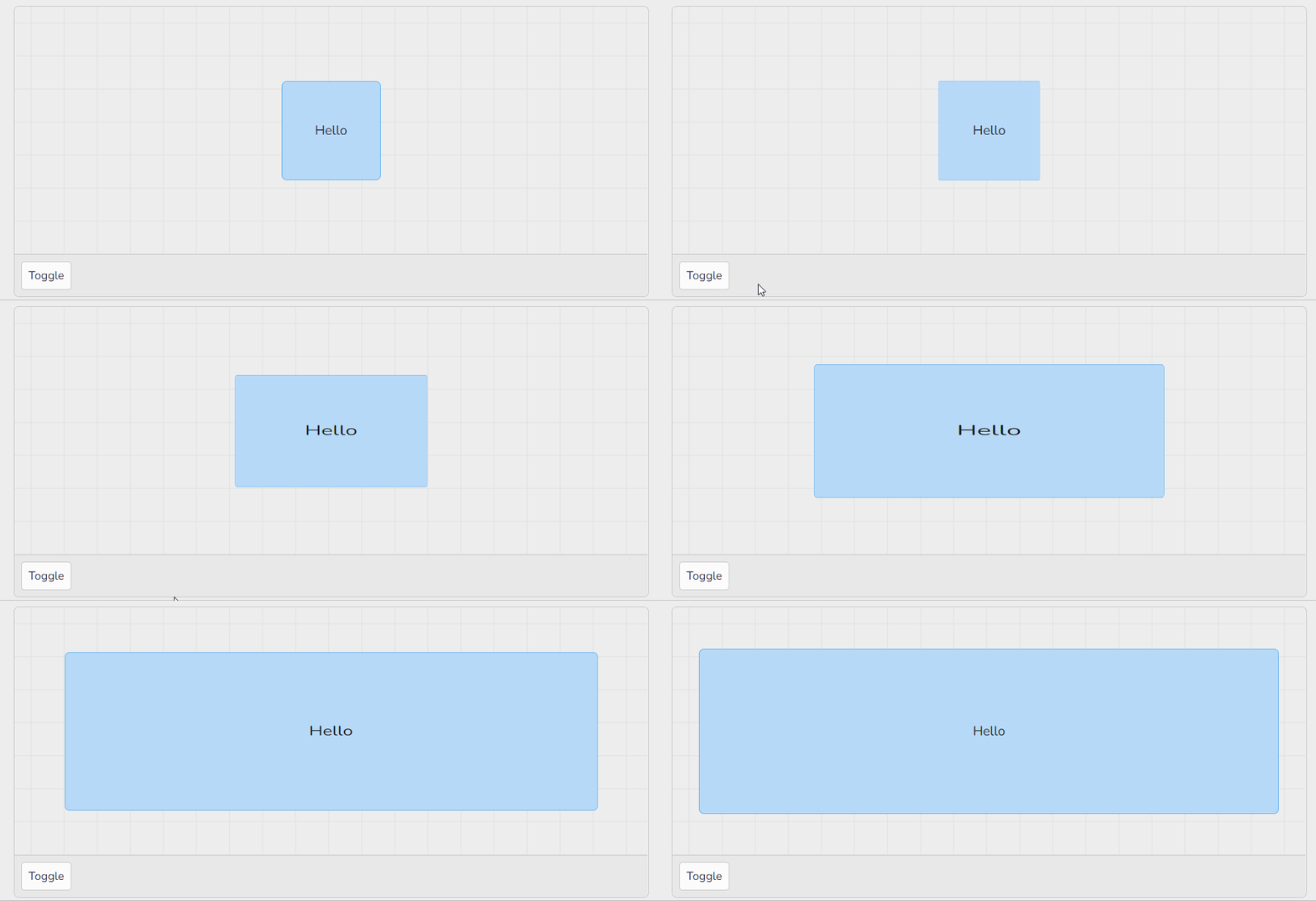

在整个动画过程中,文字明显地在改变。
正确的缩放时间
这里的问题就在于这个假设:
只要比例校正的时间与父动画相同,这种方法应该是有效的。
正常情况下,”正确” 反转比例不会以与父动画相同的方式变化,它有点像做自己的事情。


在上面的例子中,蓝线表示父方的比例,而黄线表示子方的比例。请注意,蓝线是一条直线,而黄线则有点像曲线。这告诉我们,反比例的时间与父比例的时间是不一样的!
为了解决这个问题,我们可以这么做:
- 提前计算出正确的时间
- 每当父元素比例发生变化时,计算反比例。
(2)恰好比(1)简单得多,而且还允许我们在父元素上处理各种不同的时序。这也是 Framer Motion 使用的方法。
animate({
  from: inverseTransform,
  to: {
    x: 0,
    y: 0,
    scaleX: 1,
    scaleY: 1,
  },
  onUpdate: ({ x, y, scaleX, scaleY }) => {
    parentRef.style.transform = `...`;
    const inverseScaleX = 1 / scaleX;
    const inverseScaleY = 1 / scaleY;
    childRef.style.transform = `scaleX(${inverseScaleX}) scaleY(${inverseScaleY}) ...`;
  },
});
App.js
import React from 'react'
import Motion from './Motion'
import './styles.css'

export default function App() {
  const [toggled, toggle] = React.useReducer(state => !state, false)
  const [corrected, toggleCorrected] = React.useReducer(state => !state, false)

  return (
    <div id="main">
      <div>
        <button onClick={toggle}>Toggle</button>
        <label>
          <input type="checkbox" checked={corrected} onChange={toggleCorrected} />
          Corrected
        </label>
      </div>
      <div id="wrapper" style={{ justifyContent: 'center' }}>
        <Motion toggled={toggled} corrected={corrected}>Hello!</Motion>
      </div>
    </div>
  )
}
Motion.js
const changed = (initialBox, finalBox) => {
  // we just mounted, so we don't have complete data yet
  if (!initialBox || !finalBox) return false;

  // deep compare the two boxes
  return JSON.stringify(initialBox) !== JSON.stringify(finalBox);
}

const invert = (el, from, to) => {
  const { x: fromX, y: fromY, width: fromWidth, height: fromHeight } = from;
  const { x, y, width, height } = to;

  const transform = {
    x: x - fromX - (fromWidth - width) / 2,
    y: y - fromY - (fromHeight - height) / 2,
    scaleX: width / fromWidth,
    scaleY: height / fromHeight,
  };

  el.style.transform = `translate(${transform.x}px, ${transform.y}px) scaleX(${transform.scaleX}) scaleY(${transform.scaleY})`;

  return transform;
}
其实不是这样的?
在这种情况下,使比例校正工作的方式是通过将子元素包裹在<div>中,并将比例校正应用于<div>中,这会有一些问题:
- 一个运动组件在 DOM 中有两个元素,从用户体验的角度来看,这可能是个问题
- 所有子组件都进行了比例校正,不可能一个子组件被校正而另一个子组件不被校正
- 如果子组件也在做动画,可能会有问题–我没有测试过,但我认为比例校正会导致问题,因为我们扭曲了子组件的坐标空间
Framer Motion 的做法有点不同,我们必须让子组件成为布局组件来选择加入比例校正。
<motion.article layout>
  <motion.h1 layout>Hello!</motion.h1> <-- is scale corrected
  <p>World!</p> <-- is not scale corrected
</motion.article>
这个 API 意味着子组件需要能够 “钩住 “父组件的动画,这让实现变得更加复杂。
我选择不以这种方式实现,因为我不想脱离核心的比例校正概念。如果你有兴趣,可以看看 Framer Motion 源代码,他们使用一种叫做 “投影节点( “projection nodes”)”的东西来维护自己的类似 DOM 的运动组件树。
以上关于React动效 Framer Motion 布局动画的文章就介绍到这了,更多相关内容请搜索码云笔记以前的文章或继续浏览下面的相关文章,希望大家以后多多支持码云笔记。
 微信
微信 支付宝
支付宝如若内容造成侵权/违法违规/事实不符,请将相关资料发送至 admin@mybj123.com 进行投诉反馈,一经查实,立即处理!
重要:如软件存在付费、会员、充值等,均属软件开发者或所属公司行为,与本站无关,网友需自行判断
码云笔记 » React动效 Framer Motion 布局动画


