谷歌浏览器怎么指定网站访问摄像头和麦克风?
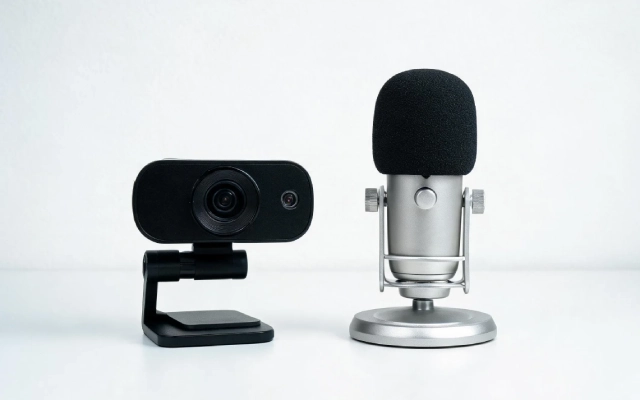
使用 Chrome 打开腾讯会议、Zoom 网页端或者线上考试平台时,经常碰到摄像头打不开、麦克风被禁止的情况。很多人第一反应以为是驱动或者硬件故障,实际上绝大多数问题,都是浏览器网站权限被拦截导致。下面分享一套完整的排查配置步骤,按需操作就能解决音视频调用失败问题。
通过地址栏图标快速授权当前网站
这一步操作起来很简单,直接点击地址栏左侧图标就能触发权限修正,适用于你正处在问题网站页面且想立刻解决的情形。
- 确保已打开目标网站;
- 点击地址栏左侧的锁形图标、带斜杠的摄像头图标或麦克风图标;
- 在弹出面板中找到“摄像头”和“麦克风”选项,分别点击其右侧下拉菜单;
- 将两项都设为【允许】——若只设一项,另一项仍被禁用,音视频功能依然不全;
- 关闭面板后按 Ctrl + R 刷新页面,触发设备初始化。
通过网站专属设置页精确配置
当地址栏图标不显示、点击无反应,或需分别控制摄像头与麦克风状态时,必须进入该网站独立的权限页操作。此方式可避免误开另一项权限,也支持“允许摄像头但阻止麦克风”这类精细设定。
方法一:从当前页面入口进入
- 点击地址栏左侧锁形图标 → 选择“网站设置”;
- 向下滚动至“权限”区域,定位“摄像头”和“麦克风”两项;
- 分别点击其右侧下拉箭头,逐个设为“允许”;
方法二:从设置菜单直达
- 右上角三点 → 设置 → 隐私和安全 → 网站设置;
- 在顶部搜索框输入当前网站完整域名,回车;
- 在搜索结果中点击该网站名称,进入其独立权限页;
- 找到“摄像头”和“麦克风”,各自设为“允许”。
批量管理并清理异常权限记录
如果前两步做完仍无效,大概率是旧权限缓存已损坏——浏览器记住了“拒绝”,却不再弹出询问框。这时必须删除该网站的全部权限条目,让它“失忆”后重新发起标准请求流程。
第一步:打开麦克风权限管理页
1、地址栏输入 chrome://settings/content/microphone 并回车;
第二步:定位并移除问题网站
2、在“已允许”或“已阻止”列表中,用鼠标悬停目标网站条目;
3、点击右侧出现的三个垂直圆点 → 选择“删除”;
第三步:同步处理摄像头权限
4、将地址栏中的 microphone 替换为 camera,即访问 chrome://settings/content/camera;
5、重复第 2–3 步,清除同一网站在摄像头权限页的记录。
设置全局默认行为防止静默授权
新打开的网站如果没有单独配置过权限,就会按全局默认规则响应。设成“询问”最安全,每次访问都会弹窗确认,避免恶意网站偷偷启用设备。
- 点击 Chrome 右上角三点菜单 → 选择“设置”;
- 左侧点击“隐私设置和安全性”→ 再点击“网站设置”;
- 在“权限”列表中点击“摄像头”,在“默认行为”下拉菜单中选择“询问”;
- 返回上一级,再点击“麦克风”,同样将默认行为设为“询问”。
总结
总的来说,摄像头、麦克风被浏览器拦截,核心都是网站权限配置异常或者旧缓存记录冲突。优先使用地址栏快捷方式快速授权,遇到顽固问题就清理网站历史权限记录。建议把摄像头和麦克风全局默认规则改为 “询问”,后续访问各类网页会议、考试系统,就不容易出现权限静默禁用的麻烦。
以上关于谷歌浏览器怎么指定网站访问摄像头和麦克风?的文章就介绍到这了,更多相关内容请搜索码云笔记以前的文章或继续浏览下面的相关文章,希望大家以后多多支持码云笔记。
 微信
微信 支付宝
支付宝如若内容造成侵权/违法违规/事实不符,请将相关资料发送至 admin@mybj123.com 进行投诉反馈,一经查实,立即处理!
重要:如软件存在付费、会员、充值等,均属软件开发者或所属公司行为,与本站无关,网友需自行判断
码云笔记 » 谷歌浏览器怎么指定网站访问摄像头和麦克风?