Windows/Linux 修改实例远程默认端口教程
默认远程端口(如 Windows 的 3389、Linux 的 22)使用广泛,易被自动化工具扫描和暴力破解,存在较高的安全风险。修改为非标准端口可有效降低被攻击的概率,避免因端口攻击导致无法远程连接。
本文将介绍 Windows 和 Linux 实例修改默认远程端口的方法,请根据具体的操作系统类型选择对应操作。
一、修改 Windows 实例默认远程端口
下面以 Windows Server 2016 操作系统为例,由于操作系统版本和语言不同,详细操作步骤略有区别。
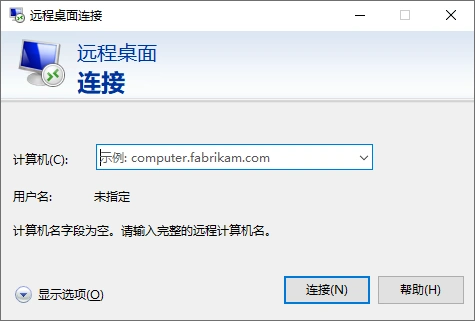
首先,运行微软终端客户端工具 mstsc.exe 登录 Windows 实例,然后在运行中输入 regedit,打开注册表编辑器窗口(需要在两处修改)。
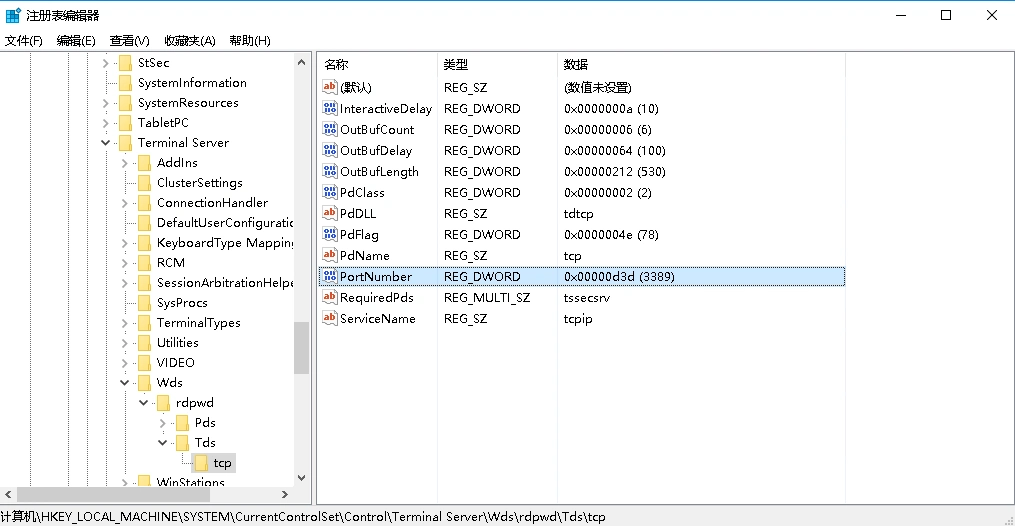
接着,在左侧的注册表导航中,依次展开 HKEY_LOCAL_MACHINE > SYSTEM > CurrentControlSet > Control > Terminal Server > Wds > rdpwd > Tds > tcp 目录。
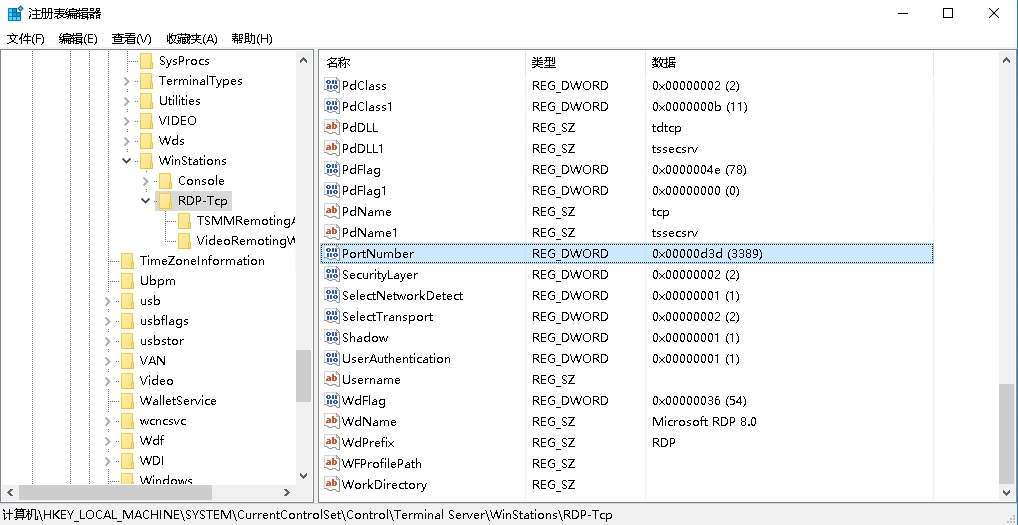
找到 tcp 中的 PortNumber ,并将 PortNumber 数据(即 3389 端口号)修改为 0 – 65535 之间未被占用端口。如下图所示:
修改完这一步后,继续在左侧的注册表导航中,依次展开 HKEY_LOCAL_MACHINE > SYSTEM > CurrentControlSet > Control > Terminal Server > WinStations > RDP-Tcp 目录。
找到 RDP-Tcp 中的 PortNumber,并将 RDP-Tcp 中的 PortNumber 数据(端口号)修改为与 tcp 中的 PortNumber 数据(端口号)一致的端口号。
另外,如果开启了防火墙,需要运行wf.msc,打开“高级安全 Windows 防火墙窗口”新建入站规则,对设定的 TCP 端口进行放行。
最后,在服务窗口中,找到Remote Desktop Services,并右键单击Remote Desktop Services,选择重启动,重启远程登录服务,使修改生效。
二、修改 Linux 实例默认远程端口
下面以 CentOS 7.9 操作系统为例,由于操作系统版本和语言不同,详细操作步骤略有区别。
本地或远程登录到 CentOS 服务器,执行如下命令,修改配置文件。
sudo vim /etc/ssh/sshd_config
按 i 切换至编辑模式 ,增加新端口内容,在#Port 22 下新增一行 Port 新端口号,并把 Port 22 的注释删除(即删除前面的#)。如下图所示: 例如 Port 22456。
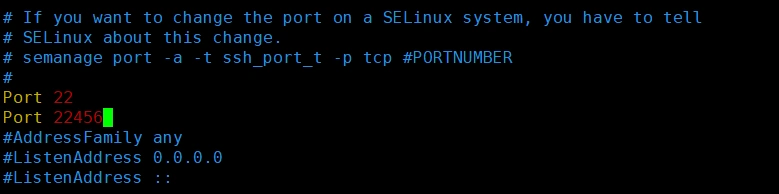
修改完后按 Esc,输入:wq,保存内容并返回。
接着重启 sshd 服务,使配置修改后生效:
sudo systemctl restart sshd.service
接着在防火墙上放行 22456 端口:
CentOS 7 及以后版本的 Linux 云服务器默认使用 Firewalld 服务作为防火墙,若实例启用了firewalld.service,则需要执行如下操作配置防火墙:
sudo firewall-cmd --add-port=新端口号/tcp --permanent
这里,新增的端口号为 22456,则执行如下命令:
sudo firewall-cmd --add-port=22456/tcp --permanent
最后,使用新端口连接 Linux 实例成功后,执行如下命令,注释 22 默认端口:
sudo vim /etc/ssh/sshd_config
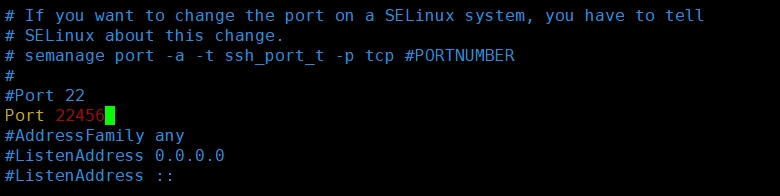
同样,修改保存后,重启 sshd 服务:
sudo systemctl restart sshd.service
这样,就可以用新修改的 ssh 端口进行连接。
以上关于Windows/Linux 修改实例远程默认端口教程的文章就介绍到这了,更多相关内容请搜索码云笔记以前的文章或继续浏览下面的相关文章,希望大家以后多多支持码云笔记。
 微信
微信 支付宝
支付宝如若内容造成侵权/违法违规/事实不符,请将相关资料发送至 admin@mybj123.com 进行投诉反馈,一经查实,立即处理!
重要:如软件存在付费、会员、充值等,均属软件开发者或所属公司行为,与本站无关,网友需自行判断
码云笔记 » Windows/Linux 修改实例远程默认端口教程