iPhone 17如何开启反向寻找耳机 苹果17查找AirPods教程
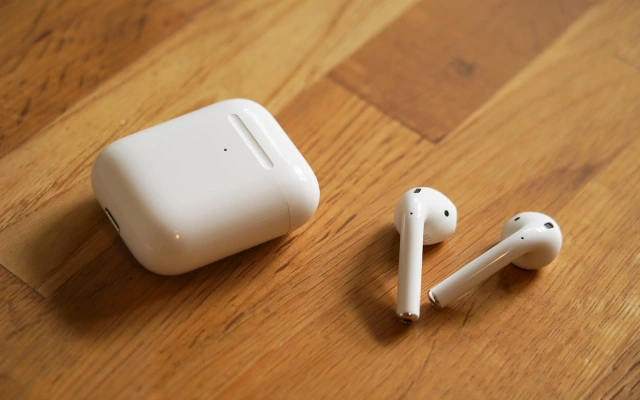
网传 iPhone 17 专属的耳机反向查找功能并不存在,用户找回 AirPods 依托的是 iOS 通用的 “查找” 整套定位体系,适配现有 iPhone 机型与新版 iOS 系统。本文详细讲解 AirPods 设备功能权限核验、地图定位、分耳查找、蓝牙蜂鸣、U1 精准测距及遗失通知设置等全套实操方法,覆盖不同耳机型号的找回限制与使用技巧。
确认 AirPods 是否支持“查找”网络
先打开 iPhone“设置”→“蓝牙”,在设备列表中点击你的 AirPods 右侧的图标;向下滚动查看是否有‘查找’网络开关——只有 AirPods(第三代)、AirPods Pro 全系列、AirPods Max 及 AirPods 4(ANC)才支持该功能;若此处无此选项,说明你的耳机型号不支持离线定位,仅能在蓝牙范围内播放声音。
这一步必须做,否则后续所有定位操作都无效。旧款 AirPods(第一代、第二代)即使升级到 iOS 17 也无法启用“查找网络”,系统会直接隐藏该开关。
在“查找”App 中快速定位最后位置
方法一:地图定位(适用于所有已配对且开启“查找网络”的 AirPods)
- 打开“查找”App → 点击底部“设备”标签页 → 找到你的 AirPods 名称并点击进入;
- 若图标为绿色圆点,说明耳机在线,可立即播放声音;若为灰色圆点,则显示最后上线时间(精确到分钟)和街道级坐标;
- 点击“获取路线”,自动跳转至“地图”App 规划步行或驾车路径。
方法二:分耳定位(仅 AirPods Pro 2 代及以上、AirPods 4 ANC、AirPods Max 支持)
在设备详情页中,你会看到左耳、右耳、充电盒三个独立条目;点击任一项目即可单独查看其最后位置——比如右耳显示在咖啡馆,充电盒却标在家中,说明你可能只丢了单耳。
蓝牙范围内触发蜂鸣声
- 第一步:确保 AirPods 未放入充电盒,且盒盖处于打开状态;
第二步:在“查找”App 中进入 AirPods 详情页 → 点击“播放声音”;
第三步:注意听三声短促蜂鸣,音量随按压持续增强,持续约 2 分钟;
第四步:若只丢一只,分别点击“左”或“右”按钮单独发声,避免混淆声源方向。
这一步操作起来很简单,直接把手机靠近可疑区域(沙发缝、枕头下、外套口袋)就行;但【若耳机已关机或电量耗尽,将无法发声,仅显示最后位置】。
用 U1 芯片实现方向感知定位
前提条件:你的 iPhone 必须是 iPhone 11 或更新机型(含 iPhone 12/13/14/15/16 全系),AirPods 必须是 Pro 第二代或 AirPods 4(ANC),且 iOS 版本≥17.1。
- 在 AirPods 设备详情页中,上滑找到“查找附近地点”选项并点击;
- iPhone 屏幕会出现动态箭头+实时距离数值(如“1.3 米,正前方”);
- 缓慢移动身体,依据箭头指向和数字变化缩小搜索半径;
- 当距离读数≤0.5 米时,箭头会变为高亮脉冲提示,此时低头查看脚边或桌面缝隙。
U1 芯片每秒测距 20 次,实测 2.5 米内误差不超过 12 厘米;但若周围有金属柜体、电梯井或厚混凝土墙,信号会被干扰,箭头可能突然跳变——遇到这种情况,请原地缓慢旋转身体重获稳定信号。
开启“遗落时通知”预防下次丢失
进入“设置”→“蓝牙”→点击 AirPods 右侧图标→打开“遗落时通知”开关。
这个功能会在 AirPods 脱离 iPhone 蓝牙范围超 2 分钟后,自动推送提醒;它不依赖“查找网络”,只要蓝牙断开即触发。
注意:通知仅在 AirPods 未入充电盒状态下生效;若盒盖闭合,系统默认视为主动收纳,不会推送提醒。
总结
不同型号的 AirPods 定位能力存在明确差异,老旧机型仅支持近距离发声,新款耳机可依托查找网络、U1 芯片实现离线精准定位。熟练运用地图溯源、定向测距、分耳查找等功能,可高效找回遗失耳机。同时开启遗落通知功能,能提前预警设备脱离范围,从根本上减少 AirPods 丢失的情况。
以上关于iPhone 17如何开启反向寻找耳机 苹果17查找AirPods教程的文章就介绍到这了,更多相关内容请搜索码云笔记以前的文章或继续浏览下面的相关文章,希望大家以后多多支持码云笔记。
 微信
微信 支付宝
支付宝如若内容造成侵权/违法违规/事实不符,请将相关资料发送至 admin@mybj123.com 进行投诉反馈,一经查实,立即处理!
重要:如软件存在付费、会员、充值等,均属软件开发者或所属公司行为,与本站无关,网友需自行判断
码云笔记 » iPhone 17如何开启反向寻找耳机 苹果17查找AirPods教程