Mac系统更新后无法进入系统如何解决
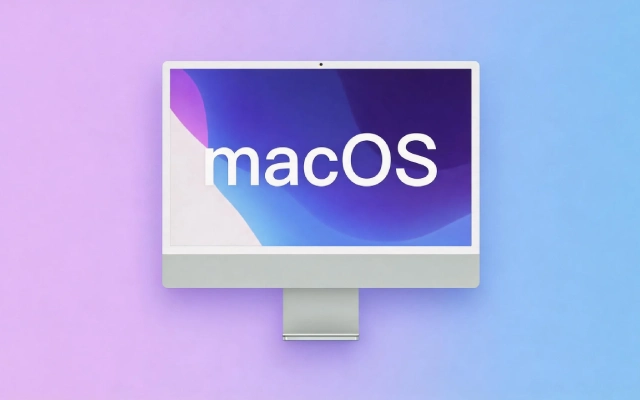
Mac 系统更新后常出现白苹果、禁止符号、无限转圈等启动异常,大多并非硬盘损坏或数据丢失,而是系统更新后固件、配置、外设或第三方程序冲突导致的启动流程中断。本文由浅入深,依次介绍外设排查、硬件参数重置、安全模式修复、磁盘急救、系统重装等全套解决方案,高效解决各类开机卡死问题。
强制关机并清理外设干扰
很多“无法进入系统”的假性故障,其实只是 USB 设备、SD 卡或雷电扩展坞触发了启动冲突。先做最轻量级的干预。
长按电源键 10 秒以上,直到屏幕完全黑掉、风扇停转、无任何响应——这一步必须做满 10 秒,【短于 10 秒可能无法彻底切断 SMC 供电】。
拔掉所有外接设备:显示器线、USB-C 集线器、SDXC 读卡器、外接硬盘、甚至键盘鼠标接收器。只留电源适配器连接。
重新开机,观察是否能正常进入登录界面。如果可以,说明某个外设的固件与新系统存在底层通信冲突。
重置 NVRAM/PRAM(Intel Mac)或重置系统管理控制器(Apple 芯片 Mac)
NVRAM 存储着启动磁盘选择、音量、屏幕分辨率等关键参数;Apple 芯片 Mac 的 SMC 控制电源、温度、键盘背光等基础功能。系统更新后这些区域容易残留旧配置,导致启动路径错乱。
方法一(Intel Mac):关机 → 开机瞬间立即按住 Option + Command + P + R 四键不放 → 听到两次启动声(或看到 Apple 标志出现又消失两次)→ 松手。
方法二(Apple 芯片 Mac):关机 → 按住电源键约 10 秒 → 看到“正在载入启动选项” → 松手 → 点“选项” → “继续” → 进入恢复环境后,直接重启不操作任何工具,让系统自动刷新底层状态。
注意:Apple 芯片 Mac 没有传统 NVRAM,强行按 Option+Cmd+P+R 无效,会直接进恢复模式。别硬试。
用安全模式验证第三方干扰源
安全模式会禁用所有非必要内核扩展、登录项和字体,是判断是否由第三方软件引发启动失败的黄金标准。
- 第一步:关机。
- 第二步:按下电源键 → 立即长按 Shift 键 不放 → 等到屏幕出现灰色 Apple 图标和进度条 → 松手。
- 第三步:等待登录窗口出现(可能比正常慢 2~3 倍)。若能成功登录,说明问题出在某个开机自启项或驱动上。
- 第四步:打开“系统设置 → 登录项”,逐个关闭最近安装的软件(尤其是杀毒、远程控制、屏幕录制、USB 设备管理类工具)→ 重启测试。
- 第五步:若仍失败,打开“终端”,输入:
tccutil reset All→ 回车 → 清空全部隐私权限缓存,避免 TCC 数据库损坏导致系统服务卡死。
运行磁盘急救修复文件系统
系统更新中途断电或磁盘写入异常,会导致 APFS 宗卷结构错位,表现为启动时卡在进度条 90%、反复重启或报错“无法装载启动宗卷”。
从恢复模式启动:Apple 芯片 Mac → 关机 → 长按电源键至出现启动选项 → 选“选项” → “继续”;Intel Mac → 关机 → 开机立刻按住 Command + R 不放 → 直到出现恢复主界面。
点开“磁盘工具” → 左侧边栏选中“Macintosh HD”(不是“Macintosh HD – Data”)→ 点右上角“急救” → “运行” → 等待扫描完成。若提示“已修复”或“无需修复”,继续下一步;若提示“无法修复”,说明宗卷损坏严重,需跳过此步直接重装系统。
执行完急救后,关闭磁盘工具 → 返回恢复主界面 → 选择“重新安装 macOS” → 按提示操作。这一步不会删除你的个人文件,仅替换系统文件层。
抹掉并重装 macOS(最后手段)
当安全模式进不去、磁盘急救失败、恢复模式也加载不了时,说明系统分区本身已不可信,必须重建。
在恢复模式下,打开“磁盘工具” → 选中“Macintosh HD” → 点“抹掉” → 名称填“Macintosh HD”,格式选“APFS”,方案选“GUID 分区图” → 点“抹掉”。【抹掉前务必确认 Time Machine 或其他备份已完成,此操作不可逆】。
抹掉完成后,退出磁盘工具 → 选择“重新安装 macOS” → 安装器会自动识别刚抹掉的空宗卷 → 全程联网安装,耗时约 30~60 分钟。
安装完毕首次启动时,系统会进入设置助理。按提示登录 iCloud、迁移数据(可选)、设置密码即可。
总结
Mac 更新启动故障遵循先简单后复杂的排查逻辑,优先排查外设干扰、重置底层硬件配置,再通过安全模式排查软件冲突、磁盘工具修复文件系统,最后以重装系统作为终极方案。整套流程无需丢失数据即可修复绝大多数异常,合理按步骤操作,可快速恢复 Mac 正常启动与运行状态。
以上关于Mac系统更新后无法进入系统如何解决的文章就介绍到这了,更多相关内容请搜索码云笔记以前的文章或继续浏览下面的相关文章,希望大家以后多多支持码云笔记。
 微信
微信 支付宝
支付宝如若内容造成侵权/违法违规/事实不符,请将相关资料发送至 admin@mybj123.com 进行投诉反馈,一经查实,立即处理!
重要:如软件存在付费、会员、充值等,均属软件开发者或所属公司行为,与本站无关,网友需自行判断
码云笔记 » Mac系统更新后无法进入系统如何解决