Claude Code 的聊天和配置可以一键搬进 Codex 了
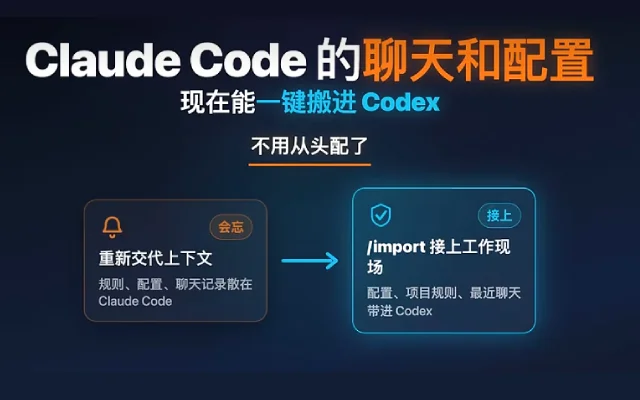
Codex CLI 最近新增了一个很关键的命令,叫 /import。
你在本地终端打开 Codex CLI,进入项目,输入 /import,它就会检测你电脑上的 Claude Code 本地配置、当前项目配置,以及最近 30 天的 Claude Code 聊天记录。
/import 解决的就是这个痛点。不是让你马上换工具,但是帮你把迁移成本降下来。
这期就看 3 段,导入清单、具体用法、工具分工。
建议先收藏这张清单,等你自己跑 /import 的时候,可以直接对照使用。如果你还想继续看 Claude Code 和 Codex 怎么一写一审、双工具协作,也可以先关注,后面我会继续拆。
先看导入清单。等会儿看到 /import 的选择界面,就按这三类对照。
它能导入的主要是 3 类。
第 1 类,工具和本地配置。比如设置、项目规则、技能和扩展项。MCP、Agents、Hooks、Slash commands 这些也在里面。
文件层面,常见的是把 settings.json 变成 Codex 的 config.toml,把 CLAUDE.md 变成 AGENTS.md。
第 2 类,当前项目。它会把当前项目里能迁移的规则和配置加到 Codex 的项目文件里。界面里会提示,Codex 可能会往当前项目文件夹里加文件。所以跑之前先确认目录。
第 3 类,最近聊天。也就是最近 30 天的 Claude Code 聊天记录。
这个功能最适合两类人。你想从 Claude Code 切到 Codex 试试,但不想重配;或者你本来就两个都用,一个做主力,一个做审查。以前麻烦的是,两边规则不通,聊天历史不好接。
具体怎么用?
先把 Codex CLI 升到最近版本。然后在本地终端启动 Codex,进入要迁移的项目。注意,这期讲的是 CLI 里的 /import,不是 App 里的按钮,也不是远程会话。然后输入 /import。
接下来会出现选择界面。你可以导入默认选中的内容,也可以进入自定义选择,一个一个勾。
首次别急着全选。先看清它检测到了什么,再导入。等它完成,新的配置会应用到后续新开的聊天里。
比如你前几天已经让 Claude Code 解释过项目结构,现在切到 Codex,就不用从零开始交代。
边界也要说清楚。它不会改掉你原来的 Claude Code 配置。
还有,它不是云端通用迁移。远程会话里不能用这个功能。你要在本地启动 Codex CLI,再跑 /import。
最后,导入以后,不是当前聊天突然什么都懂了。更准确的说法是,导入的配置会应用到新的聊天。导完后开一个新聊天,让 Codex 先确认读到了哪些规则和配置。
那导入以后,两个工具怎么分工?
关键不是让 Codex 立刻替代 Claude Code,而是让它更快读到同一套项目规则,接上第二个工作台的位置。
别急着二选一。把 Claude Code 当成主力,把 Codex 当成第二个工作台。
一种用法是,一个写,一个审。
Claude Code 负责实现。让它读项目、改代码、跑验证、留下改动说明。然后把 diff、需求和验证结果交给 Codex,让 Codex 专门检查 bug、边界情况、漏掉的测试和多余改动。
另一种用法是,一个负责本地深度修改,另一个负责桌面、浏览器或长任务会话。
Claude Code 继续处理本地终端工作流,比如重构、项目内连续修改。Codex 可以处理桌面和浏览器操作,或者单独开一条长任务会话、审查会话。
/import 的意义就在这里。
它不是让你马上换工具,而是先把已有配置和项目规则带过去,低成本试一次。
如果你已经在用 Claude Code,可以先找个不重要的项目跑 /import。确认新聊天读到了规则,再决定要不要导入最近聊天。
以上关于Claude Code 的聊天和配置可以一键搬进 Codex 了的文章就介绍到这了,更多相关内容请搜索码云笔记以前的文章或继续浏览下面的相关文章,希望大家以后多多支持码云笔记。
 微信
微信 支付宝
支付宝如若内容造成侵权/违法违规/事实不符,请将相关资料发送至 admin@mybj123.com 进行投诉反馈,一经查实,立即处理!
重要:如软件存在付费、会员、充值等,均属软件开发者或所属公司行为,与本站无关,网友需自行判断
码云笔记 » Claude Code 的聊天和配置可以一键搬进 Codex 了