Windows 安装 Claude Code 全流程 绕过地域限制对接阿里云百炼模型教程
Claude Code 因官方区域限制,国内直接安装与启动极易失败,无法正常使用。本文提供完整国内可用方案:通过 npm 替代官方脚本安装,配置阿里云百炼、DeepSeek 等国内大模型实现可用,搭配 CC Switch 快速切换模型,全程避开网络限制,让你在 Windows 下顺利搭建可用的 Claude Code 开发环境。
Claude Code 安装
安装很简单
macOS, Linux, WSL:
curl -fsSL https://claude.ai/install.sh | bash
Windows PowerShell:
irm https://claude.ai/install.ps1 | iex
我这里使用的 Windows,所以可以按 Win 键,然后搜索 Windows PowerShell。
Windows CMD:
curl -fsSL https://claude.ai/install.cmd -o install.cmd && install.cmd && del install.cmd
我通过 Windows PowerShell 来安装,不出意外的话会安装失败:
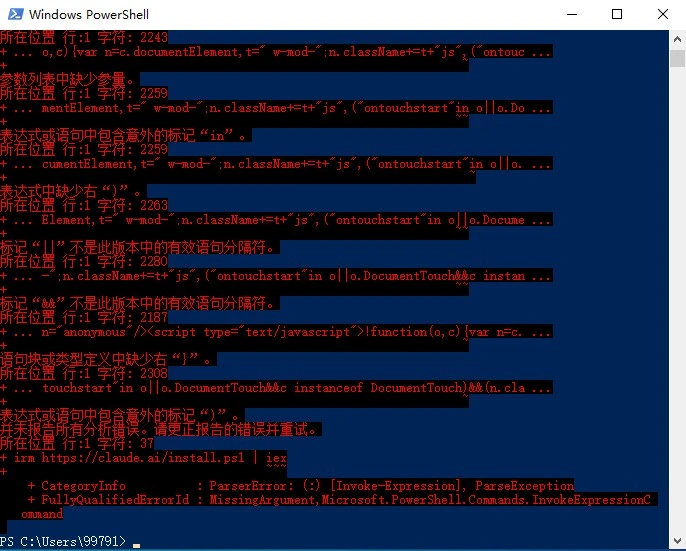
这是因为 Claude 公司(Anthropic)对中国区采取了严格封锁措施,所以用:
irm https://claude.ai/install.ps1 | iex
会安装失败。既然此路不通,那我们就换条路,用 npm 方式安装;安装 Claude Code 之前,我们需要先安装另外两个工具
Git (仅 Windows 需要,Mac / Linux 跳过)
Claude Code 原生是为 Linux / macOS 设计的,而 Windows 系统命令不同,所以需要装 Git 完成命令的兼容转换。从 Git 官网下载,安装的时候一直下一步就行。安装完成之后,我们可以在 cmd 中输入命令:
git -v
查看安装的 Git 版本。
Node
因为 npm 依赖 Node,所以我们得安装 Node。从 Node 官网下载,安装的时候一直下一步,安装完成之后,我们可以通过命令查看它们的版本:
node -v
接下来安装 Claude Code 就简单了,在 cmd 下执行命令:
npm install -g @anthropic-ai/claude-code
顺利的话,会输出如下信息:added 2 packages in 12s
没报错就说明安装成功了,我们看下 Claude Code 版本:
claude --version
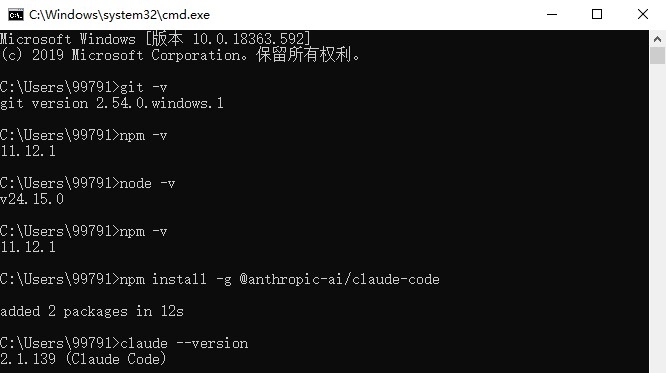
如果大家在使用 npm 安装过程比较久甚至直接超时,我们可以先设置国内镜像:
npm config set registry https://registry.npmmirror.com/
然后再用 npm 安装 Claude Code。
安装好之后,接下来就是使用 Claude,直接在 cmd 下输入 claude,然后回车,我们会发现启动失败
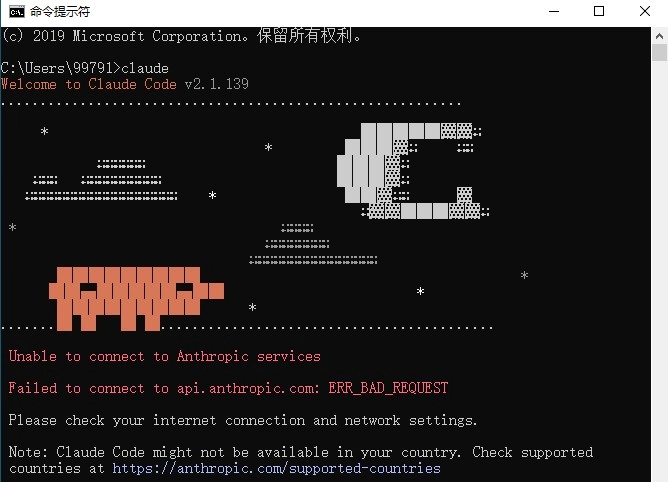
Claude 默认会用它自己的大模型,但它做了区域限制,中国区就被严格封锁了。所以我们需要给 Claude 配置中国区支持的大模型。
阿里云百炼
大模型都是要收费的,但很多提供了免费试用额度,比如阿里云百炼中的很多大模型
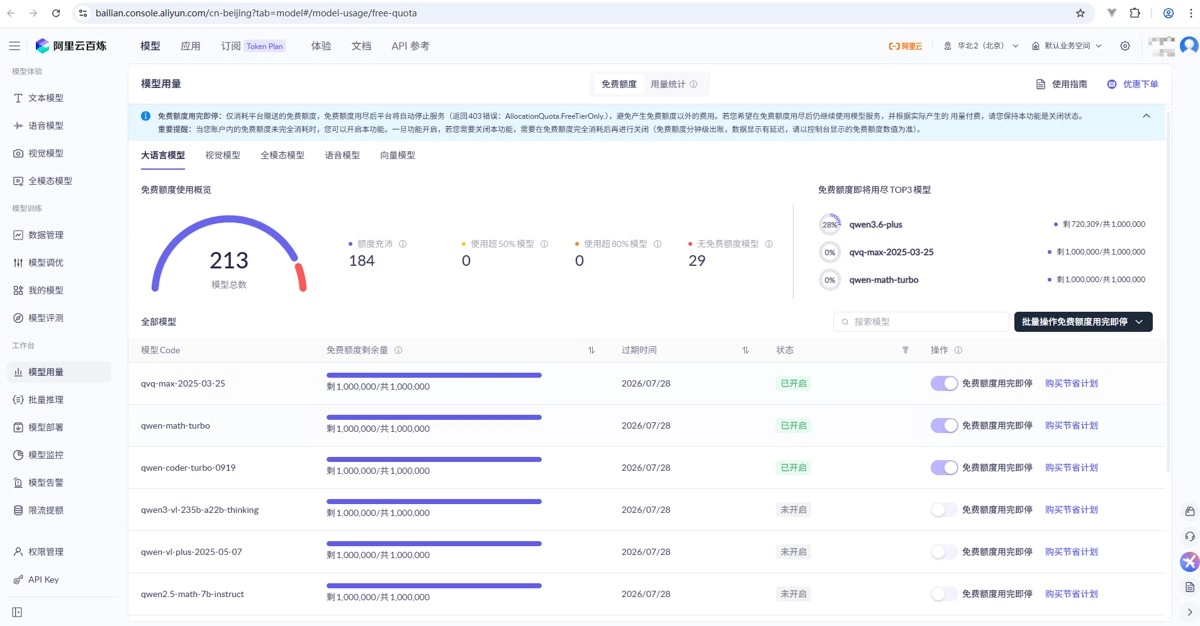
看中我们要使用的大模型后,将右侧的 免费额度用完即停 开关开启,100 万 token 一下就用完了,不开启的话,就会扣你账户里面的钱了;最简单的方式,选 批量开启:

然后 一键开启所有模型:

登录阿里云之后呢,先配置好 API Key:
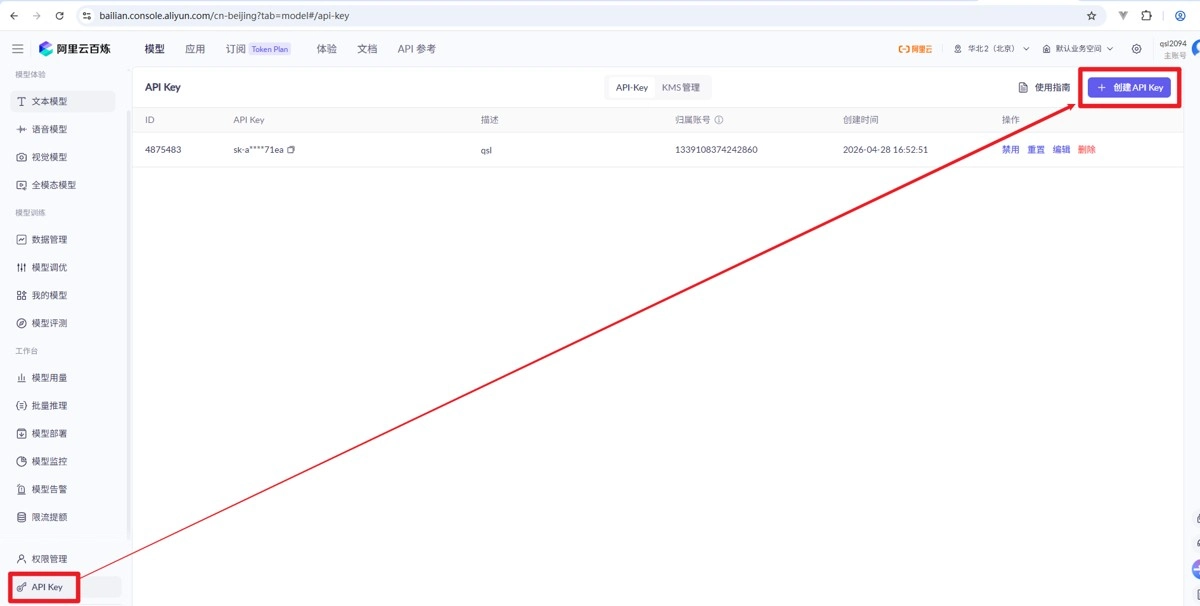
然后我们就可以选其中某个模型(例如:qwen-math-turbo)配置到 Claude,
1.修改 settings.json
通常位于用户主目录的 .claude 目录下
- macOS / Linux:
~/.claude/settings.json。 - Windows:
%USERPROFILE%\.claude\settings.json。
如果文件不存在,则直接创建一个,例如我的 C:\Users\99791.claude\setting.json
{
  "env": {
    "ANTHROPIC_BASE_URL": "https://dashscope.aliyuncs.com/apps/anthropic",
    "ANTHROPIC_AUTH_TOKEN": "your-api-key",
    "ANTHROPIC_MODEL": "大模型名"
  }
}
这三个配置项需要改成你们自己的
ANTHROPIC_BASE_URL
大模型兼容 Anthropic 规范的基本地址
阿里云百炼的地址是:https://dashscope.aliyuncs.com/apps/anthropic

其他模型提供商可以按上图类似的方式获取
- DeepSeek:
https://api.deepseek.com/anthropic - 智谱 AI(GLM):
https://open.bigmodel.cn/api/anthropic - Kimi:
https://api.kimi.com/coding - MiniMax:
https://api.minimaxi.com/anthropic - Doubao:
https://ark.cn-beijing.volces.com/api/coding - Qianwen:
https://dashscope.aliyuncs.com/apps/anthropic - Hunyuan:
https://api.hunyuan.cloud.tencent.com/anthropic
ANTHROPIC_AUTH_TOKEN:就是我们前面配置好的 API Key,作为 Claude 与大模型通信的鉴权凭证
ANTHROPIC_MODEL:配置我们前面选中的模型,示例中是:qwen-math-turbo
2.修改 .claude.json
通常位于用户主目录下,例如我的:C:\Users\99791.claude.json
在最后追加配置项:hasCompletedOnboarding,将其设置成 true,Claude Code 启动时会直接跳过新手引导(例如登录、网络校验等),进入正常工作模式。
配置完后,.claude.json 配置项大致如下:
{
  "firstStartTime": "2026-05-11T08:36:03.501Z",
  "opusProMigrationComplete": true,
  "sonnet1m45MigrationComplete": true,
  "seenNotifications": {},
  "migrationVersion": 13,
  "userID": "62fcb0ea393536eae5bcec7042e8defc4b3d838bb703b1130b78b378e3cdd70c",
  "changelogLastFetched": 1778635280930,
  "hasCompletedOnboarding": true
}
json 文件内容有格式限制,追加 hasCompletedOnboarding 的时候,要在上一个配置项的末尾添加一个英文逗号!
我们新开 cmd 窗口,启动 Claude 不报错了,会让我们确认工作空间是否可信:
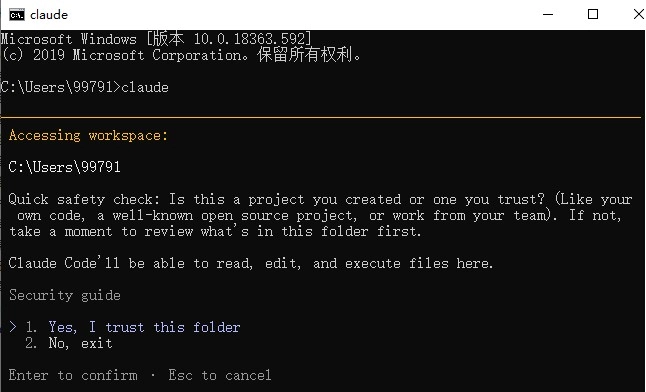
我们选择 1,回车后让我们选择是否使用我们自定义的 API Key,毫无疑问选择 1. yes,回车后 Claude Code 启动成功。

我们输入命令:/model,就可以看到我们配置的大模型(qwen-math-turbo)了

至此,配置算是完成了。我们可以和 Claude 对话了,不幸运的话,你们会和我一样,对话失败!
这是因为 qwen-math-turbo 并未实现对 Anthropic 的兼容,兼容的模型只包含如下这些:

我们换 deepseek-v4-pro 试试,只需要将 Claude settings.json 中的 ANTHROPIC_MODEL 配置项值调整成 deepseek-v4-pro 即可。在 Claude 终端输入 exit 退出 Claude 后,再启动 Claude。

模型切换成功,可以和 Claude 正常对话了。对话的时候,尽量把背景描述清楚,对输出也要求更细致,如果我们泛泛而问,它自然也就泛泛而答了。
token 消耗是非常快的,一定要注意你们的 token 额度,如果是白嫖的话,一定要把 免费额度用完即停 开启,100 万免费 token 分分钟就用完了!!!
CC SWITCH
对于 Claude Code 的自定义模型配置,直接改 settings.json 是不是不够方便,特别是在不同的提供商来回切换时,格外不便捷。所以,切换工具应运而生,CC Switch 就是其中之一,直接下载最新版安装即可
安装完后启动,界面如下:

第一个 Claude Official 是 Claude 模型,CC Switch 内置的,国内用不了,我们可以直接删掉。
第二个 default,下面的 https 地址看着眼熟吗,编辑下它就知道了,就是我们在 Claude settings.json 中配置的模型,CC Swith 读取了而已。
CC Switch 内置了很多主流模型供应商配置

我们配置这些内置的供应商时,只需要配置 API Key 即可。
如果我们使用的是自定义,那么必配的项包括
- API Key;
- 请求地址,也就是前面提到的 ANTHROPIC_BASE_URL;
- 模型映射。
其他的配置项保持默认即可。
想使用哪个模型,直接启用他即可。

切换非常方便。当然,CC Switch 的功能远不止切换模型,详情可查看官方说明。
当我们切换模型后,要退出 Claude 再重新启动,就可以看到生效的是切换后的模型了。

总结
Claude Code 国内使用的核心是绕过官方封锁、改用国内兼容大模型。按教程完成安装、配置、模型切换后,即可正常启动对话。使用时务必开启免费额度保护,避免超额扣费。配合模型切换工具,能高效使用 AI 编码能力,大幅提升开发效率。
以上关于Windows 安装 Claude Code 全流程 绕过地域限制对接阿里云百炼模型教程的文章就介绍到这了,更多相关内容请搜索码云笔记以前的文章或继续浏览下面的相关文章,希望大家以后多多支持码云笔记。
 微信
微信 支付宝
支付宝如若内容造成侵权/违法违规/事实不符,请将相关资料发送至 admin@mybj123.com 进行投诉反馈,一经查实,立即处理!
重要:如软件存在付费、会员、充值等,均属软件开发者或所属公司行为,与本站无关,网友需自行判断
码云笔记 » Windows 安装 Claude Code 全流程 绕过地域限制对接阿里云百炼模型教程