Windows 11系统安装 OpenClaw(龙虾)教程|保姆级一步到位
AI 概述
OpenClaw是能落地执行任务的开源AI智能体,可在本地运行,保障隐私安全。本文以Windows 11环境为例,介绍其安装、配置、启动全流程:先安装Git与Node.js(≥22版本)并验证环境;用管理员权限CMD安装核心程序,若遇报错需设置执行策略;安装后初始化配置,绑定AI模型,新手推荐Qwen或Moonshot AI,按向导操作;启动服务后浏览器打开本地面板,显示版本号和健康状况即为成功。此外,文章还列出常见问题及解决办法,提醒新手尽量默认配置,熟悉后再扩展。
目录
文章目录隐藏
OpenClaw是一款能真正落地执行任务的开源 AI 智能体,可帮你处理邮件、管理日程、自动签到、对接聊天软件,全程在本地运行,隐私更安全。
本文基于 Windows 11 环境,把安装、配置、启动全流程拆到最简,新手照着做就能成功。
一、安装前准备(必做)
OpenClaw 依赖 Git 与 Node.js 运行,先装好这两个基础环境。
- 安装 Git 下载地址:打开站点,安装要点:全程默认下一步,无需修改配置。
- 安装 Node.js 下载地址:打开站点,安装要点:选择 LTS 稳定版,默认安装,自动配置环境变量。OpenClaw 要求 Node.js 版本必须 ≥ 22
- 验证环境以管理员身份打开 CMD,输入:
git --version
node -v
npm -v
出现版本号即环境正常。
二、安装 OpenClaw 核心程序
这一步是关键,必须用管理员权限 CMD,且确保能正常访问 GitHub。
- 打开管理员 CMD 路径:控制面板 → 系统和安全 → Windows 工具 → 找到命令提示符 → 右键以管理员身份运行。
- 执行安装命令
参考:打开站点
iwr -useb https://openclaw.ai/install.ps1 | iex
或者
npm i -g openclaw --ignore-scripts --registry=https://registry.npmmirror.com
- 安装成功:提示更新若干包,无报错。
- 安装失败(code 128):多执行几次命令,多为网络波动导致。
openclaw --version
安装报错:
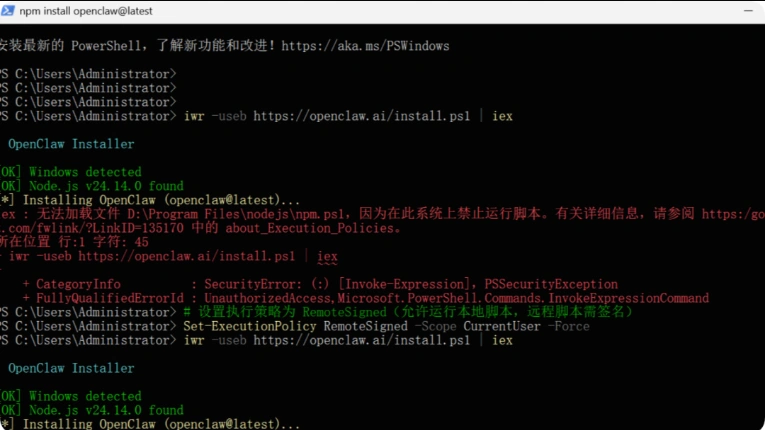
解决报错
// 设置执行策略为 RemoteSigned(允许运行本地脚本,远程脚本需签名)
Set-ExecutionPolicy RemoteSigned -Scope CurrentUser -Force
经过一段时间的安装
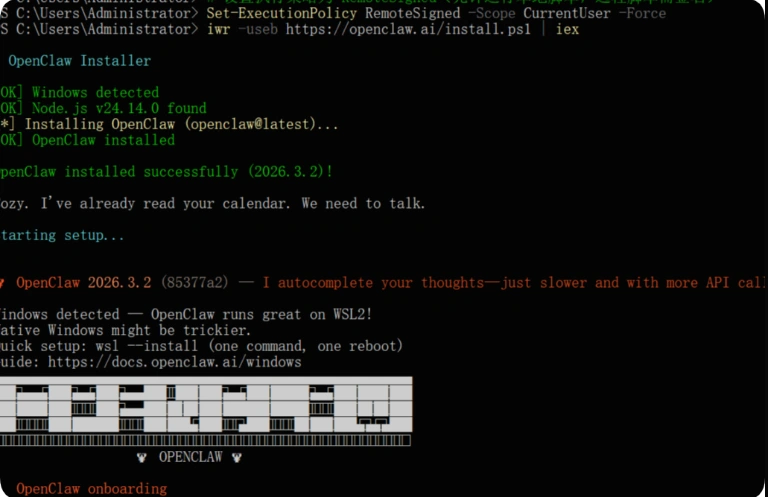
安装成功
PS C:\Users\Administrator> iwr -useb https://openclaw.ai/install.ps1 | iex

  OpenClaw Installer

[OK] Windows detected
[OK] Node.js v24.14.0 found
[*] Installing OpenClaw (openclaw@latest)...
[OK] OpenClaw installed

OpenClaw installed successfully (2026.3.2)!

Cozy. I've already read your calendar. We need to talk.

Starting setup...


🦞 OpenClaw 2026.3.2 (85377a2) — I autocomplete your thoughts—just slower and with more API calls.

Windows detected — OpenClaw runs great on WSL2!
Native Windows might be trickier.
Quick setup: wsl --install (one command, one reboot)
Guide: https://docs.openclaw.ai/windows
▄▄▄▄▄▄▄▄▄▄▄▄▄▄▄▄▄▄▄▄▄▄▄▄▄▄▄▄▄▄▄▄▄▄▄▄▄▄▄▄▄▄▄▄▄▄▄▄▄▄▄▄
██░▄▄▄░██░▄▄░██░▄▄▄██░▀██░██░▄▄▀██░████░▄▄▀██░███░██
██░███░██░▀▀░██░▄▄▄██░█░█░██░█████░████░▀▀░██░█░█░██
██░▀▀▀░██░█████░▀▀▀██░██▄░██░▀▀▄██░▀▀░█░██░██▄▀▄▀▄██
▀▀▀▀▀▀▀▀▀▀▀▀▀▀▀▀▀▀▀▀▀▀▀▀▀▀▀▀▀▀▀▀▀▀▀▀▀▀▀▀▀▀▀▀▀▀▀▀▀▀▀▀
                  🦞 OPENCLAW 🦞

T  OpenClaw onboarding
|
o  Security ---------------------------------------------------------------------------------+
|                                                                                            |
|  Security warning — please read.                                                           |
|                                                                                            |
|  OpenClaw is a hobby project and still in beta. Expect sharp edges.                        |
|  By default, OpenClaw is a personal agent: one trusted operator boundary.                  |
|  This bot can read files and run actions if tools are enabled.                             |
|  A bad prompt can trick it into doing unsafe things.                                       |
|                                                                                            |
|  OpenClaw is not a hostile multi-tenant boundary by default.                               |
|  If multiple users can message one tool-enabled agent, they share that delegated tool      |
|  authority.                                                                                |
|                                                                                            |
|  If you’re not comfortable with security hardening and access control, don’t run           |
|  OpenClaw.                                                                                 |
|  Ask someone experienced to help before enabling tools or exposing it to the internet.     |
|                                                                                            |
|  Recommended baseline:                                                                     |
|  - Pairing/allowlists + mention gating.                                                    |
|  - Multi-user/shared inbox: split trust boundaries (separate gateway/credentials, ideally  |
|    separate OS users/hosts).                                                               |
|  - Sandbox + least-privilege tools.                                                        |
|  - Shared inboxes: isolate DM sessions (`session.dmScope: per-channel-peer`) and keep      |
|    tool access minimal.                                                                    |
|  - Keep secrets out of the agent’s reachable filesystem.                                   |
|  - Use the strongest available model for any bot with tools or untrusted inboxes.          |
|                                                                                            |
|  Run regularly:                                                                            |
|  openclaw security audit --deep                                                            |
|  openclaw security audit --fix                                                             |
|                                                                                            |
|  Must read: https://docs.openclaw.ai/gateway/security                                      |
|                                                                                            |
+--------------------------------------------------------------------------------------------+
查看版本
openclaw --version

PS C:\Users\Administrator> openclaw --version
2026.3.2
出现类似 2026.3.2 的版本号,说明安装成功。
三、初始化配置与启动
安装完成后,进行初始化配置,绑定 AI 模型并启动服务。
1.执行初始化命令
openclaw onboard --install-daemon
2.配置向导
协议确认:选 Yes
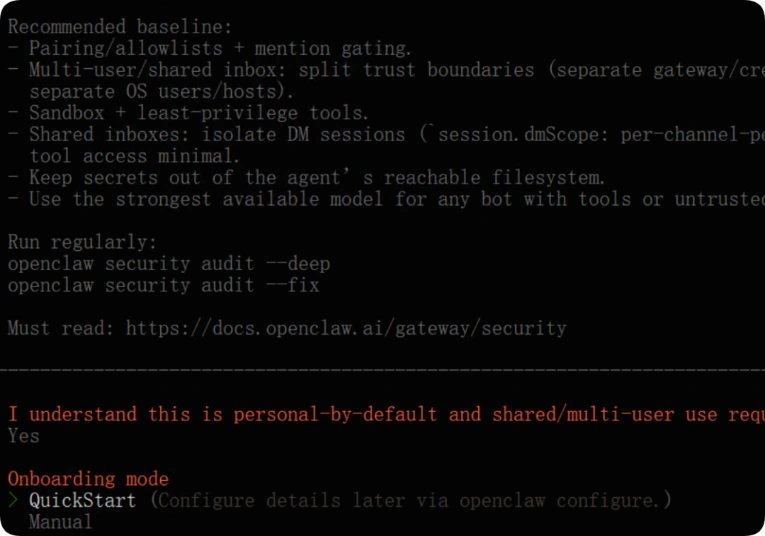
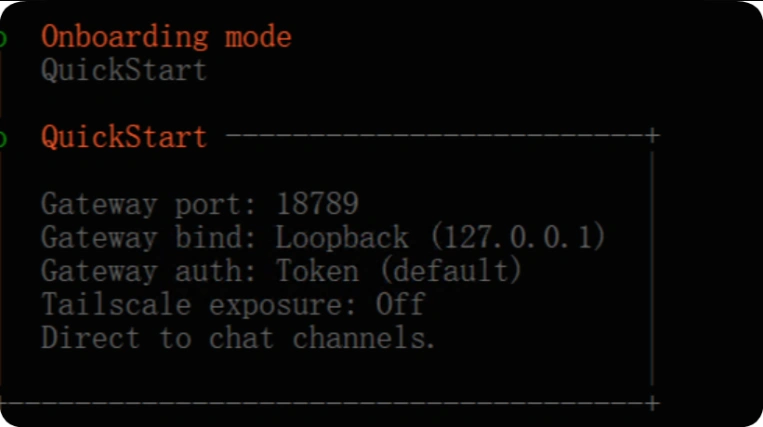
3.安装模式:QuickStart
4.配置处理:Use existing values
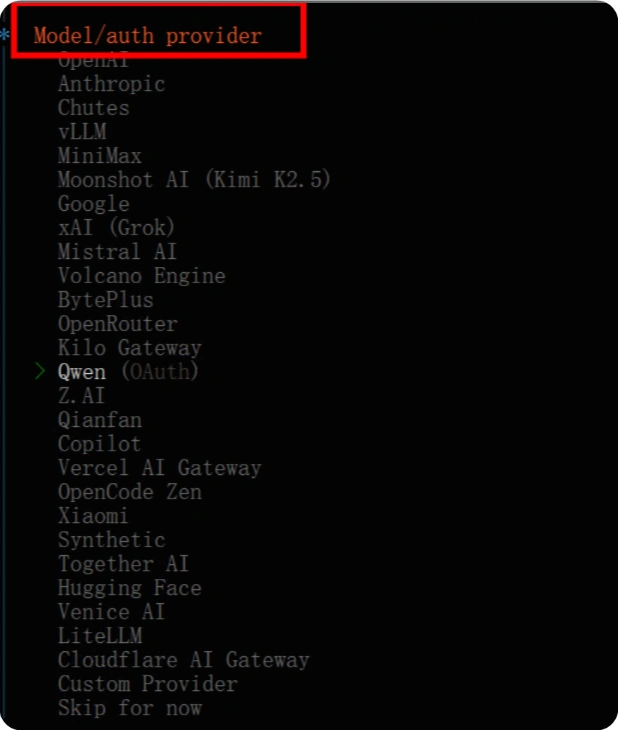
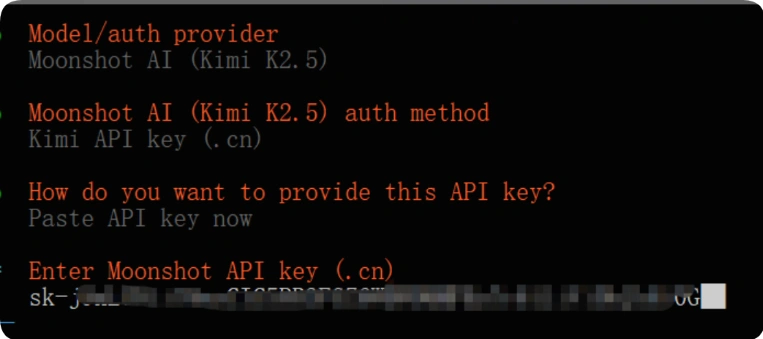
5.模型选择:新手推荐 Qwen 或 Moonshot AI (Kimi K2.5)
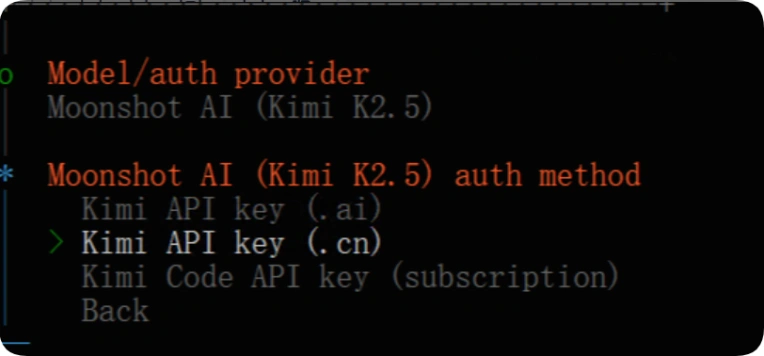
6.API 方式
选对应平台的 API Key,直接粘贴
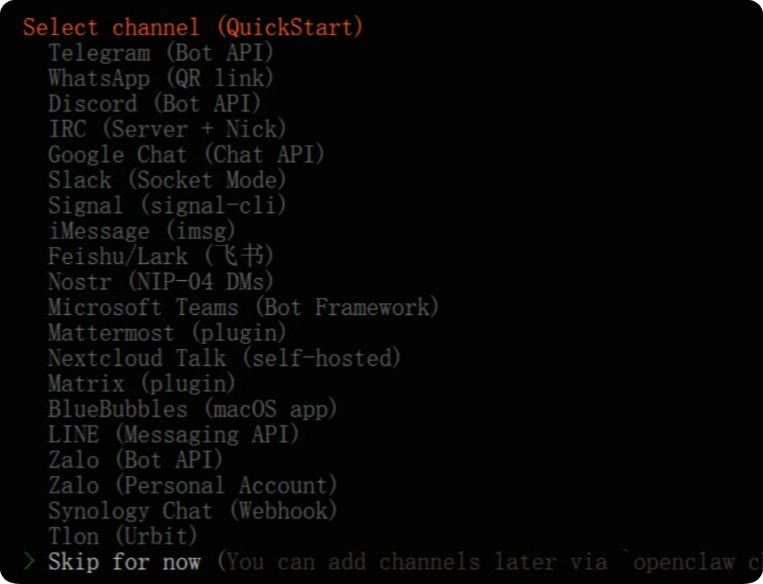
7.通讯渠道
选 Skip for now(后续可再加)
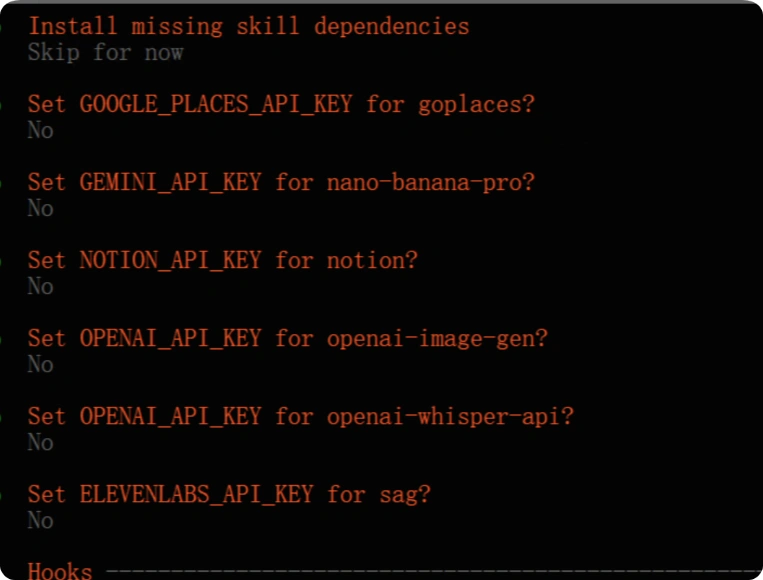
8.技能依赖
全部 Skip for now
9.各类 API Key
统一选 No
10.网关服务
Skip
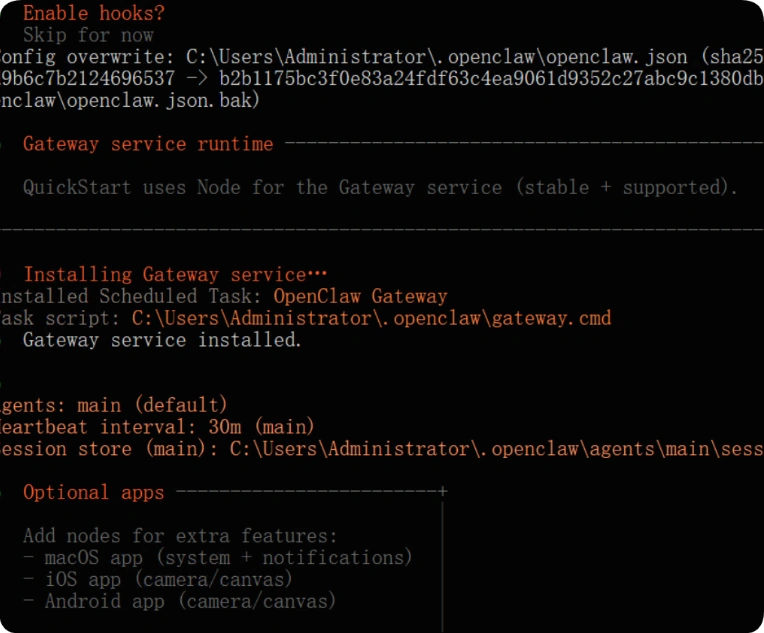
启动服务
11.配置完成后,选择
Open the Web UI
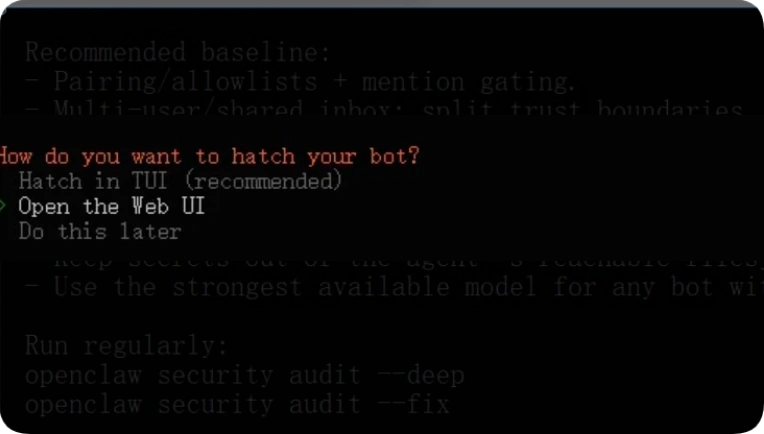
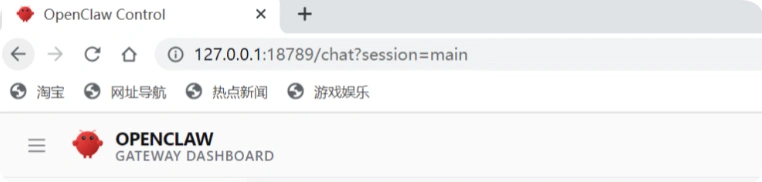
浏览器自动打开本地面板:
http://127.0.0.1:18789/chat
如果需要验证去配置文件中查找
C:\Users\Administrator\.openclaw\config.json
查找

"port": 18789,
    "mode": "local",
    "bind": "loopback",
    "auth": {
      "mode": "token",
      "token": "你的配置的 token"
http://127.0.0.1:18789/?token=你的配置的 token
看到面板显示版本号 + 健康状况正常,即为完全启动成功。
四、常见问题与注意事项
- 安装报错 code 128:重试命令、检查网络、确认 Git 已装好。
- 启动后无面板:重新执行初始化命令,确保端口 18789 未被占用。
- 模型不生效:检查 API Key 是否正确,选择国内节点更稳定。
- 运行更稳定:官方建议搭配 WSL2 使用,原生 Windows 偶有兼容问题。
五、结语
OpenClaw 是轻量化、强执行的本地 AI 助手,Windows 11 按 “装环境→装主程序→初始化→启 WebUI” 四步走,5–10 分钟就能完成部署。配置时尽量默认,减少出错概率,先用基础功能,熟悉后再扩展渠道与技能。
以上关于Windows 11系统安装 OpenClaw(龙虾)教程|保姆级一步到位的文章就介绍到这了,更多相关内容请搜索码云笔记以前的文章或继续浏览下面的相关文章,希望大家以后多多支持码云笔记。
 微信
微信 支付宝
支付宝声明:本文来自互联网用户投稿,该文观点仅代表作者本人,不代表本站立场。本站仅提供信息存储空间服务,不拥有所有权,不承担相关法律责任。
如若内容造成侵权/违法违规/事实不符,请将相关资料发送至 admin@mybj123.com 进行投诉反馈,一经查实,立即处理!
重要:如软件存在付费、会员、充值等,均属软件开发者或所属公司行为,与本站无关,网友需自行判断
码云笔记 » Windows 11系统安装 OpenClaw(龙虾)教程|保姆级一步到位
如若内容造成侵权/违法违规/事实不符,请将相关资料发送至 admin@mybj123.com 进行投诉反馈,一经查实,立即处理!
重要:如软件存在付费、会员、充值等,均属软件开发者或所属公司行为,与本站无关,网友需自行判断
码云笔记 » Windows 11系统安装 OpenClaw(龙虾)教程|保姆级一步到位