
分享2种 Chrome 浏览器“书签同步”的方法,不用登录 Google 账号也能同步
谷歌的 Chrome 浏览器真的非常好用,但是咱们的网络环境“书签无法同步”,我想很多人都止步于此,不得不换成其他浏览器。
这里,我将分享 2 种解决“书签同步”问题的方法,有需要的朋友赶紧去尝试一下吧!
1. Github Gist
Gist 是 Github 提供的一种轻量级、支持版本管理的小文件仓库,非常适合做个人配置文件管理。
安装 BookmarkHub 扩展
1. 先下载一个浏览器扩展BookmarkHub:
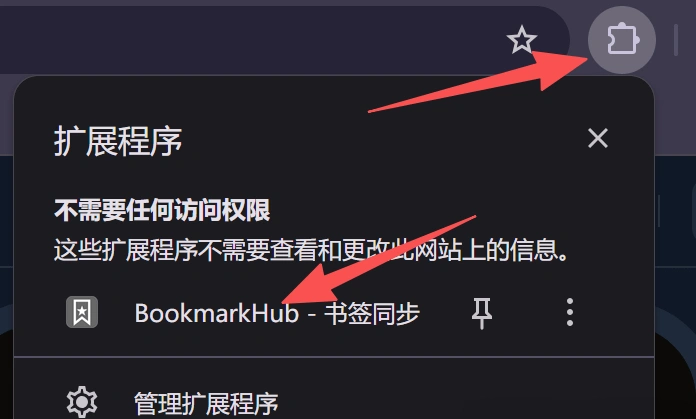
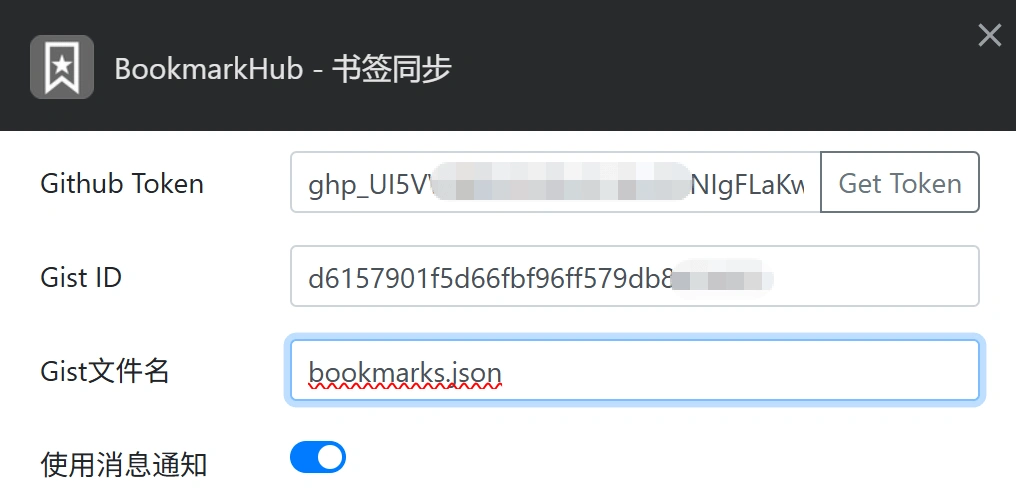
2. 点击扩展,进入“设置”界面:
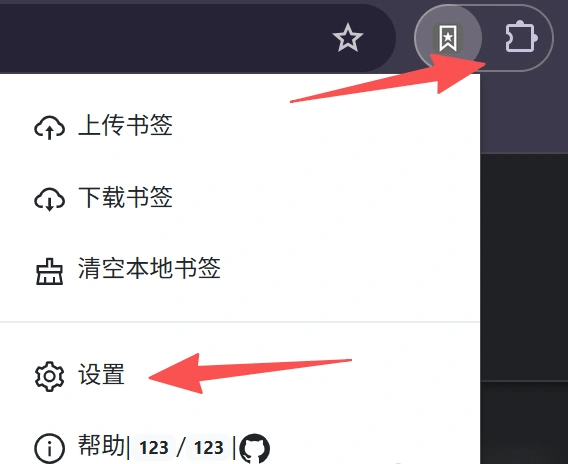
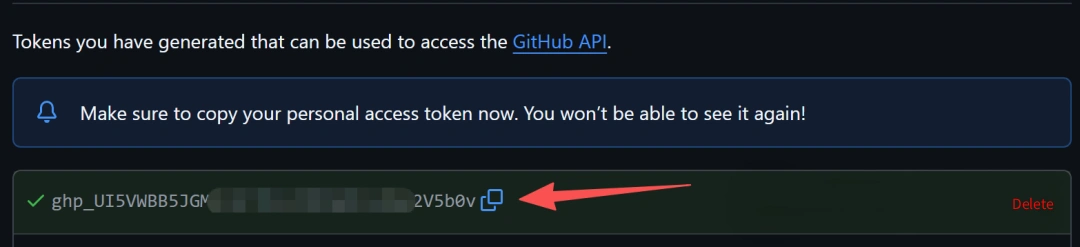
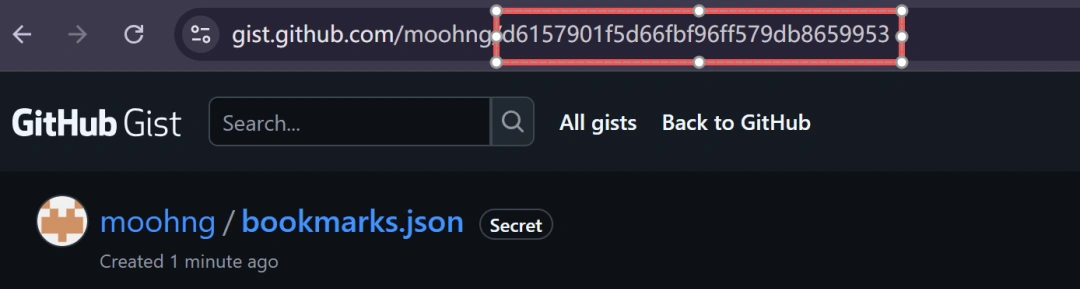
3. 在设置界面需要填写 3 项信息:Github Token、Gist ID、文件名。
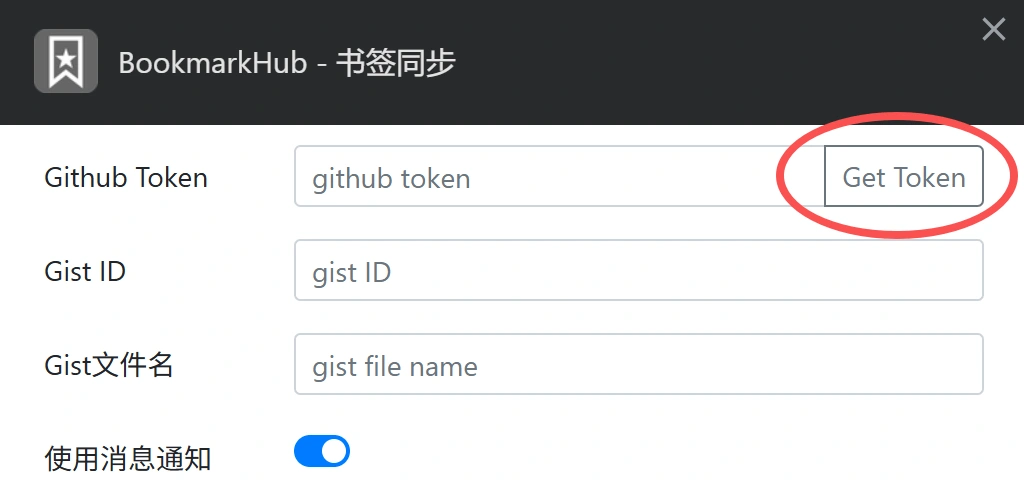
创建 Github Token
直接点击设置界面的Get Token,跳转到 Github Token 创建页面。填写相关信息,一定不能忘了勾选 gist权限。
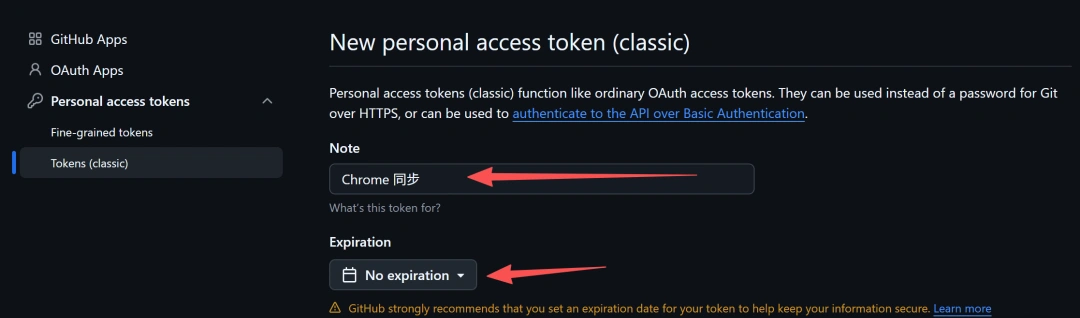

创建后,我们就能得到 Github Token。
创建 Gist 文件
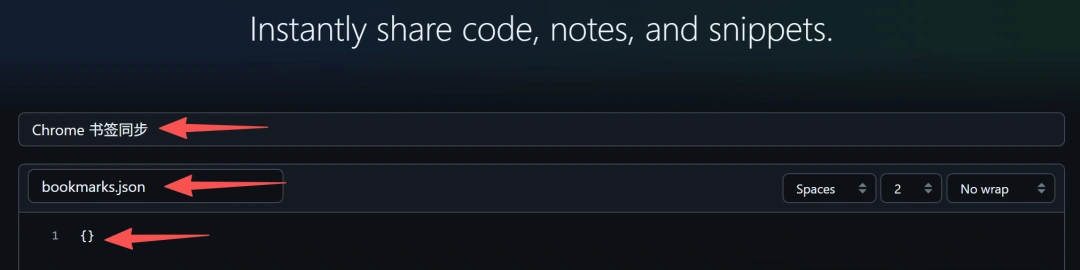
进入 gist 页面,分别填写:描述、文件名、内容,点击右下角Create secret gist。
创建成功后,URL 链接中的最后一部分就是 Gist ID
最后回到 BookmarkHub 的设置界面填好这些信息即可。
同步到 Gist
点击“上传书签”即可将 Chrome 浏览器书签一键同步到 Gist 中。
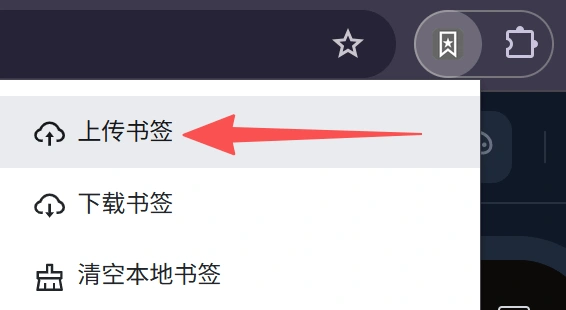
其他设备上的 Chrome 浏览器也需要安装BookmarkHub扩展,并且填写相同的信息,就可以自由上传、下载 Gist 中的书签了。
2. WebDAV 同步
如果你不是开发者,不想使用 Github,可以尝试这种方法。
准备条件:
- 支持 WebDAV 协议的网盘:坚果云
- 浏览器扩展:floccus bookmarks sync
创建 WebDAV 账号密码
去坚果云客户端找到第三方应用管理,添加一个应用密码:
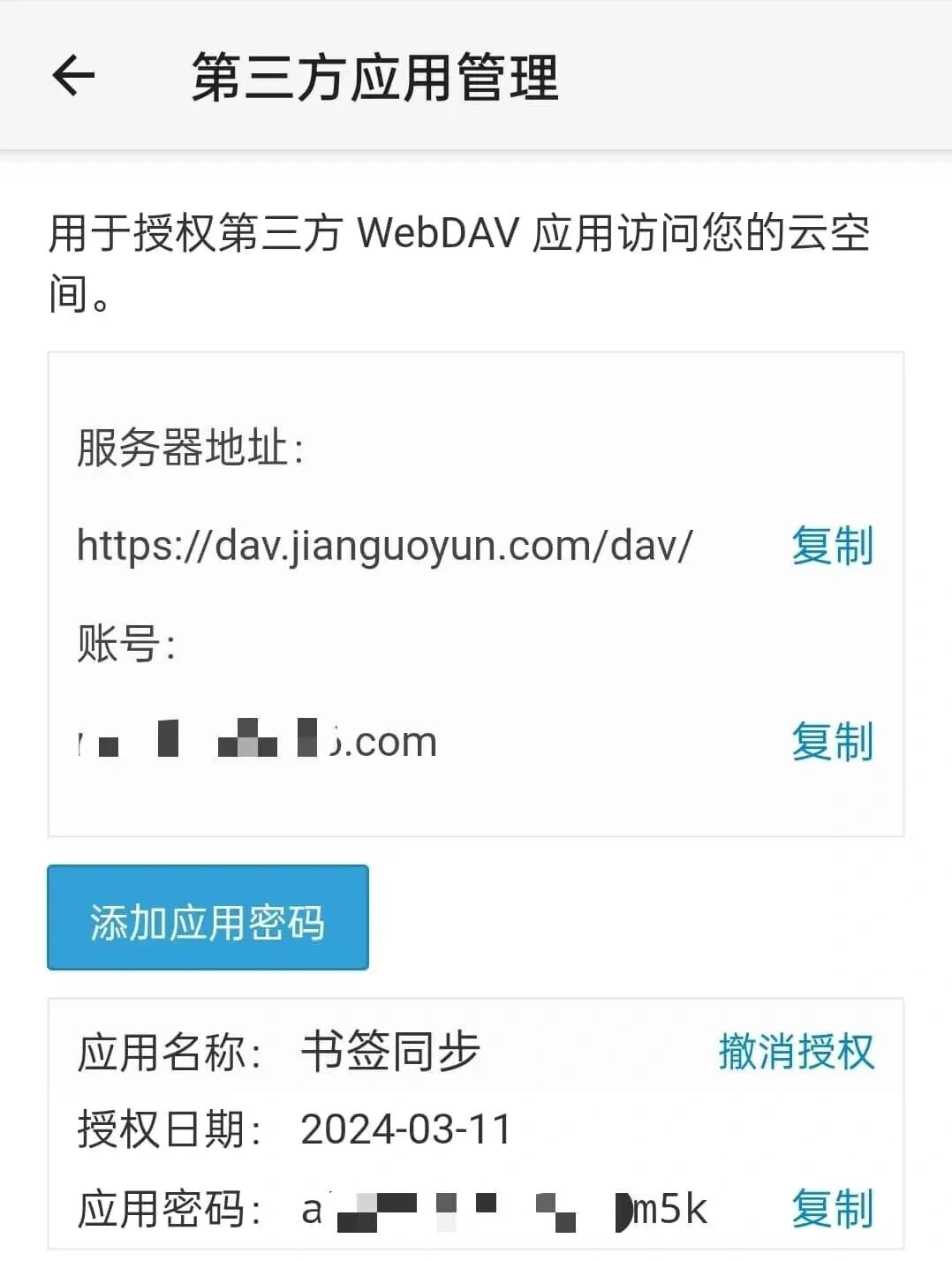
然后就可以得到:服务器地址、账号、应用密码这 3 个信息。
去 floccus bookmarks sync 配置
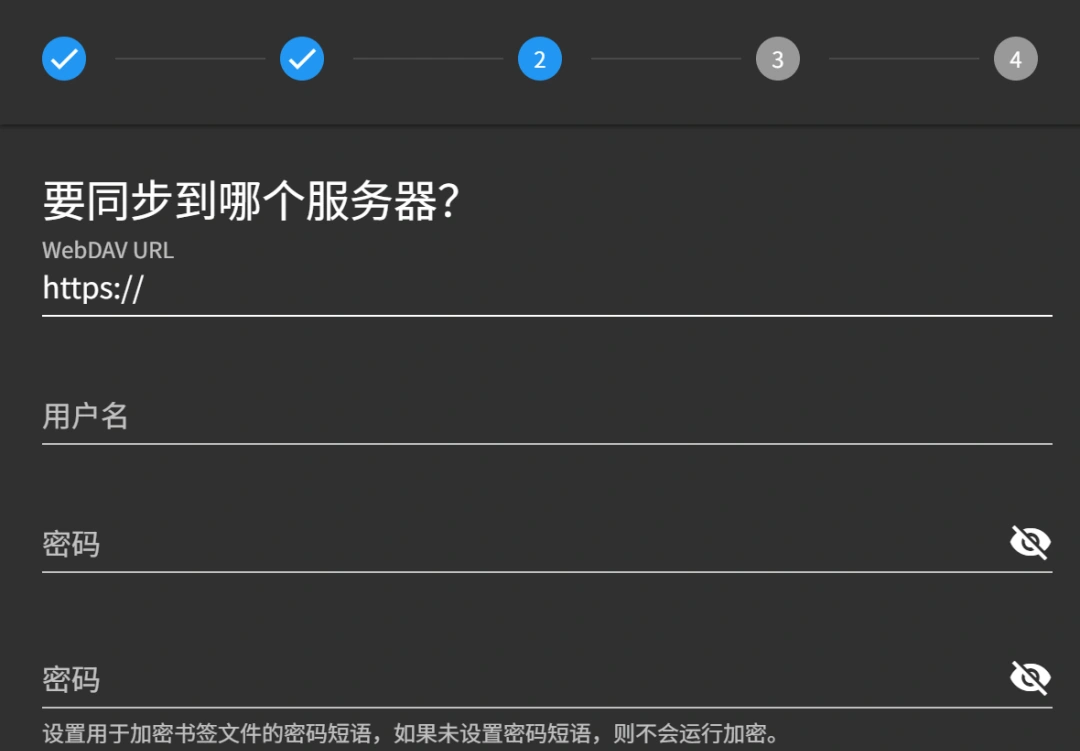
配置完成后,我们可以手动点击同步,也支持设置间隔多久自动同步。
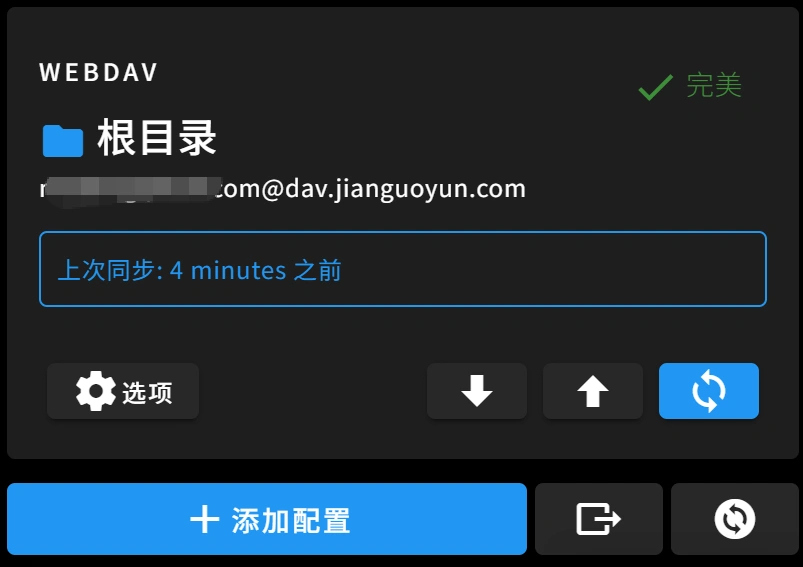
两种同步方法,本质上是借助浏览器扩展 + 第三方存储空间来实现的,不用登录 Google 账号,可轻松实现跨设备书签同步。
如果你是开发者,建议选择方案 1;如果你想更省事,直接选择方案 2,配置一次,以后就可以不用管了。
如果你进不去Chrome 应用商店,可以去官网下载:
- floccus bookmarks sync:打开官网
- BookmarkHub:开源项目,去 Github 搜索
以上关于分享2种 Chrome 浏览器“书签同步”的方法,不用登录 Google 账号也能同步的文章就介绍到这了,更多相关内容请搜索码云笔记以前的文章或继续浏览下面的相关文章,希望大家以后多多支持码云笔记。
 微信
微信 支付宝
支付宝如若内容造成侵权/违法违规/事实不符,请将相关资料发送至 admin@mybj123.com 进行投诉反馈,一经查实,立即处理!
重要:如软件存在付费、会员、充值等,均属软件开发者或所属公司行为,与本站无关,网友需自行判断
码云笔记 » 分享2种 Chrome 浏览器“书签同步”的方法,不用登录 Google 账号也能同步


