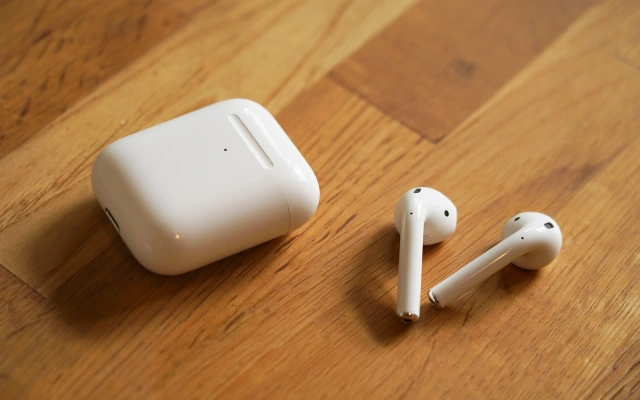
AirPods的14个隐藏功能,你会用几个?

小编发现 AirPods 的这 14 个隐藏功能真的还有好多人不知道!赶紧一个一个试起来,肯定有你需要的!
1.自定义 AirPods 名称
设置→蓝牙,点 AirPods 后面的感叹号,点击名称,可以给 AirPods 设置一个独特的名字。
2.连接设备
打开手机蓝牙→打开耳机盒盖轻按耳机盒上的按钮,绿灯变成白灯,进入配对模式,然后在手机上选择弹窗“连接”,等待连接。
3.查找 AirPods
打开“查找”App,选择设备→AirPods。
- 打开播放声音:可以让耳机或耳机盒响起来,方便定位;
- 打开查找距离:可以在地图上找耳机的位置;
- 打开响铃单个耳机:如果只丢了一只,也能单独定位;
- 开启“遗失时通知”:一旦耳机丢了就能立刻通知自己。
4.助眠白噪音
控制中心→耳朵图标→AirPods 听觉设置→背景音。可以选自然界的雨声、溪流声音等六种背景音进行播放,帮我们放松或集中注意力,非常适合睡觉或者需要专注学习工作听。
5.背书学习
设置→控制中心→听觉→添加至控制中心,连接 AirPods 后,下拉控制中心,长按小耳朵图标,点击实时收听,打开之后就可以清晰地听到自己的声音了。这样戴上耳机背书的时候,声音又会回到耳朵里二次读出,可以加强记忆。
6.查 AirPods 的电量
屏幕划到最左边,点击小组件下面的“编辑”,添加电池小组件,这样在桌面小组件里就会显示 AirPods 的电量了,或者在设置里找到 AirPods,也能直接看到剩余电量。
7.一起听歌
听歌的时候下拉控制中心,点播放器,点击耳机图标,选“共享音频”,朋友的 AirPods 靠近你的 iPhone,系统就会自动识别,并询问你是否要共享音频。连接好后就能一起听歌了。
8.手势操作
轻点一下耳机柄是暂停或继续播放,也可以用来接听和挂断电话。听歌时,双击是下一首,三击则是返回上一首。
9.AirPods 连两个设备
先从充电盒里拿出一只耳机和手机进行连接,连接好后关上耳机盒。再次打开耳机盒,按盒子上的按钮和第二个设备配对。
10.听力保护
设置→声音与触感→耳机安全→耳机通知→>降低高声音频→分贝设置,这样当你的耳机声音大于设定值时,它就会自动调低保护耳朵。
11.自定义耳机柄功能
设置→点击 AirPods→按住 AirPods→选中自定义→按住左右耳机柄的功能。可以把其中一个改为 Siri,轻轻一点调出语音控制。
12.耳机盒指示灯含义
- 绿色常亮:电量充足;
- 黄色闪烁:耳机异常;
- 橙色常亮:电量不足;
- 白色闪烁:重置耳机。
13.电池保护
设置→AirPods→开启“优化电池充电”开启之后就会学习你每天的充电习惯,更好地保护电池。
14.个性化空间音频
设置→AirPods→个性化空间音频,根据系统指示拍摄耳朵的形状和位置,完成空间音频的设置。
设置完成后戴上耳机听歌,下拉控制中心→长按音量条,你就可以打开空间音频,选择“固定声源”或“头部跟踪”,听歌会更沉浸。
以上关于AirPods的14个隐藏功能,你会用几个?的文章就介绍到这了,更多相关内容请搜索码云笔记以前的文章或继续浏览下面的相关文章,希望大家以后多多支持码云笔记。
 微信
微信 支付宝
支付宝如若内容造成侵权/违法违规/事实不符,请将相关资料发送至 admin@mybj123.com 进行投诉反馈,一经查实,立即处理!
重要:如软件存在付费、会员、充值等,均属软件开发者或所属公司行为,与本站无关,网友需自行判断
码云笔记 » AirPods的14个隐藏功能,你会用几个?